Сасвим је уобичајено да желимо да знамо како да правимо снимке екрана на Kindle уређајима. Понекад нам је потребно да снимимо важне информације на нашем Kindle таблету или да снимимо омиљену сцену из књиге на нашем Kindle е-читачу за дељење.
Како направити снимке екрана на Kindle Fire, Fire HD, Fire HDX и још много тога
За кога је овај део: коришћење Amazon Fire таблета од прве генерације до најновије генерације, укључујући следеће моделе.
- Прва генерација (2011): Киндл Фајер 7
- Друга генерација (2012): Киндл Фајер 7, Киндл Фајер ХД 7
- Генерација 2.5 (2012): Киндл Фајер ХД 8.9
- 3. генерација (2013): Киндл Фајер ХД 7, Киндл Фајер ХДX 7, Киндл Фајер ХДX 8.9
- 4. генерација (2014): Fire HD 6, Fire HD 7, Fire HDX 8.9
- 5. генерација (2015): Fire 7, Fire HD 8, Fire HD 10
- 6. генерација (2016): Fire HD 8
- 7. генерација (2017): Fire 7, Fire HD 8, Fire HD 10
- 8. генерација (2018): Fire HD 8
- 9. генерација (2019): Ватра 7
...
Прављење снимака екрана на Amazon Fire таблетима (3. генерације и новијим)
Притисните и држите дугме за смањење јачине звука и дугме за напајање заједно једну секунду.
Видећете да екран трепери, а мања слика екрана ће се појавити у центру, што указује да сте успешно направили снимак екрана. Сада идите у апликацију Фотографије и ваши снимци екрана ће бити објављени у албуму Снимци екрана.
Ако желите да директно увезете снимке екрана на рачунар, мораћете да повежете Amazon Fire таблет са Windows/Mac рачунаром. преко USB кабла за пренос података .
На Windows-у: Снимци екрана се чувају у Интерна меморија > Слике > Снимци екрана на Fire уређају у PNG формату.
На Mac-у: Инсталирај и покрени Пренос датотека на Андроиду , који се може користити за пренос датотека између Mac-а и Amazon Fire таблета. У AFT прозору, снимци екрана се чувају у Слике > Снимци екрана.

Направите снимке екрана на Kindle Fire таблетима из 2011-2012.
Прилично је тешко направити снимак екрана ових старијих Kindle Fire уређаја. Главни поступак је да омогућите ADB на вашем Fire таблету, инсталирате Kindle Fire драјвер, инсталирате Android SDK, повежете Fire уређај са рачунаром, покренете Dalvik Debug Monitor, изаберете Fire уређај и направите снимак екрана из горњег менија. Ево Amazon-ових... упутства Ако је потребно, можете се обратити и техничкој служби за кориснике компаније Amazon за помоћ.
Направите снимке екрана на Kindle е-читачу (Kindle Paperwhite, Kindle Oasis, Kindle 10, Kindle Touch и тако даље)
За кога је овај део: коришћење Kindle E-Ink читача књига од прве генерације до најновије генерације, укључујући следеће моделе.
- Прва генерација (2007): Киндл
- Друга генерација (2009, 2010): Kindle 2, Kindle 2 international, Kindle DX, Kindle DX international, Kindle DX Graphite
- Трећа генерација (2010): Киндл тастатура (такође названа Киндл 3)
- Четврта генерација (2011): Киндл 4, Киндл Тач
- Пета генерација (2012): Киндл 5, Киндл Пејпервајт 1
- Шеста генерација (2013): Kindle Paperwhite 2
- Седма генерација (2014, 2015): Киндл 7, Киндл Војаж, Киндл Пејпервајт 3
- Осма генерација (2016): Kindle Oasis 1, Kindle 8
- Девета генерација (2017): Kindle Oasis 2
- Десета генерација (2018, 2019): Kindle Paperwhite 4, Kindle 10, Kindle Oasis 3
...
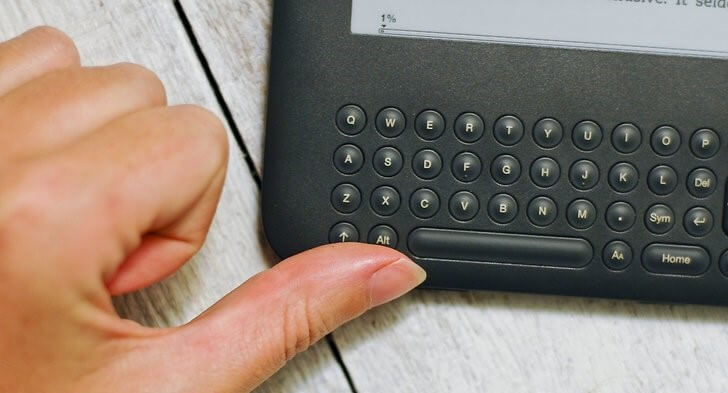
Kindle, сви Kindle 2 и Kindle DX, Kindle тастатура – Притисните и држите Alt-Shift-G на тастатури. Дугме Shift је стрелица нагоре поред Alt.
Киндл 4, Киндл 5 – Притисните и држите дугме на тастатури, а затим притисните и држите дугме менија.
Киндл Тач – Притисните и држите дугме за почетни екран, а затим додирните било где на екрану.
Киндл 7, Киндл 8, Киндл 10, Киндл Војејџ, сви Киндл Пејпервајт и Киндл Оазис – Истовремено додирните два супротна угла екрана. П.С. очекује се да ће будућа издања правити снимке екрана на овај начин. Ажурираћу ову објаву ако дође до било каквих промена.
Када правите снимак екрана на Киндлу, трептање указује да је снимак екрана снимљен и сачуван. Вероватно ћете морати да притиснете и држите око 5 секунди да бисте видели трептај ако правите снимак екрана на старијим моделима Киндла.
Да бисте проверили снимак екрана, не можете то учинити у самом Киндлу. Зато ћете морати да повежете Киндл са рачунаром помоћу УСБ кабла. Снимци екрана ће се појавити у коренском директоријуму или у фасцикли са документима. Чувају се као .png датотеке.





