Заштита Ексел документа лозинком је кључна безбедносна мера која се предузима ради заштите интегритета Ексел табеле, мада видимо да ово може бити и сметња ако покушавате да „отворите“ или „измените“ Ексел датотеку. Овај чланак ће пружити користан водич за уклањање заштите лозинком из Ексела. На крају овог чланка, успешно ћете научити како да уклоните заштиту лозинком из Ексел табеле и моћи ћете лако да отварате и мењате свој Ексел рад без икакве бриге!
Уклањање познате лозинке из Ексел радне свеске
Уклањање познате лозинке је интуитивно једноставно. Само пратите следећи једноставни скуп упутстава да бисте уклонили ограничења отварања или измене и имали потпун приступ својој Ексел датотеци.
Уклањање ограничења отварања
Следећи кораци ће вам помоћи да се решите лозинке потребне за отварање документа.
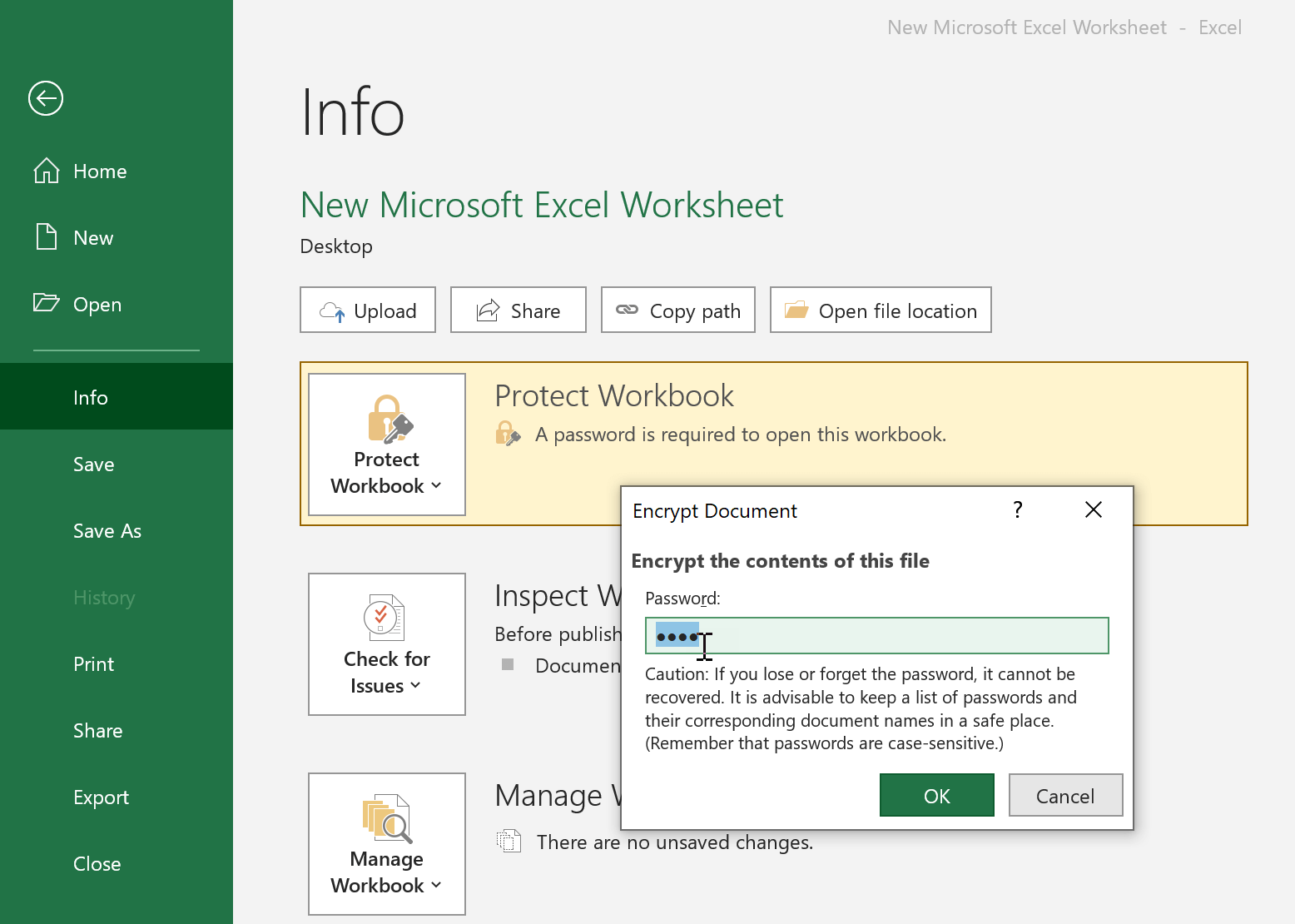
Корак 1: Отворите датотеку уносом лозинке, а затим идите на „Датотека“ > „Информације“ > „Заштитите радну свеску“.
Корак 2: Изаберите „Шифрирај лозинком“. Појавиће се мали прозор са приказаном лозинком означеном звездицом. Једноставно обришите све знакове у пољу за лозинку и кликните на „У реду“.
Корак 3: Не заборавите да „сачувате“ у датотеку да бисте применили промену.
Ваш документ више неће бити заштићен лозинком од сада па надаље!
Уклањање ограничења модификовања
Можете наићи на проблем ако је Ексел табела коју желите да промените имала ограничење уређивања. Уклањање овог ограничења је веома једноставан поступак ако већ знате лозинку.
Корак 1: Отворите одговарајућу Ексел датотеку и изаберите картицу „Преглед“.
Корак 2: Кликните на опцију „Уклони заштиту листа“ у одељку „Промене“. Појавиће се мали прозор са приказаном лозинком означеном звездицом. Једноставно обришите све знакове у пољу за лозинку и кликните на „У реду“.
Корак 3: „Сачувајте“ датотеку и ваш лист ће бити успешно незаштићен и спреман за измене!

Уклањање непознате лозинке из Ексел радне свеске
Лозинке могу бити компликоване, посебно када морате да запамтите више кодова који се примењују на различите датотеке. То значи да праћење различитих лозинки понекад може бити веома компликовано. У овом конкретном случају не постоји званично интегрисан начин за уклањање лозинке из Ексел радне свеске. Ту су невероватно корисни спољни алати попут Опоравак лозинке за Excel уђи.
Паспер пружа широк спектар функција које ће вам у великој мери помоћи у заобилажењу лозинке за Ексел табеле. Ове функције укључују:
- Уклањање модификујуће лозинке.
- Идентификација и уклањање лозинке за отварање.
- Потпуна поузданост и ефикасност.
Уклањање ограничења отварања
Након инсталације програма, пратите дате кораке да бисте уклонили лозинку из Ексел табеле:
Корак 1: Отворено Пасспер за Ексел на вашем рачунару и видећете две доступне опције. Изаберите „Опоравак лозинки“ на овом главном менију.

Корак 2: Идите на дугме „+“ и притисните га да бисте учитали одговарајућу Ексел радну свеску. Након тога, моћи ћете да бирате између различитих режима напада који су прилагођени вашем специфичном сценарију. Кликните на „Опорави“ када изаберете режим напада који вам највише одговара.

Паспер ће покренути процес враћања ваше лозинке након што притиснете „Обнови“. Треба напоменути да време враћања зависи од сложености ваше лозинке и начина напада који сте изабрали.

Након успешног опоравка лозинке, она ће бити приказана да бисте је копирали и сачували. Новостечену лозинку можете користити да уклоните заштиту са ваше Ексел датотеке, мораћете да погледате одељак „Уклони лозинку када је позната“ да бисте видели како да приступите табели након преузимања лозинке.
Уклањање ограничења модификовања
Ако су могућности уређивања Ексел табеле на било који начин ограничене, то може створити велики изазов ако вам је дата одговорност да уређујете и прилагођавате релевантну датотеку. Поново видимо да Пасспер за Ексел пружа идеалан алат за уклањање свих ограничења уређивања и омогућава вам да уређујете датотеку до миле воље!
Само пратите дате кораке:
Корак 1: Покрените Passper за Excel након што га инсталирате. На главном екрану изаберите „Уклони ограничења“ из две доступне опције.

Корак 2: Сада притисните икону „+“ и изаберите Ексел датотеку са које желите да уклоните ограничења. Притисните „Уклони“ да бисте се решили свих ограничења уређивања.

Након завршетка, лозинка која је ограничавала уређивање вашег документа биће успешно уклоњена, што ће значити да ће ваш фајл бити потпуно прилагодљив и без икаквих досадних препрека!
Закључак
Дакле, видимо да је питање „како уклонити лозинку из Ексела“ овде прилично свеобухватно одговорено. Рад са Ексел табелама заштићеним лозинком може бити компликован посао, надамо се да ће горе наведени водич то учинити лаким искуством.
Јасно је да
Пасспер за Ексел
знатно олакшава ваше искуство са Екселом тако што иначе сложене задатке претвара у једноставна решења типа „Кликни и иди“.
Бесплатно преузимање




