Може доћи време када вам је потребно да извучете текст из PDF датотеке. Можда желите да га копирате и налепите у документ за обраду текста или можда желите да архивирате текст за будуће потребе.
Међутим, то понекад може бити фрустрирајући процес. Већина PDF датотека је намењена за преглед на екрану или штампање какве јесу. Покушај да селектујете само жељени текст често резултира тиме да селектујете превише или премало. А ако желите да сачувате текст у другом облику, то не можете учинити директно из PDF прегледача као што је Edge.
Срећом, постоји неколико метода које можете користити за издвајање текста из ПДФ датотеке и олакшавање процеса.
Како издвојити текст из ПДФ-а?
- Користите Adobe Acrobat Pro
Adobe Acrobat Pro, плаћени програм, један је од најпопуларнијих PDF читача који су доступни и такође има неке моћне функције за издвајање текста. Само отворите PDF датотеку у Adobe Acrobat-у и идите на „Алатке“ > „Извези PDF“. Постоји неколико формата у којима можете да извезете PDF, укључујући Word, Rich Text, Excel, PowerPoint и Image.
Такође можете додати више ПДФ датотека и извести их све одједном тако да не морате да пролазите кроз процес једну по једну.
Да бисте извукли одређену фразу или део текста (као што је табела са подацима) из ПДФ-а, једноставно изаберите област, а затим кликните десним тастером миша да бисте је извезли.
Алтернативно, можете користити PDFelement ако Adobe Acrobat није ваша ствар.
- Користите онлајн PDF конвертер
Ако не желите да инсталирате никакав софтвер на рачунар, постоји низ онлајн PDF конвертора који вам могу помоћи да извучете текст из PDF датотеке. Пронађите онај који подржава формат у ком желите да га извезете и отпремите свој PDF.
Иако су неке од ових услуга бесплатне за коришћење, већина њих има неку врсту ограничења као што је ограничење величине датотеке, ограничење броја страница или водени жиг на излазном документу.
- Користите Google документе
Google документи се такође могу користити за издвајање текста из PDF-а. Једноставно отпремите PDF датотеку на Google диск, а затим је отворите помоћу Google докумената да бисте обавили овај задатак.
Када отворите PDF, идите на „Датотека“ > „Преузми“ и изаберите један од циљних формата. Датотека ће бити преузета на ваш рачунар, где је затим можете уређивати колико вам је воља.
Како могу да извучем текст из скенираног ПДФ-а?
Ако покушавате да издвојите текст из скенираног PDF-а, то ће бити теже јер је PDF датотека у суштини слика текста. У овом случају, мораћете да користите алатку за оптичко препознавање знакова (OCR) да бисте издвојили текст.
Један моћан OCR програм је Конвертер за PDF са сладоледом Може да претвори скениране ПДФ-ове у текстуалне датотеке које се могу уређивати уз само неколико кликова.
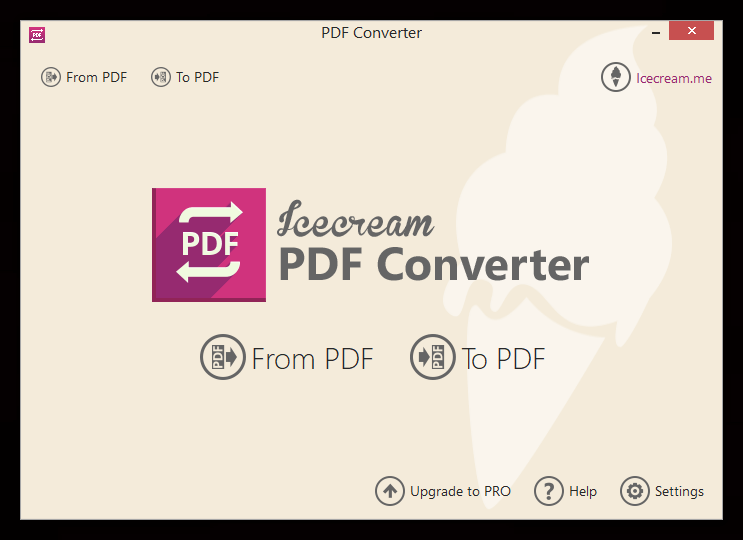
Ево како то функционише:
- Инсталирајте и отворите Icecream PDF Converter на вашем Windows рачунару (за Mac користите Cisdem PDF конвертор OCR ).
- Кликните на „Из ПДФ-а“ и изаберите скенирани ПДФ који желите да конвертујете.
- Изаберите излазни формат за нову датотеку и кликните на „Конвертуј“.
Када се конверзија заврши, датотека ће бити сачувана на вашем рачунару.
Icecream PDF Converter подржава преко 12 OCR језика и може да конвертује PDF-ове у DOC, DOCX, HTML, ODT, RTF, TXT, итд.
Google документи које смо раније поменули такође имају OCR функцију која се може користити за конвертовање скенираних PDF-ова у документе који се могу уређивати. Иако није толико свеобухватна као Icecream PDF Converter или Cisdem PDF Converter OCR, ипак може да обави посао у већини случајева.
Како издвојити текст из заштићеног ПДФ-а?
Неке PDF датотеке су закључане лозинком за уређивање или имају друге безбедносне мере које спречавају издвајање текста. Ако треба да издвојите текст из заштићеног PDF-а, мораћете да користите програм за откључавање PDF-ова као што је Паспер за ПДФ .
Паспер за ПДФ је моћан програм који може да уклони лозинке за уређивање и друга безбедносна ограничења из ПДФ датотека, као што су ограничења штампања, ограничења копирања и још много тога. Процес конверзије је једноставан и брз, тако да вам не треба да будете рачунарски стручњак да бисте то урадили.
Једноставно преузмите и инсталирајте софтвер на свој рачунар, а затим отворите безбедну ПДФ датотеку у програму Passper for PDF.

Кликните на дугме „Уклони ограничења“ и програм ће почети да уклања заштиту са PDF датотеке. Када то завршите, моћи ћете да отворите PDF датотеку у Edge-у, PDFelement-у, Google Docs-у или било ком другом програму за преглед PDF-ова и да извучете текст.

Издвајање текста из PDF датотеке не мора бити тежак процес. Уз праве алате, можете лако издвојити текст чак и из најзаштићенијих PDF датотека.




