
Да ли сте икада имали документ који не можете да уређујете, или онај у којем можете да га измените, али не и да сачувате измене у оригиналним датотекама, остављајући вам само могућност да га сачувате као нову датотеку? Можда се питате зашто се то дешава. Шта узрокује да Word документ постане „само за читање“?
Овакве ситуације се најчешће дешавају из више разлога:
- Word документ се преузима директно са интернета, као што је прилог е-поште. Њихово подешавање само за читање је подразумевано подешено у MS Word-у ради заштите вашег рачунара, али имате могућност да га сами ручно промените ако је потребно.
- Због неких подешавања које сте ви или неко други подесили. И ово је нормална ситуација. На пример, ако нисте једини корисник који може да се пријави на рачунар, други су можда направили нека подешавања за ваш Word документ или вам је неко дао датотеку са ограничењима уређивања. Ова ограничења се могу лако уклонити.
- Word документ је сачуван у небезбедној фасцикли (можете променити њену локацију).
- Ваш антивирусни софтвер вас штити од потенцијално отварања небезбедних датотека, чинећи тако документ само за читање (можете додати датотеку или фасциклу на листу изузетака).
- OneDrive је пун (можете проверити количину искоришћеног простора).
- MS Office није активиран (проверите статус налога и лиценце).
Да бисте изменили и сачували Word документ који је у режиму само за читање, потребно је да знате како да вратите датотеку у нормално стање. У овом чланку ћете научити ефикасна решења за решавање проблема са Word документима који су само за читање.
Онемогућите команду „Само за читање“ у Ворд документу
Команда „Само за читање“ служи за спречавање нежељених промена у Word датотеци. Word датотеке са атрибутима „Само за читање“ могу се читати/отварати, преименовати или уређивати, али се не могу сачувати у оригиналној датотеци.
Да бисте онемогућили ову команду, једноставно пратите кораке у наставку:
Корак 1. Кликните десним тастером миша на документ који је у режиму само за читање.
Корак 2. Изаберите опцију „Својства“.
Корак 3. Кликните на „Опште“.
Корак 4. Искључите опцију „Само за читање“, а затим кликните на „У реду“.
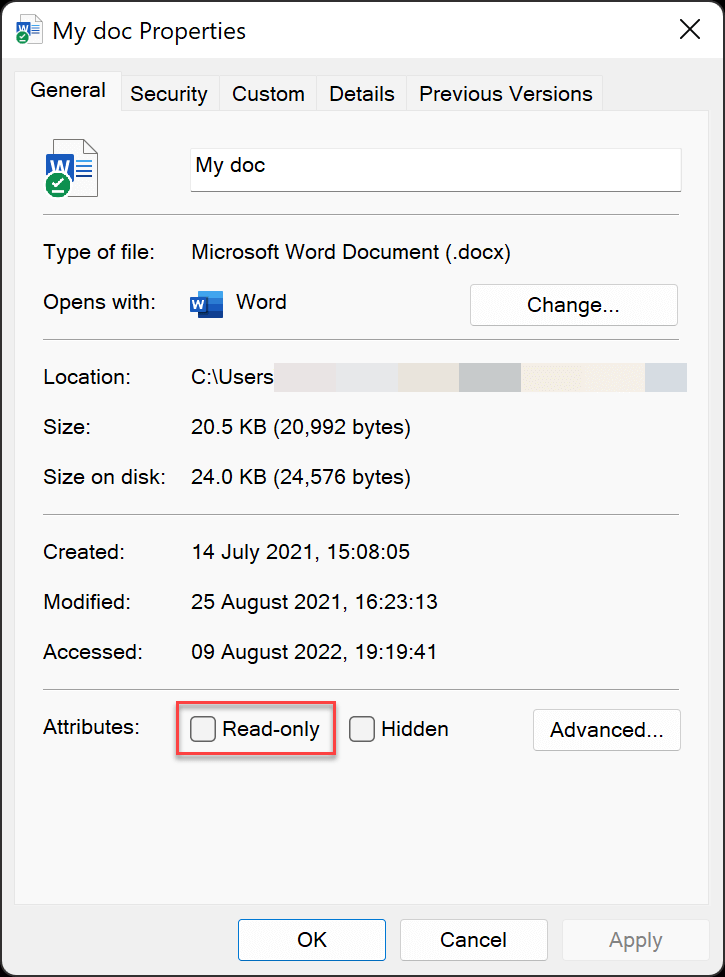
Ворд датотека би сада требало да буде сачувана.
Искључите „Увек отвори само за читање“
Ако је ваша датотека подешена на „Увек отварај само за читање“, то значи да ћете морати да видите поруку и ручно изаберете опцију сваки пут када отворите датотеку. Ево како да искључите ову поставку.
Да бисте искључили опцију „Увек отвори само за читање“:
Корак 1. Отворите Ворд документ.
Корак 2. Кликните на картицу „Датотека“ у горњем левом углу екрана.
Корак 3. Изаберите „Информације“ из менија који се појави.
Корак 4. Кликните на „Увек отвори само за читање“ у падајућем менију „Заштити документ“ да бисте подешавање променили са жуто означеног на нормално.

Сада, следећи пут када отворите овај документ, више нећете видети поруку која вас пита да ли желите да га отворите само за читање.
Онемогућите „Ограничи уређивање“ у Ворд документу
Функција „Ограничи уређивање“ у програму Microsoft Word вам омогућава да ограничите врсту измена и формата које се могу извршити у документу, као и ко их може извршити. Ово је корисно ако желите да спречите да неко случајно направи измене у вашем документу или ако треба да сарађујете на документу са другима, али желите да само одређени људи могу да праве одређене измене.
Да бисте онемогућили „Ограничи уређивање“ у Word документу:
Корак 1. Отворите ограничени Word документ.
Корак 2. Кликните на опцију „Датотека“.
Корак 3. Кликните на опцију „Информације“.
Корак 4. У опцији Информације кликните на дугме „Заштити документ“.
Корак 5. Изаберите опцију „Ограничи уређивање“.
Корак 6. Сада кликните на дугме „Заустави заштиту“. Можда ћете морати да унесете лозинку.
Ако сте заборавили лозинку, погледајте овај чланак:
Како уклонити заштиту са MS Word документа за уређивање
Користим
Лозинка за Ворд
кад год сам желео да уклоним ограничења за уређивање или да повратим лозинку за отварање у Word документу.
Бесплатно преузимање
Зауставите „Означено као коначно“ у Word документу
Ознака „Означено као коначно“ користи се за заштиту послатих докумената. Дакле, ако добијете датотеку од некога која је означена као „коначна“, онда бисте могли да се суочите са проблемима ако покушате да измените документ.
Корак 1. Двапут кликните на Word документ да бисте га отворили.
Корак 2. На врху Ворд документа кликните на „Уреди свеједно“.
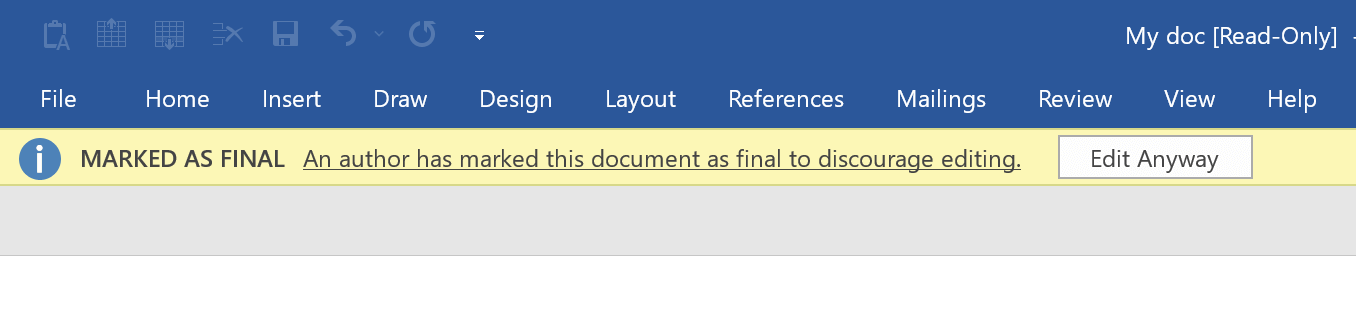
Word документ ће се освежити и постати датотека коју можете уређивати.
Онемогућите „Заштићени приказ“ у Word документу
Заштићени приказ је подразумевана опција за Word документе преузете из прегледача и друге прилоге е-поште. Да би се избегло излагање рачунару ризику, ове потенцијално небезбедне датотеке се отварају у заштићеном приказу.
Word датотеке које су у статусу заштићеног приказа имају све опције уређивања скривене и онемогућене. Једноставно пратите кораке у наставку да бисте онемогућили подразумевани заштићени приказ.
Корак 1. Пронађите Word документ са статусом „Заштићени приказ“ и двапут кликните да бисте га отворили.
Корак 2. Пронађите и кликните на „Омогући уређивање“.

Word документ ће се освежити и постаће датотека коју можете уређивати, заједно са приступом свим опцијама за уређивање.
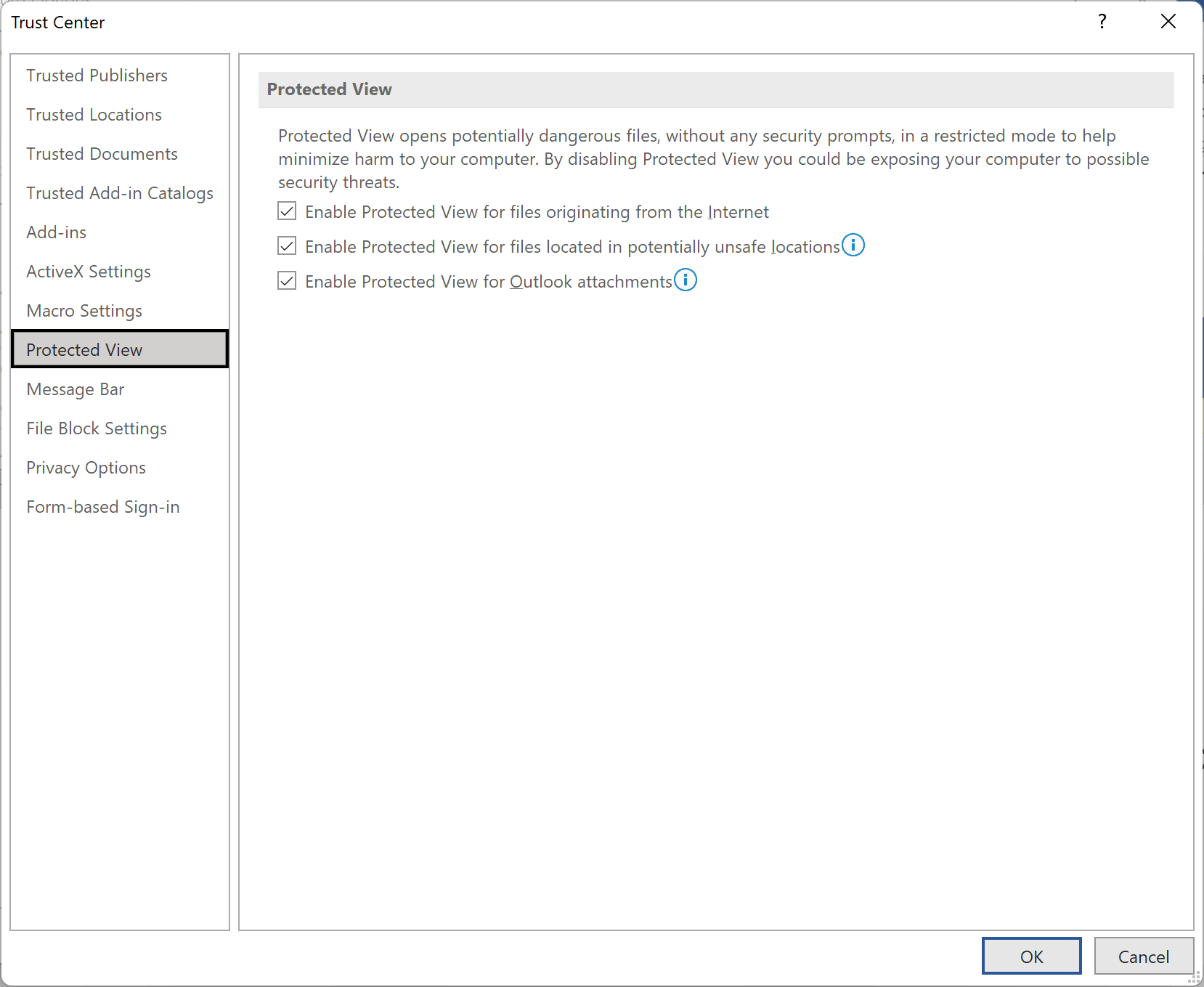
Мајкрософт Ворд омогућава корисницима да искључе подешавања заштићеног приказа у Центру за поверење. Да бисте то урадили, отворите Ворд и кликните на „Датотека“ > „Опције“ > „Центар за поверење“ > „Подешавања центра за поверење“. На картици Заштићени приказ, опозовите избор све три опције под „Заштићени приказ“. Ово ће онемогућити Заштићени приказ и омогућити вам да отварате документе без потребе да пролазите кроз додатни корак омогућавања уређивања. Имајте на уму да онемогућавање Заштићеног приказа може изложити ваш рачунар ризику од злонамерног софтвера и других безбедносних претњи, па то урадите само ако верујете извору докумената.
Искључите „Приказ за читање“ у Word документу
Подразумевани режим за читање је поједностављени режим само за читање и његово искључивање је довољно једноставно.
Корак 1. Кликните на опцију датотеке Word документа.
Корак 2. Пронађите и изаберите картицу „Опције“.
Корак 3. У одељку „Опште“ идите на „Опције покретања“.
Корак 4. Искључите опцију „Отварај прилоге е-поште и друге датотеке које се не могу уређивати у приказу за читање“.
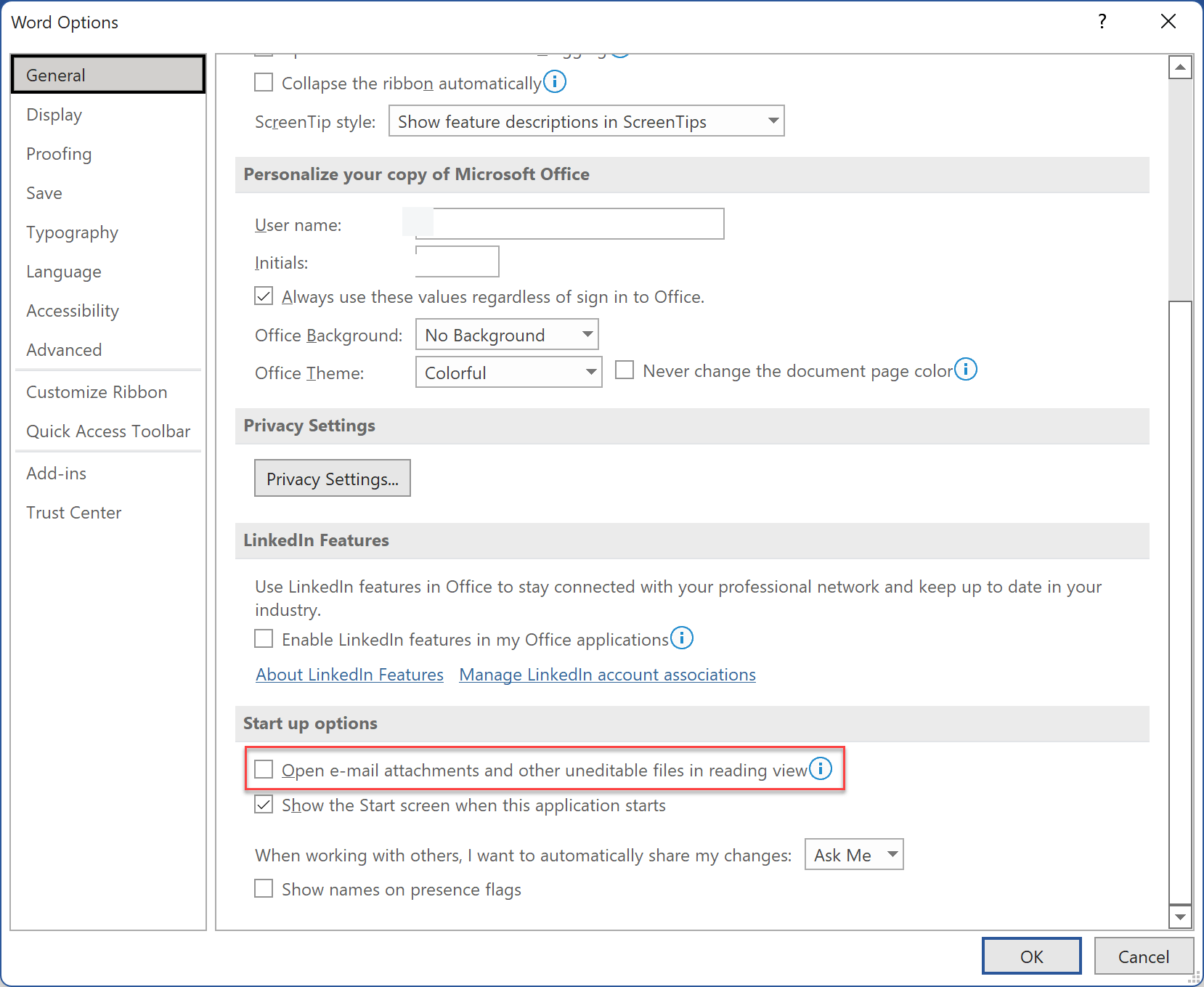
Ако користите Word у режиму читања и желите да га искључите, постоји неколико начина да то урадите. Можете променити приказ на „Изглед за штампање“ или „Изглед за веб“. Или можете променити опције у доњем десном углу Word интерфејса.
Копирајте и налепите Word документ
Сигурно је да ова метода копирања и лепљења неће уклонити заштиту само за читање са оригиналног документа. Међутим, можете копирати текст Word документа и налепити га у нови Word документ који можете уређивати.
Да бисте креирали копију, пратите ове процедуре:
Корак 1. Двапут кликните да бисте отворили заштићени Word документ.
Корак 2. Кликните на страницу и притисните Ctrl+A да бисте изабрали цео текст.
Корак 3. Копирајте изабрани текст помоћу пречице Ctrl+C.
Корак 4. Кликните на Датотека у горњем левом углу програма Ворд.
Корак 5. Кликните на Ново и кликните на Празан документ.
Корак 6. Налепите копирани документ у нови Word лист. Користите пречице Ctrl+V.
Корак 7. Сачувајте копију као нову датотеку. Моћи ћете да уређујете овај Word документ.
Ако вам ова решења не успеју и и даље не можете да сачувате датотеку, ево других опција које можете испробати:
- Проверите простор за складиштење на OneDrive-у. Пун простор за складиштење на диску може вас спречити да сачувате додатне документе. Пријавите се на свој OneDrive налог и управљајте простором за складиштење.
- Поново активирајте свој MS Office. Истекле претплате могу смањити функционалност софтвера.
- Сачувај у другој фасцикли. Ако сте чували датотеке у одређеној фасцикли, покушајте да их овог пута сачувате у фасцикли Документи. Видите да ли ће то направити неку разлику.
- Проверите да ли је Word документ у ZIP датотеци. Уверите се да није у њој.
- Уверите се да документ не отварате у окну за преглед. Да бисте то урадили, отворите Windows Explorer, а затим идите на „Приказ“, затим изаберите „Група окна“ и опозовите избор опције „Окно за преглед“.
- Ако је могуће, покушајте да подесите антивирусни софтвер да не скенира Word датотеке.
Закључак
Свако од нас има свој преферирани тип документа за свакодневну употребу. Али постоје и случајеви када морамо да делимо документе са/од других. Дакле, и даље постоји могућност да ћете наићи на Word датотеке само за читање. Ако дође тај тренутак, можете прегледати решења у овом чланку како бисте променили Word документ из режима само за читање у нормалан.




