Снимке екрана правимо из разних разлога – да бисмо забележили смешан тренутак, да бисмо некоме показали како се нешто ради, да бисмо документовали свој рад или једноставно зато што желимо да сачувамо слике ствари на које наиђемо на вебу или у апликацијама. Без обзира на разлог, снимци екрана су невероватно користан алат који се може користити на било ком уређају са екраном.
На Mac-у постоји неколико различитих начина за прављење снимака екрана. Комбинација тастера коју треба користити зависи од тога шта желите да снимите – цео екран, одређени прозор или само део екрана.
Када направите снимак екрана, он се аутоматски чува на вашој радној површини. Временом, ови снимци екрана могу почети да заузимају простор за складиштење вашег Mac-а.
Величина снимка екрана може зависити од тога шта снимате и колико детаља има на слици. Неки снимци могу бити велики и до 6 МБ или више. Ако желите да ослободите простор, можете обрисати нежељене снимке екрана са вашег Mac рачунара.
Где се чувају снимци екрана на Mac-у?
Подразумевано, сви снимци екрана које направите на Mac-у биће сачувани на вашој радној површини као .png датотеке. Снимке екрана можете груписати у групе. Ово се може укључити једноставним потврдним оквиром у менију десног клика на радној површини.
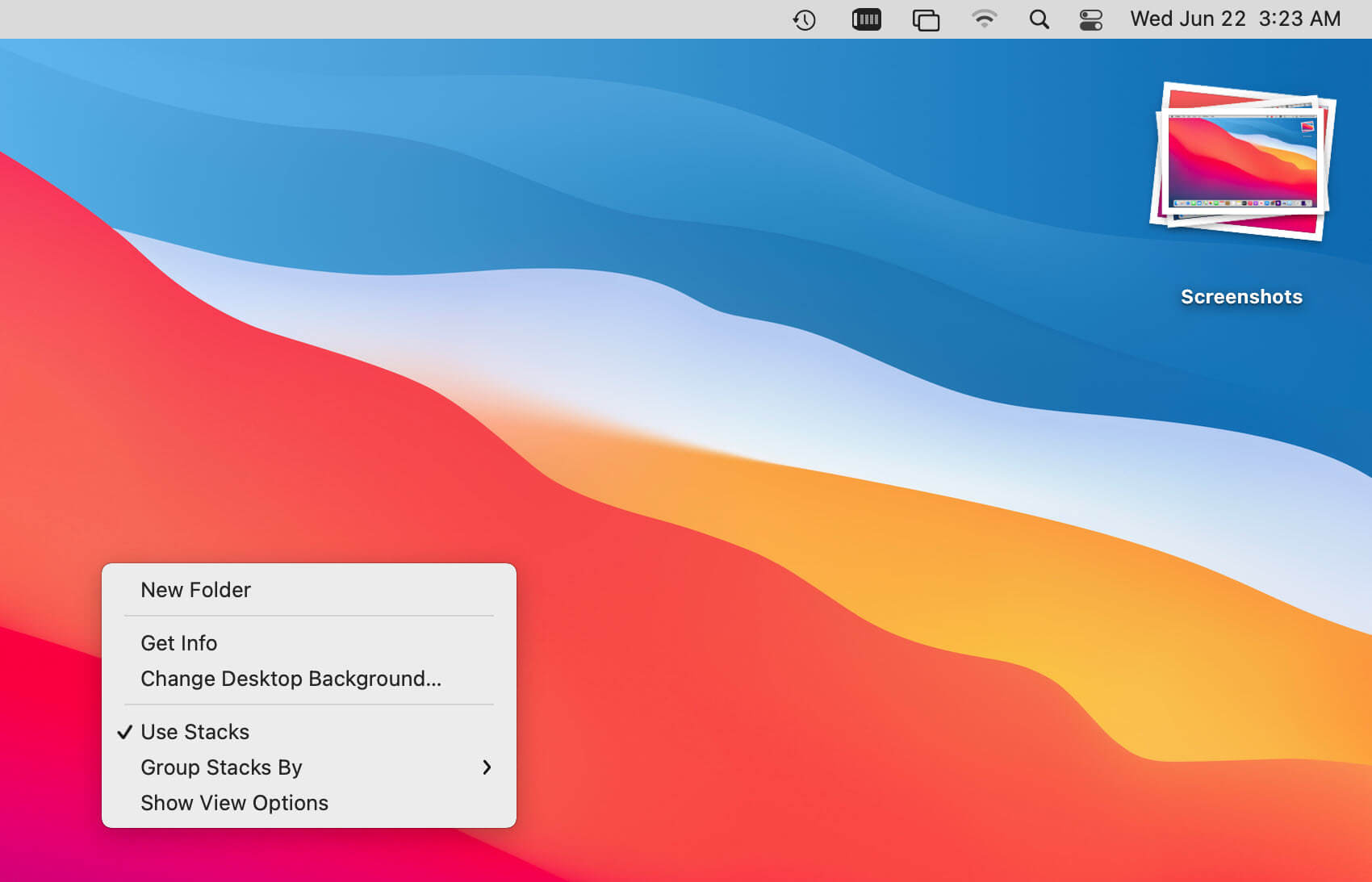
Функција слагања ће груписати све ваше снимке екрана у један стек и омогућити вам да их проширите кликом на стек, што олакшава проналажење снимка екрана који тражите и чишћење радне површине у том процесу.
Ако желите да промените где се чувају снимци екрана, то можете учинити тако што ћете отворити апликацију Снимак екрана (пречице Command + Shift + 5) и отићи на „Опције“.
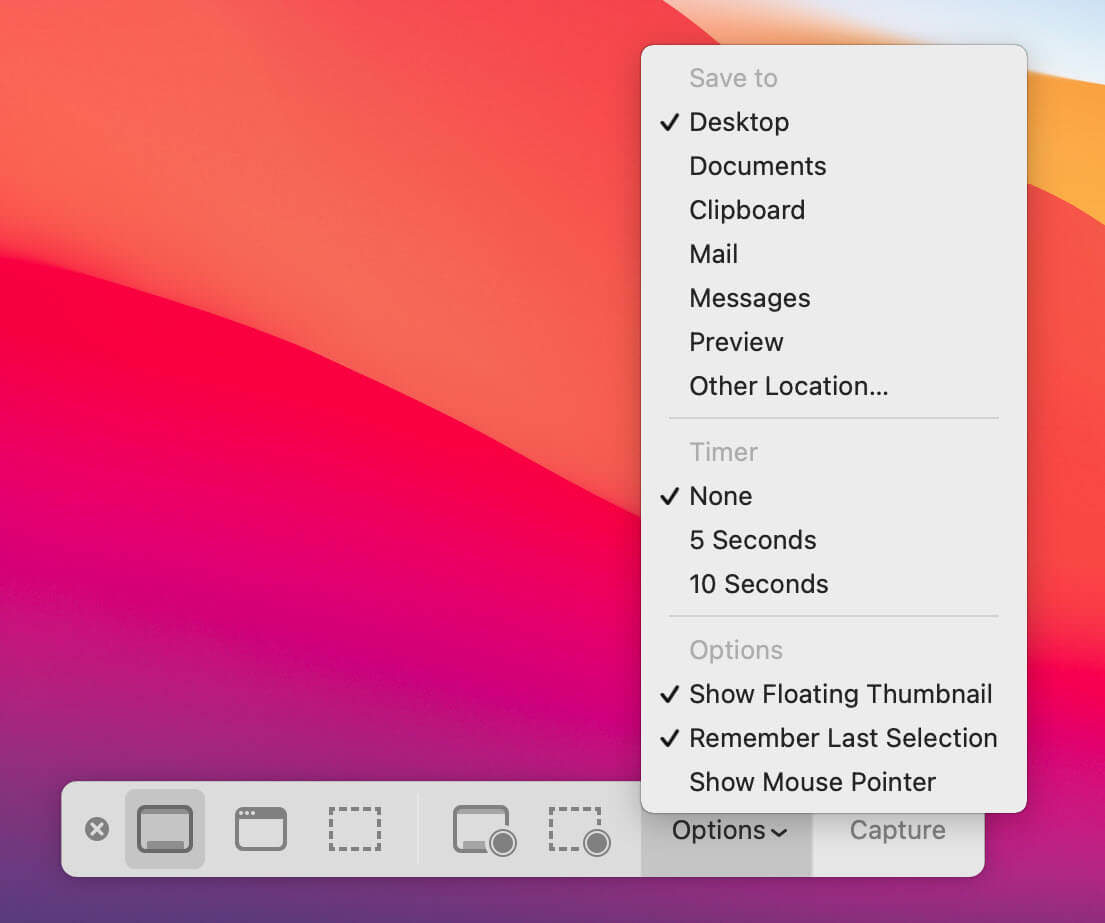
Опција „Сачувај у“ ће се сада наћи у падајућем менију, што ће вам омогућити да промените где ће се чувати ваши будући снимци екрана.
Како обрисати снимке екрана на Mac-у?
Сада када знамо где се чувају снимци екрана на Мацу, погледајмо како да их обришемо.
Најлакши начин да обришете снимак екрана је да га једноставно превучете са радне површине у корпу за смеће.
Такође можете да изаберете снимак екрана (или више снимака екрана) и притиснете Command + Delete на тастатури. Ово ће такође послати снимак(ове) екрана у канту за смеће.
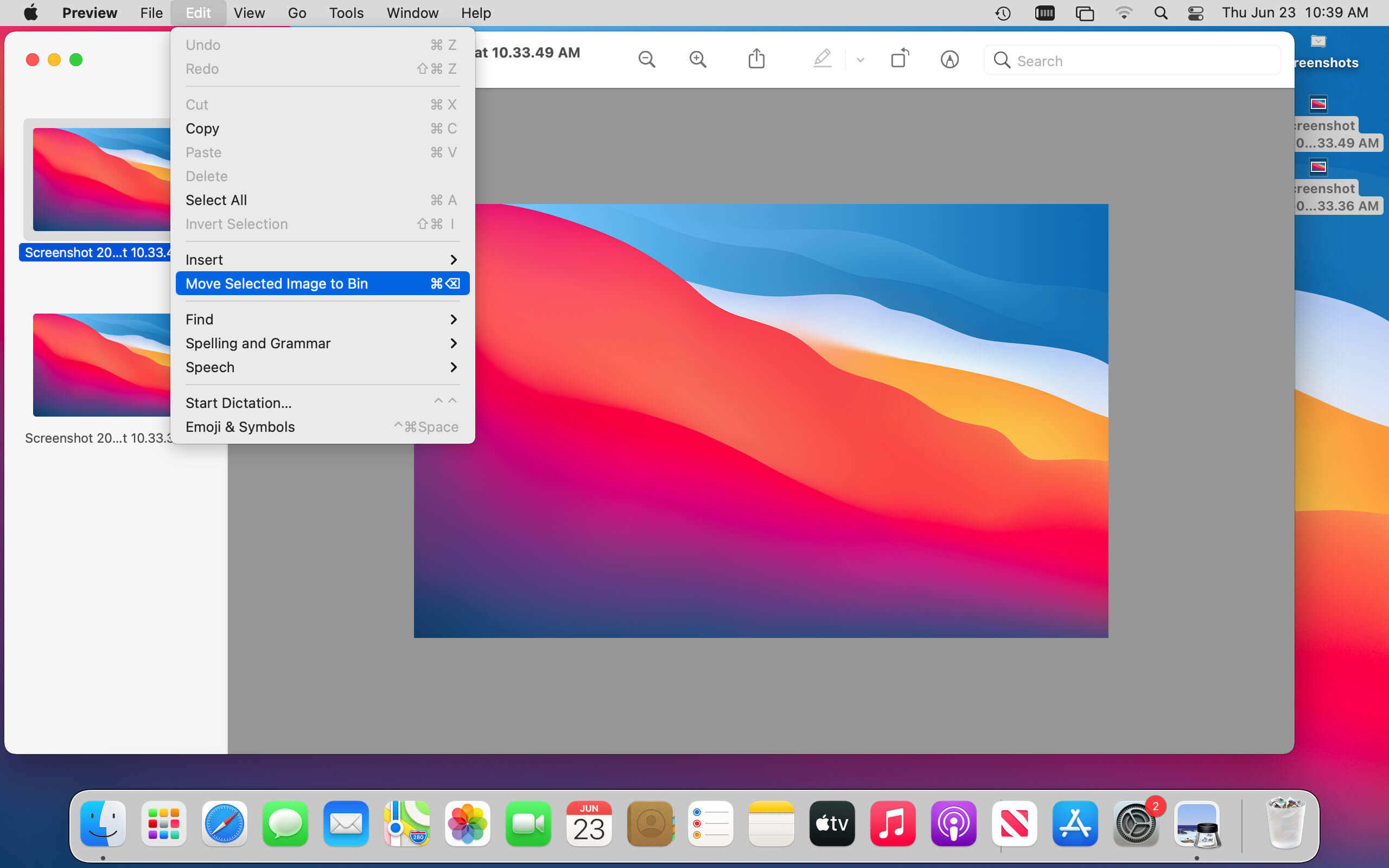
Ако желите да будете селективнији у погледу тога које снимке екрана бришете, можете их отворити у Прегледу и одатле их обрисати. Да бисте то урадили, изаберите снимке екрана и кликните десним тастером миша на њих. У искачућем менију изаберите „Отвори са“, а затим изаберите „Преглед“.
Када се снимци екрана отворе у Прегледу, можете притиснути Command + Delete на тастатури или отићи у мени „Уреди“ и одатле изабрати „Премести изабрану слику у корпу“. Снимак екрана који сте изабрали биће послат у корпу за смеће.
Снимци екрана који иду у канту за смеће се заправо не бришу док не испразните смеће. Дакле, након што обришете снимке екрана који вам више нису потребни, можете их све уклонити одједном тако што ћете кликнути десним тастером миша на канту за смеће и изабрати „Испразни канту“.
Ово ће трајно обрисати снимке екрана са вашег Мац рачунара и ослободити простор за складиштење у том процесу.
Зашто не могу да обришем снимке екрана на Мацу?
Ако имате проблема са брисањем снимака екрана на Mac-у, можете покушати неколико ствари.
Прво, уверите се да снимак екрана није отворен ни у једној апликацији. Ако јесте, затворите апликацију и покушајте поново да обришете снимак екрана.
Ако то не помогне, покушајте да поново покренете Mac, а затим обришете снимак екрана. Ово понекад може да реши проблеме са брисањем датотека.
Ако и даље имате проблема, CleanMyMac X може помоћи. Ова апликација може да обрише тврдокорне датотеке које се не могу обрисати уобичајеним методама.
Једноставно преузмите и инсталирајте CleanMyMac X, покрените апликацију и кликните на функцију „Shredder“ у левом менију.
Испробајте CleanMyMac X бесплатно
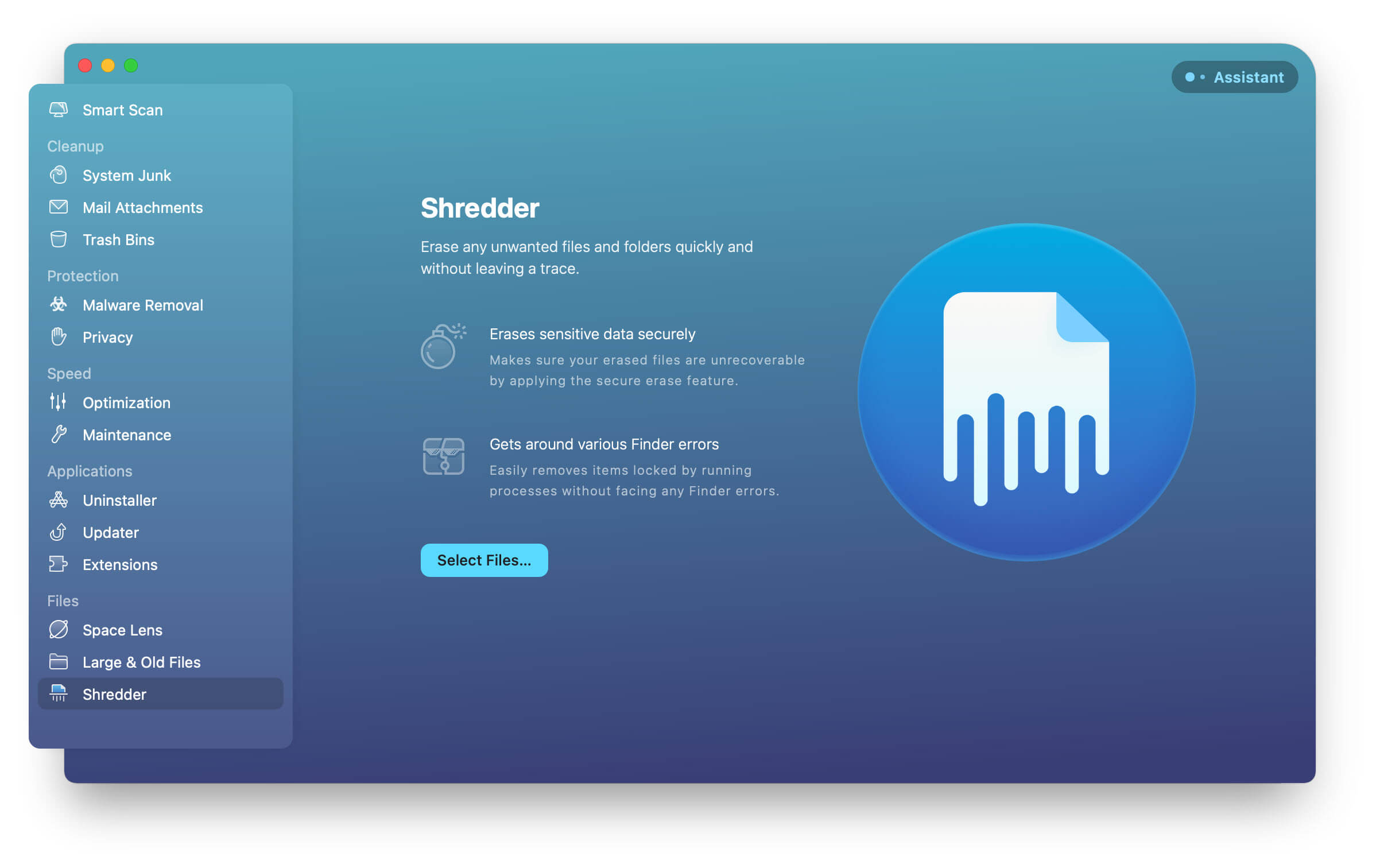
У прозору „Shredder“ превуците и испустите снимак екрана (или снимке екрана) које желите да обришете у прозор.
Сада кликните на „Уништи“ и снимак екрана ће бити трајно избрисан са вашег Мац-а.
CleanMyMac X је моћан алат који вам такође може помоћи да ослободите простор за складиштење на вашем Mac рачунару на друге начине. Може да уклони велике и старе датотеке, некоришћене апликације и још много тога. Дакле, ако тражите начин да очистите свој Mac и ослободите простор, покушајте.
Ето га – брз и једноставан водич о томе како да обришете снимке екрана на Mac-у. Решавањем нежељених слика можете да средите радну површину и ослободите простор на рачунару.




