Ко се никада није суочио са ситуацијом у којој сте сигурни да се датотека више неће користити и због тога настављате са њеним брисањем? Након тога, испразните корпу за отпатке или се дешава трајно брисање јер сте претходно подесили систем да не чува ниједну обрисану датотеку. Али, неколико дана касније, схватите да су се важне информације налазиле у избрисаној датотеци. Чини се да је то неповратна ситуација. Добра вест је да постоји много начина да се заобиђе овај судбоносни тренутак. У овом чланку ћемо погледати неке изворне начине за опоравак обрисаних датотека из система Windows 10. Штавише, разговараћемо о робусном софтверу треће стране направљеном за ову врсту опоравка – Опоравак звезданих података .
Командна линија
Windows 10 има неке команде које се могу извршити за опоравак обрисаних датотека. За покретање тих команди потребна су администраторска права. Постоје неке опције за приступ командној линији као администратор.
- Први начин је отварањем менија „Старт“, куцањем „cmd“ или „command“, кликом десним тастером миша на резултат и избором опције „Покрени као администратор“. Windows ће тражити дозволу за покретање командне линије са администраторским привилегијама.
- Друга опција је покретање дијалога „Покрени“ притиском на Windows+R. Након што укуцате „cmd“ у поље „Отвори“, командна линија ће се приказати са администраторским привилегијама притиском на Ctrl+Shift+Enter.
- Последњи и једноставнији начин за приступ командној линији као администратор јесте притиском на Windows+X. Оперативни систем ће приказати неке напредне опције међу којима се може изабрати „Командна линија (Администратор)“. Овај трећи начин може да варира у зависности од верзије Windows 10. Корисници ће пронаћи опцију „Windows PowerShell (Администратор)“. Ово је робуснија командна линија која се такође може користити за покретање команди везаних за опоравак података.
Када је команда промпта доступна са администраторским привилегијама, прва команда која се извршава је „ chkdsk < СЛОВО ПОГОНА >: /ф ”, где < СЛОВО ПОГОНА > одговара слову чврстог диска. На пример, ако је диск мапиран на слово C, команда која треба да се изврши је „chkdsk C: /f“. Команда chkdsk проверава датотеке и метаподатке система датотека претражујући логичке и физичке грешке. Параметар /f обавештава команду да исправи све грешке на диску.
Друга команда одговара операцији опоравка обрисаних датотека. За ово, корисник мора да откуца „ атрибут -х -р -с /с /д < ПИСМО ВОЗАЧА >: *.* „.

Команда attrib приказује или мења атрибуте датотеке. Сваки параметар који јој се прослеђује има следећу функцију над сваком скенираном датотеком:
- -h: да бисте уклонили атрибут „скривено“.
- -r: да бисте уклонили атрибут „само за читање“.
- -s: да бисте уклонили атрибут „систем“.
- /s: за обраду свих датотека у тренутној фасцикли и у свим подфасциклама.
- /d: да бисте укључили фасцикле у процес.
- *.*: за обраду датотека са било којим именом и било којом екстензијом.
Процес може потрајати знатно, али је важно избегавати коришћење система пре његовог завршетка. Заправо, то је препорука за било коју методу која се користи за опоравак података са система Windows 10. Ово је начин да се спречи преписивање неких опорављених датотека. Штавише, у случају да су неке датотеке спасене у .chk формату, потребно је само променити екстензију у исправну.
Историја датотека
Историја датотека је још једна функција уведена у оперативном систему Windows 8 која нуди једноставан начин за прављење резервних копија и враћање датотека. Кључна ствар ове алтернативе је потреба за подешавањем процеса прављења резервних копија пре било каквог опоравка. То значи да ће корисник моћи да опорави избрисане датотеке из оперативног система Windows 10 користећи овај начин искључиво ако је резервна копија претходно конфигурисана. Још једно важно разматрање је чињеница да је функција Историја датотека дизајнирана за креирање резервних копија на екстерним дисковима. Затим, да би се омогућила ова функционалност, потребан је други волумен (диск или медиј) различит од оног на којем је инсталиран оперативни систем Windows.
Под претпоставком да су сви захтеви испуњени, процес опоравка обрисаних датотека из система Windows 10 путем Историје датотека може се покренути приступом менију „Старт“ и куцањем „резервна копија“. Функција враћања је доступна на опцији „Иди на Резервна копија и враћање (Windows 7)“, а затим „Изаберите другу резервну копију за враћање датотека“. Приказује се листа доступних резервних копија датотека и корисник може да изабере једну и настави са опоравком података.
Опоравак звезданих података
Добављачи програма Stellar Data Recovery тврде да је то најтестиранији и најнаграђиванији софтвер за опоравак података. То потврђује и опсежна листа рецензија са техничких веб-сајтова подвучених на веб-сајту. Сви они оцењују софтвер од 4 до 5 звездица и хвале различите карактеристике алата. Његова репутација је такође подвучена на Trustpilot-у, који рангира софтвер са оценом 4,7. Ова интерпункција класификује Stellar као „Одличан“ на основу 1.790 рецензија (до тренутка писања чланка).
Софтвер долази са неким атрибутима који се могу наћи у многим другим решењима за исту сврху. Омогућава преглед датотека током процеса опоравка и наводи да је способан да опорави стотине типова датотека, укључујући датотеке базе података. Још једна софтверска могућност је повезана са опоравком изгубљених података са форматираних или оштећених медија као што су УСБ диск, СД картица и партиција на оперативном систему Windows. Издвајање избрисаних података из БитЛокера је такође веома корисна функционалност. БитЛокер је функција за шифровање диска која је укључена у неке верзије оперативног система Microsoft Windows. Представља најсавременији дизајн, побољшан ТПМ (Trusted Platform Module) микрочипом за чување криптографских кључева.
Опоравак звезданих података дистрибуира се кроз шест различитих верзија. Бесплатна верзија има ограничење опоравка до 1 ГБ података. Најкомплетнија је алатка која обухвата све функције осталих верзија и две додатне функционалности: опоравак виртуелног диска и опоравак података са Линук и Мак дискова. Поређење онога што свака верзија нуди можете пронаћи у следећој табели. Само плаћена издања софтвера могу да покрећу неке операције као што су опоравак обрисаних датотека са изгубљених партиција, са срушених система и поправка оштећених видео записа и фотографија. У овом чланку ћемо се фокусирати на Професионално издање које се може преузети преко дугмета:
Преузимање професионалног издања Преузимање професионалног издања

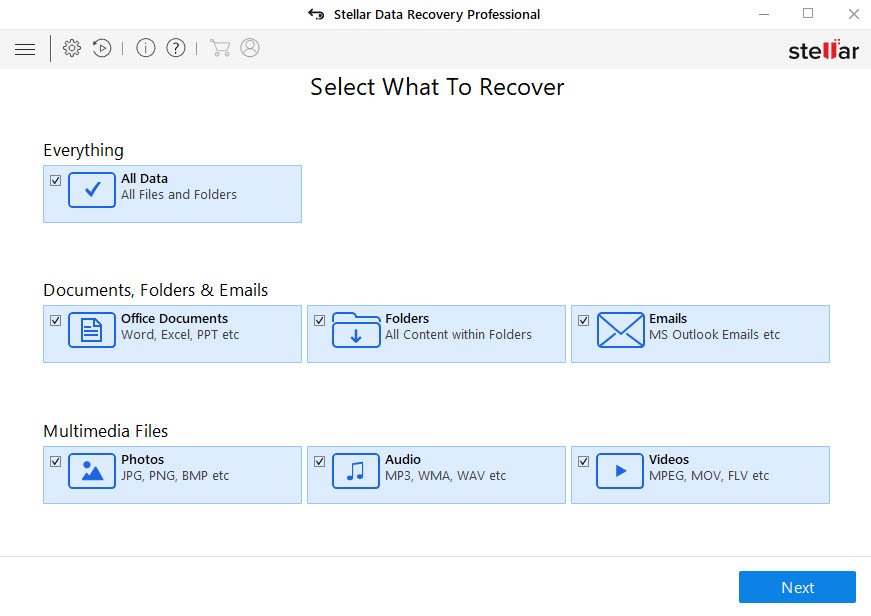
Инсталација софтвера захтева минимум 4 ГБ меморије и 250 МБ простора на чврстом диску. Колико год да је робустан колико и једноставан за коришћење, процес опоравка избрисаних датотека из оперативног система Windows 10 захтева једва три корака. Прво, од корисника се тражи да изабере врсту података које треба опоравити. Иако постоји опција за опоравак свих података, могуће је побољшати перформансе овог процеса сужавањем обима скенирања.
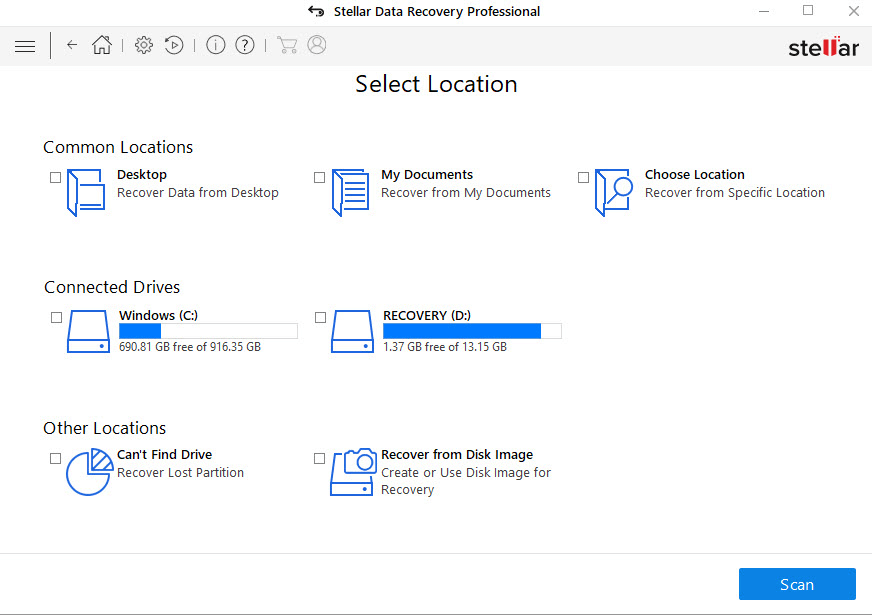
Затим, софтвер очекује од корисника да изабере локацију са које треба да опорави обрисане датотеке. Приказане су три групе локација:
- Уобичајене локације: Могуће је бирати између опоравка података са радне површине, из докумената и са одређене локације. У случају избора треће опције, софтвер отвара нови прозор тако да корисник може да одреди локацију.
- Повезани драјвери: Број драјвера које софтвер приказује зависи од уређаја које систем може да препозна. Најчешћи су локални чврсти диск, SSD и сви други доступни драјвери и дискови. Ово је група опција која такође нуди могућност опоравка података са изгубљене партиције.
- Друге локације: Ова опција ће се користити у сценаријима у којима се подаци морају опоравити са слике диска.
Након избора локације, софтвер омогућава додатну опцију извршавања дубинског скенирања. Ово је напреднији процес претраживања података на основу потписа датотека. Овај тежи процес се препоручује за опоравак података са озбиљно оштећених дискова.
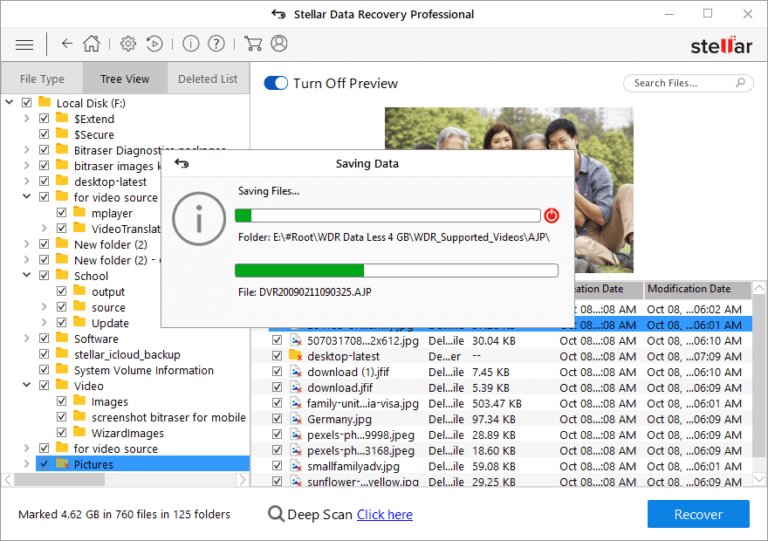
Трећи и последњи корак укључује покретање процеса скенирања. Док је у току, на екрану се приказује преглед неколико пронађених датотека. Иако перформансе овог корака суштински зависе од количине података о којима се ради, Опоравак звезданих података способан је да заврши анализу неколико стотина гигабајта за неколико минута.
Софтвер приказује све пронађене датотеке након завршетка процеса скенирања. Корисници имају три картице за визуелизацију података на различите начине. У оквиру картице „Тип датотеке“, датотеке су организоване према типу: Фотографије, Аудио, Видео, Документ, Текст итд. Подразумевана картица је „Приказ стабла“ и приказује датотеке користећи структуру стабла директоријума. Корен је локација одакле је софтвер почео да скенира. Трећа картица је „Листа избрисаних датотека“. Кликом на ову картицу, корисник добија упозорење о извршавању дубинског скенирања ради претраживања датотека и фасцикли избрисаних са диска. Међутим, ако се корисници сложе са покретањем ове комплементарне операције, софтвер ће обрисати све претходне резултате скенирања. Још једна корисна функција на овом екрану је поље за филтрирање пронађених датотека. Када корисник кликне на одређену датотеку, приказује се њен преглед. Опоравак избрисане датотеке се ефикасно врши кликом на дугме „Опорави“.
Како се тврди на Веб-сајт за опоравак података компаније Stellar Корак-по-корак упутство за опоравак избрисаних датотека из оперативног система Windows 10 је једноставно за коришћење и приметних перформанси. Ипак, када софтвер представља комплетно решење за спасавање података, доступне су многе друге функционалности. У зависности од стручности сваког корисника, ове функције се могу истражити у складу са захтевима сваког сценарија.
Спречите губитак података са вашег Windows 10 рачунара
Добро награђивано решење за заштиту података је Акронис Тру Имаџ Ово је комплетна платформа за безбедно складиштење података са многим производима груписаним у три области. За добављаче услуга у облаку, Acronis True Image пружа неколико услуга усмерених на резервне копије и заштиту података, као и опоравак од катастрофе. За локално пословање, постоје решења за широк спектар безбедне манипулације подацима, укључујући интеграцију са добављачима услуга у облаку. За појединце, платформа нуди нека решења усмерена на заштиту и интегритет података сачуваних на дисковима.
Ово су неке опције за опоравак избрисаних датотека из система Windows 10. Узимајући у обзир изворне начине које оперативни систем нуди, оне захтевају више стручности од корисника за руковање командним линијама и напреднијим функцијама система. У вези са софтвером трећих страна као што је Опоравак звезданих података , основне функционалности које они нуде могу се наћи и на неколико других софтвера усмерених на опоравак података. Затим, корисници имају на располагању низ опција које могу бирати у складу са специфичностима сваког сценарија.




