
Да ли треба да заштитите одређене ћелије у вашем Ексел радном листу? Или можда желите да закључате све ћелије осим неколико које и даље можете да уређујете. У сваком случају, закључавање ћелија у Екселу је лако, али морате знати праве кораке. Овај чланак има мноштво снимака екрана, плус упутства корак по корак и резултате који илуструју сваку тачку. Читајте даље за водич за почетнике о закључавању ћелија у Екселу.
Како спречити ажурирање низа ћелија у Екселу
Један од најчешћих задатака које ћете обављати када радите са подацима у Екселу јесте да закључајте одређене ћелије Ово може бити корисно ако желите да заштитите одређене информације од измене или брисања. Ево како то да урадите:
Корак 1. Прво, отворите Ексел радни лист са којим желите да радите.
Корак 2. Ако је ваш радни лист већ заштићен од уређивања, прво ћете морати да га уклоните из заштите како би се могао слободно мењати.
Да бисте уклонили заштиту са радног листа у Екселу, једноставно идите на картицу „Преглед“ и изаберите „Уклони заштиту листа“. Можда ће вам бити затражено да унесете лозинку.

Корак 3. Кликните на икону троугла у горњем левом углу да бисте изабрали све ћелије вашег листа.
Кораци од 3 до 5 имају за циљ да осигурају да ниједна ћелија није закључана након што заштитите радну свеску. Ово је неопходно да бисте касније утврдили које ћелије треба закључати.

Корак 4. Кликните на искачући прозор „Поравнање“ или „Фонт“ на картици „Почетна“.

Ово ће отворити прозор „Форматирање ћелија“ који садржи картицу под називом „Заштита“. Кликните на њу.

Корак 5. Опозовите избор у пољу поред „Закључано“, а затим кликните на „У реду“ да бисте сачували измене.

Корак 6. Сада је време да изаберете ћелије које желите да закључате након што је заштита омогућена.
Ако желите да закључате целу колону или ред, само кликните на тај део табеле. Ако желите да изаберете одређени опсег, то можете учинити кликом и превлачењем курсора преко ћелија или коришћењем пречица на тастатури Ctrl+Клик за појединачне ћелије или Shift+Клик за избор опсега ћелија.
У овом примеру, закључаћемо ћелије од А1 до Б2.
Корак 7. Када су ћелије изабране, поново кликните на искачући прозор „Поравнање“ (или „Фонт“) да бисте приказали прозор.
У претходном кораку смо уклонили ознаку да би се цео радни лист откључао. Сада морамо променити статус из „непотврђено“ у „означено“ тако што ћемо означити поље са ознаком „Закључано“, да би се одељци од А1 до Б2 закључали.

Корак 8. Кликните на картицу „Преглед“, а затим из менија изаберите команду „Заштити лист“. Унесите лозинку ако желите да заштитите ћелије лозинком. Након тога кликните на „У реду“.
Препоручујемо да креирате лозинку, јер другима је потребно само да кликну на дугме „Уклони заштиту листа“ да би га нормално изменили ако ви то не урадите.

Корак 9. Сачувајте радну свеску. Ако су ваше операције идентичне онима горе наведеним, нећете моћи да измените ниједну ћелију од А1 до Б2, а ћелије ван овог опсега сада можете мењати по жељи.
Како осигурати да само неколико ћелија остане могуће уређивати
Када је твоја намера била да закључајте све осим неколико , ево како то да урадите.
Корак 1. Отворите Ексел радну свеску и кликните на лист који желите да закључате.
Корак 2. Ако је лист заштићен од уређивања, прво ћете морати да кликнете на „Уклони заштиту листа“ на картици „Преглед“ да бисте га уклонили.
Корак 3. Мишем изаберите ћелије које желите да дозволите уређивање, а затим кликните на „Дозволи опсеге уређивања“ да би се појавио прозор „Дозволи корисницима уређивање опсега“.
У овом примеру, ћелије од А1 до Б1 ће бити изабране.
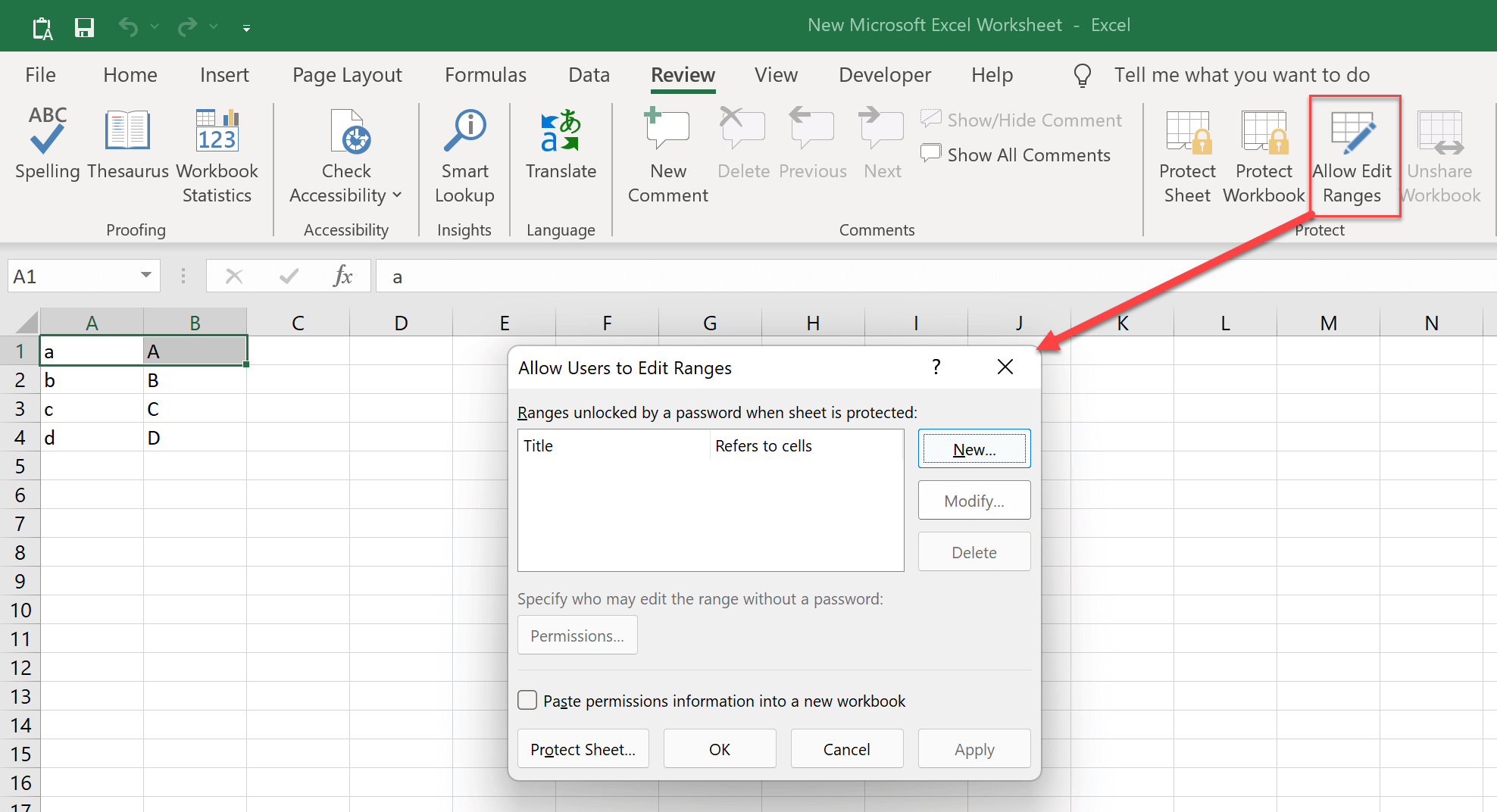
Корак 4. Кликните на дугме „Ново“ да бисте додали опсег. У одељку „Наслов“ можете дати овом опсегу име које можете лако разумети. У одељку „Односи се на ћелије“ видећете да су приказане ћелије које сте изабрали.
Такође можете креирати лозинку за опсег која дозвољава само уређивање након уноса. Лозинка за опсег се разликује од лозинке за уклањање заштите. Други са „лозинком за опсег“, али без „лозинке за уклањање заштите“, могу мењати само ћелије које дозвољавате и не могу уклонити заштиту са целог радног листа осим ако не користите исте две лозинке.

Корак 5. Кликните на „ОК“ да бисте сачували измене и затворили прозор „Нови опсег“, а затим поново кликните на „ОК“ да бисте затворили прозор „Дозволи корисницима да уређују опсеге“.
Корак 6. Идите на картицу „Преглед“, а затим изаберите дугме „Заштити лист“ на траци са алаткама табеле да бисте закључали лист.
Корак 7. Сачувајте Ексел документ. Видећете да је катанац постављен на све ћелије осим ћелија од А1 до Б1, што значи да је уређивање ћелија А1 и Б1 дозвољено, али су све остале ћелије закључане за измене.
Сада када знате како да закључате или откључате ћелије у програму Excel, можете боље заштитити своје податке од случајних промена или брисања.
Ако сам заборавио/ла лозинку за уређивање, како да уклоним заштиту са свог листа?
Лозинке повећавају безбедност, али могу бити незгодне ако их заборавите. Срећом, уклањање лозинке за заштиту од измена је много лакше него хаковање. отворена заштита !
Међутим, ако из било ког разлога заборавите лозинку за уређивање и закључате се, најједноставније решење је копирање података на нови радни лист.
Алтернативно, постоје алати за уклањање ограничења у Екселу, као што су Пасспер за Ексел , да вам помогнемо да уклоните ограничења једним кликом. Време потребно за уклањање ограничења уређивања табеле нема никакве везе са сложеношћу лозинке. Без обзира на то колико је лозинка компликована, програм може да уклони сва ограничења радне свеске за 1 секунду.

Речи уредника
Закључавање ћелија у Екселу је користан алат који се може користити за спречавање неочекиваних промена вредности, али није увек јасно како се то ради. Надамо се да ће вам ови кораци помоћи да закључате вредности било које ћелије у вашој табели и да се уверите да остану тамо док их ви (или овлашћена особа) сами не промените. Ако вам нешто у вези са закључавањем ћелија није јасно или ако имате других питања, слободно нам оставите коментаре испод.




