Рекува одувек је био познат као један од најбољих софтвера доступних за опоравак података… Али да ли може да ради ако користим Mac?
Једноставан одговор је НЕ. Тренутно нема верзије програма Recuva доступне за Mac рачунаре. Овај софтвер је дизајниран за рад са Windows оперативним системима и нема Mac еквивалент.
Међутим, постоје неке ствари које можете да урадите ако користите Mac и потребно вам је да опоравите податке. Једна од опција је да користите други програм за опоравак података који је компатибилан са Mac рачунарима.
Иако Recuva не може бити опција за кориснике Mac-а, и даље постоји много других одлични алати за опоравак података доступне које могу да обаве посао, укључујући:
- Опоравак звезданих података за Mac
- 4DDiG Опоравак података на Mac-у
- Рекаверит за Мац
- Чаробњак за опоравак података EaseUS за Mac
Све су компатибилне са оперативним системом macOS и могу вам помоћи да вратите своје податке чак и ако су обрисани из канте за смеће.
Без обзира коју апликацију одаберете, важно је запамтити да што пре започнете процес опоравка података, веће су вам шансе за успех.
Али чекајте! Пре него што испробате било који од ових програма, обавезно прво користите Time Machine, што је Apple-ов уграђени софтвер за прављење резервних копија података. Time Machine вам може помоћи да вратите обрисане датотеке или фасцикле, под условом да су претходно направљене резервне копије.
Машина времена је ваша прва линија одбране од губитка података
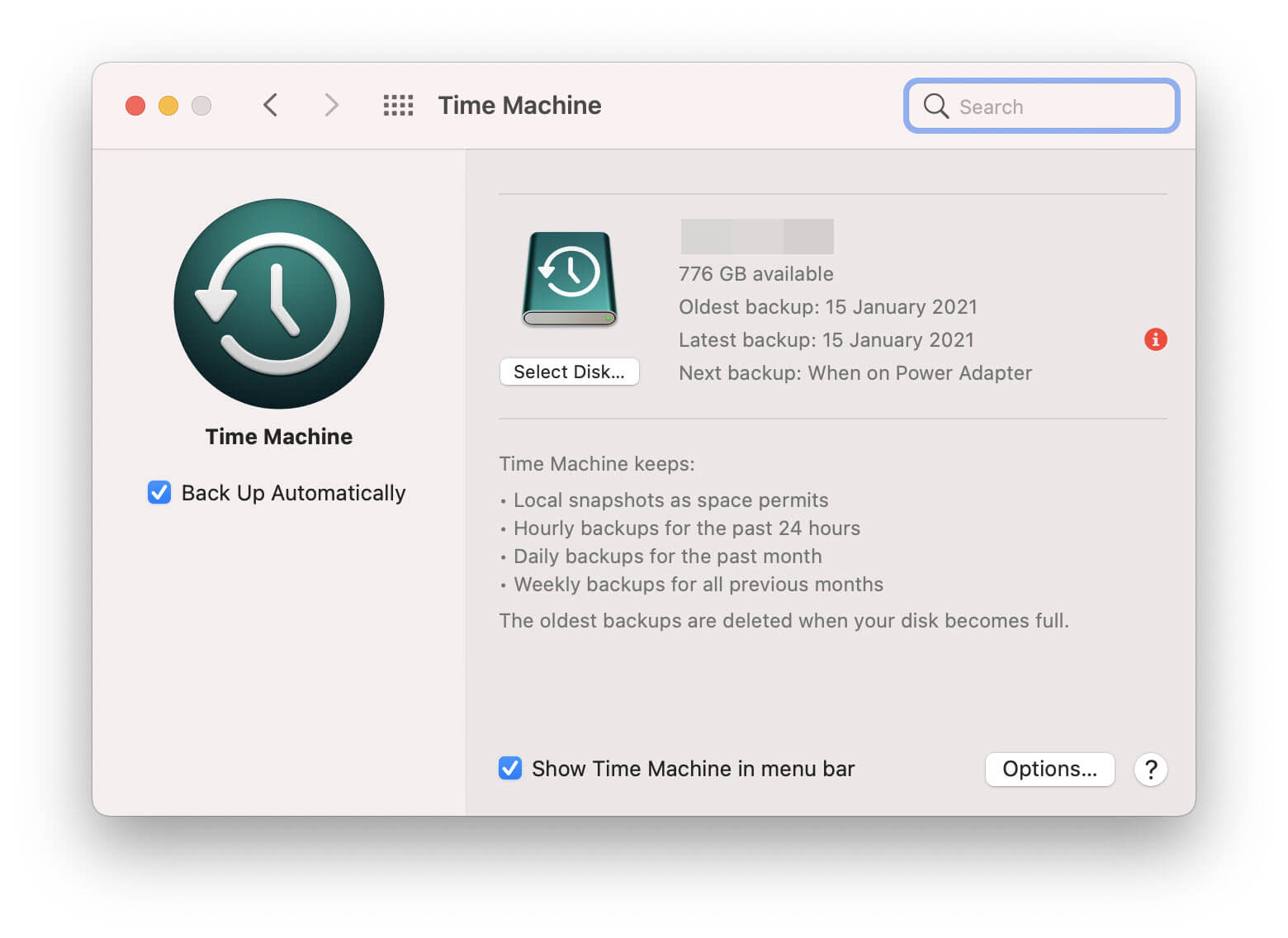
На Mac-у, прва ствар коју треба да урадите када покушавате да повратите изгубљене податке јесте да проверите Time Machine. Time Machine долази са сваким Mac-ом од OS X Leopard-а 2007. године и дизајниран је да вам помогне да вратите датотеке које су промењене или случајно обрисане, као и оне које су изгубљене због пада система или вирусне инфекције.
Редовно прави резервне копије вашег рачунара, укључујући апликације, фотографије, документе и цео сам систем. Не само да можете да вратите свој Mac у претходно стање са свим вашим подацима, већ вам омогућава и да опоравите само одређену историјску верзију датотеке, што је заиста корисно ако сте случајно сачували нешто преко нечега или направили измене које нисте намеравали.
Звучи одлично! Да, али да би вам Time Machine могао помоћи, морате га укључити и конфигурисати пре него што вам заиста затреба, иначе неће имати резервне копије на које би се могао ослонити.
Докле год сте редовно правили резервне копије користећи екстерни чврсти диск или други уређај и дугме „Аутоматско прављење резервних копија“ је увек било укључено, имаћете добре шансе да повратите своје податке. Чак и ако екстерни диск за резервне копије није доступан или је оштећен, и даље ћете имати неке од својих података при руци захваљујући функцији „Локални снимци ако простор дозвољава“ апликације Time Machine. Локални снимци значе да се недавне резервне копије могу чувати на вашем Mac рачунару уместо да се морају чувати на екстерном чврстом диску.
Да бисте видели да ли имате доступне локалне снимке,
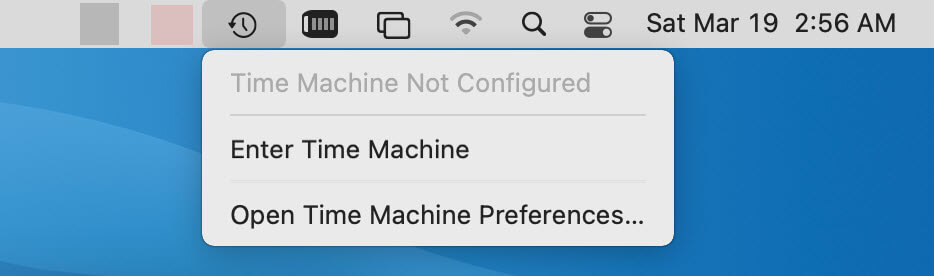
- Идите на окно са подешавањима Временске машине у „Системским подешавањима“ и означите поље „Прикажи Временску машину у траци менија“.

- У горњем десном углу екрана појавиће се мала икона сата; кликните на њу и изаберите „Уђи у машину времена“.
- У прозору који се појави можете прегледати резервне копије по датуму и времену да бисте пронашли ону која садржи датотеке.
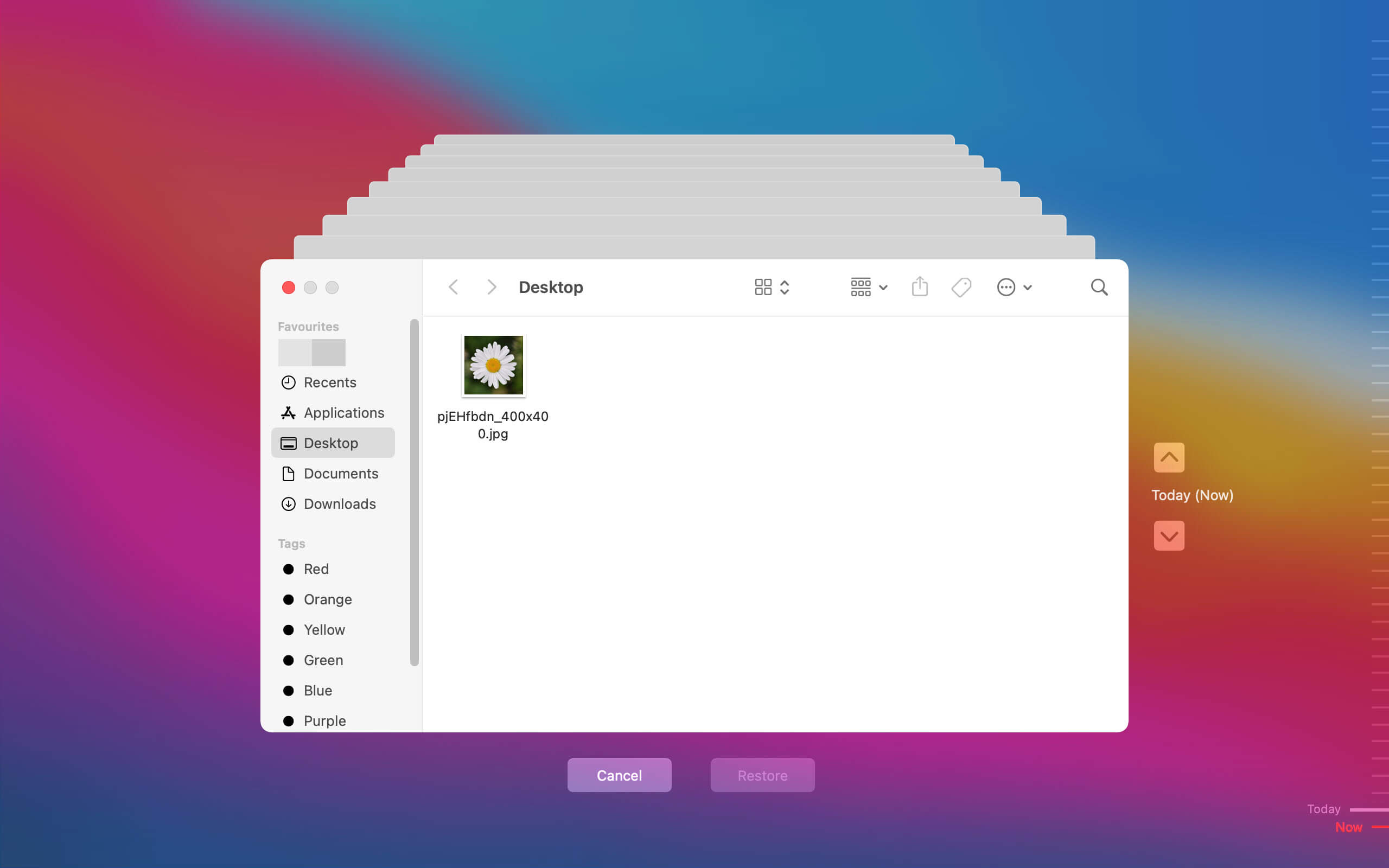
- Када пронађете резервну копију коју тражите, једноставно кликните на дугме „Врати“ да бисте је копирали назад на оригиналну локацију.
Ако локални снимци не пружају оно што вам је потребно, повежите екстерни диск за резервне копије да бисте добили више. Увек је добра идеја да правите резервну копију вашег Mac-а.
Међутим, сурова реалност је да понекад Time Machine откаже. Резервне копије можда нису направљене неко време или диск са резервним копијама може постати оштећен, што вам спречава приступ резервним копијама. Ако је то случај и немате резервну копију Time Machine-а на коју бисте се могли ослонити, можда ћете морати да се обратите једном од програма за опоравак података поменутих раније.
Најбоља алтернатива за Recuva за Mac рачунар када вас је Time Machine изневерио
Када Time Machine не може да помогне, следећа најбоља ствар је да користите један од многих програма за опоравак података.
Важно је напоменути да треба да престанете да пишете или чувате нове податке на диску са ког покушавате да опоравите податке. Што више користите диск, већа је вероватноћа да ћете пребрисати обрисане датотеке и учинити их неповратљивим.
Постоји много програма за опоравак података на Mac-у, али препоручујемо да користите
Опоравак звезданих података
јер је једна од најсвеобухватнијих и најприлагођенијих опција за коришћење. Нуди једноставан и интуитиван интерфејс, као и широк спектар функција које олакшавају опоравак изгубљених података.
Бесплатно преузимање Stellar Data Recovery Professional Edition-а
Чак и ако нисте посебно технолошки потковани, Stellar је одличан избор јер не захтева никакве посебне вештине или знање за ефикасно коришћење. Једноставно покрените програм и пратите упутства на екрану – заиста је тако једноставно.
Када сте инсталирали и покренули Опоравак звезданих података , биће вам представљен низ типова медија које можете изабрати, као и листа дискова и уређаја који се могу скенирати у потрази за изгубљеним подацима. Изаберите диск који садржи изгубљене податке и кликните на „Скенирај“.
Програм ће сада скенирати изабрани диск у потрази за датотекама које се могу опоравити. Овај процес може потрајати неко време, у зависности од величине диска и количине података које је потребно скенирати.
Када се скенирање заврши, приказаће се листа свих датотека које се могу опоравити. Можете прегледати већину типова датотека, укључујући фотографије, видео записе и документе, да бисте проверили да ли су то заиста они које тражите. Када се уверите да су опорављени подаци оно што вам је потребно, једноставно кликните на „Опорави“ да бисте их сачували на локацији по вашем избору.

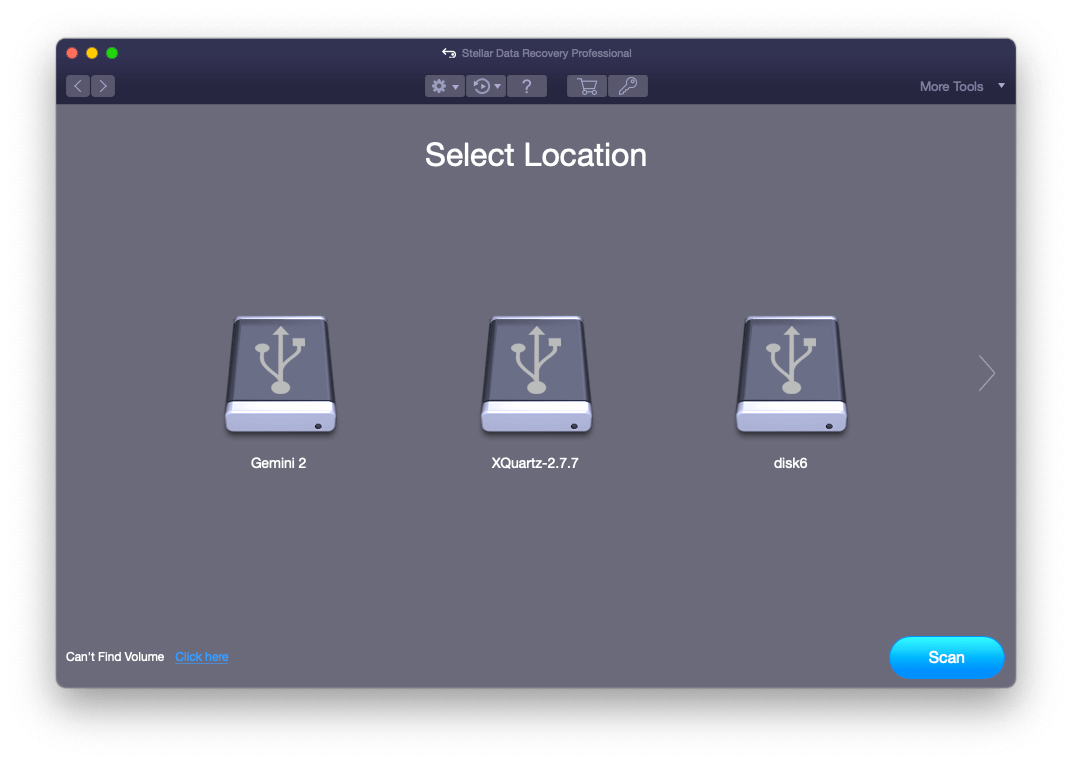
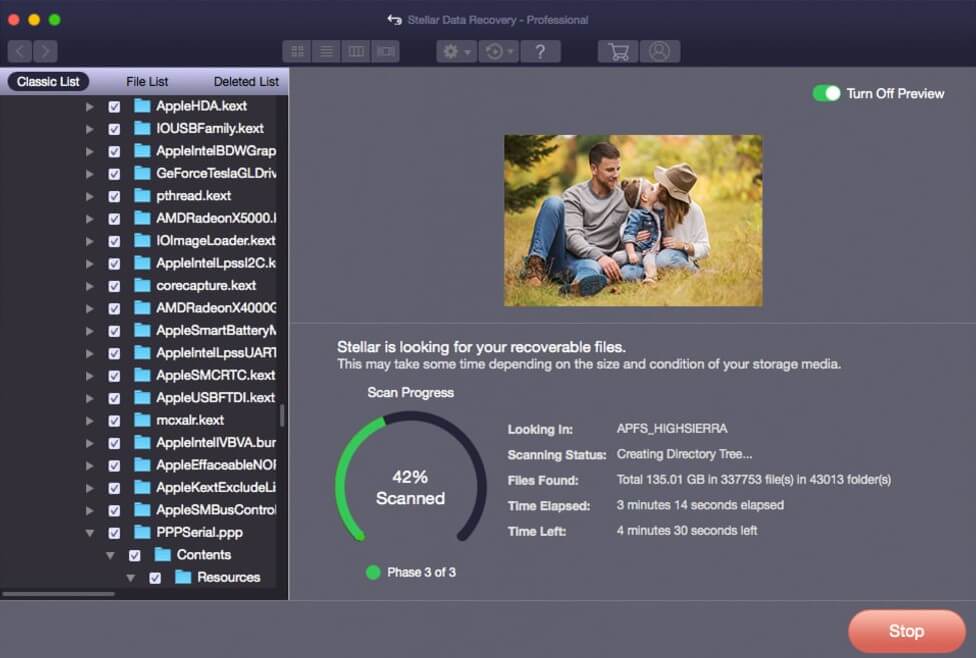
Stellar Data Recovery је доступан и за Mac и Windows, тако да без обзира на оперативни систем вашег рачунара, можете га користити за лако опоравак изгубљених података.
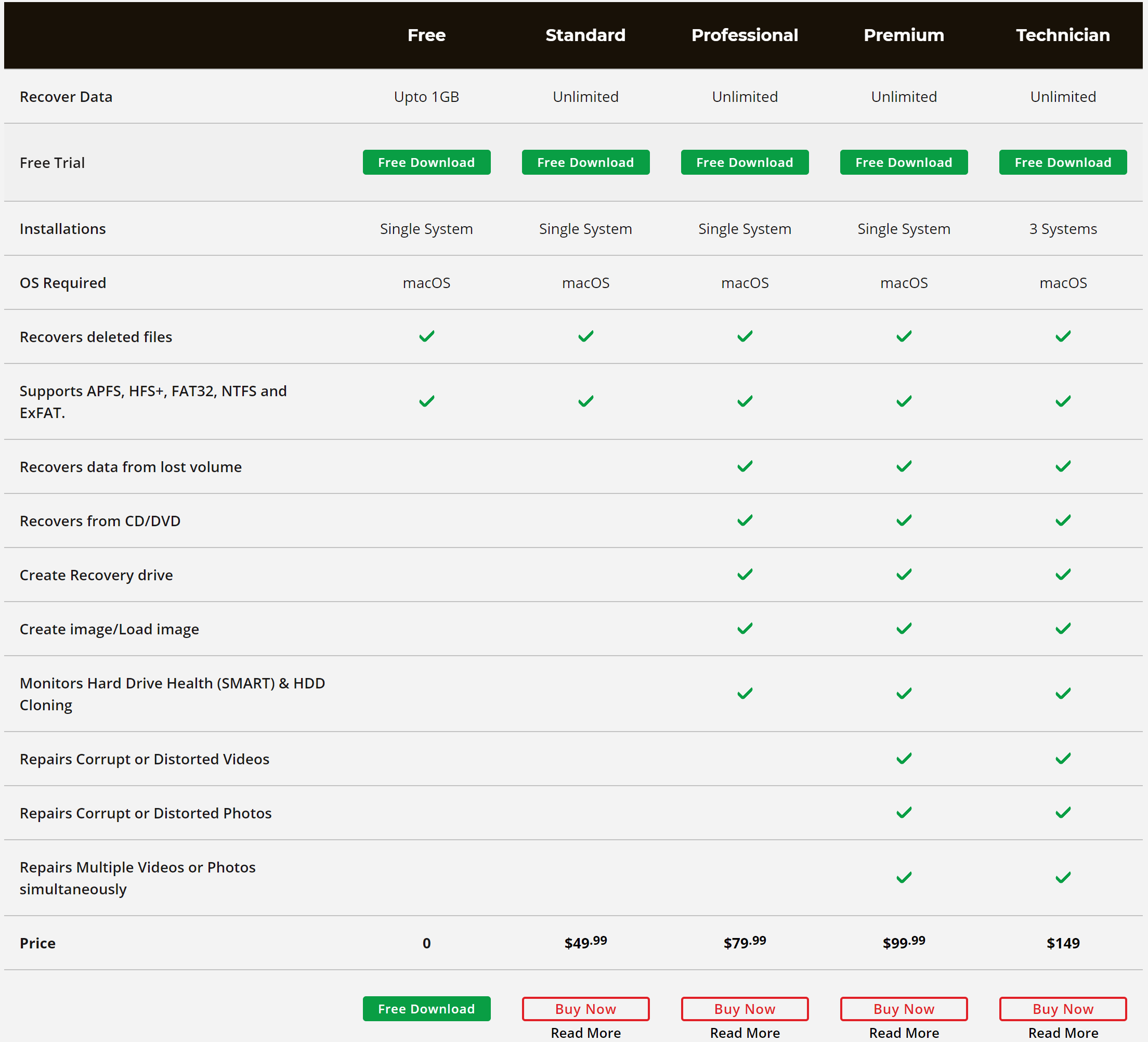
На Mac-у, Stellar нуди четири издања (која су Стандардно , Професионално , Премијум и Техничар ), при чему сваки од њих има бесплатну пробну верзију тако да можете испробати програм пре него што се одлучите за куповину. Ово је одличан начин да видите колико је једноставан за коришћење и да ли ће моћи да опорави податке који су вам потребни.
Као и увек, препоручујемо да редовно правите резервне копије података како бисте избегли да се ослањате на програме за опоравак података. Time Machine је одличан алат за ово, али ако немате резервну копију, онда је Stellar следећа најбоља ствар.




