Опис: Ако треба да уредите или отворите Ексел табелу која је заштићена лозинком, а не знате лозинку, прочитајте овај водич. Показаће вам како да уклоните заштиту са Ексел датотека онлајн без преузимања било каквог софтвера.
Увод
Мајкрософт Ексел, једна од најчешће коришћених апликација од стране многих пословних људи и рачуновођа, доступна је од 1989. године као део Офис пакета. Много тога се може волети код Ексела. Има све врсте алата за анализу података и извештавање, укључује много различитих врста графикона и метода израчунавања које вам помажу да јасније разумете своје бројеве.
Пошто се Ексел табеле обично користе за складиштење важних података, понекад је потребно заштитити ћелије од неовлашћеног приступа. Може се подесити лозинка за ограничавање уређивања како би се спречило да неовлашћени корисници мењају табелу или појединачне ћелије. Корисници такође могу заштитити више радних листова одједном закључавањем целе радне свеске, спречавајући друге без лозинке да је виде.
У тим случајевима, неопходно је уклонити заштиту из Ексел датотека пре него што их измените или делите са другима. Међутим, ако сте заборавили лозинку или ју је поставио неко други и више јој немате приступ, задатак може деловати застрашујуће.

Срећом, постоји неколико онлајн крекера који вам могу помоћи да уклоните заштиту са ваших Ексел табела без потребе за преузимањем било каквог софтвера. У овом чланку ћу вам показати једну од најлакших и најпопуларнијих метода:
password-find.comХајде да погледамо како то функционише.
Како уклонити заштиту из Ексел табеле на мрежи?
Проналажење лозинке је веб-сајт који нуди опоравак изгубљених лозинки за Excel, Word и PowerPoint без потребе за било којим софтвером. Процес је веома једноставан.
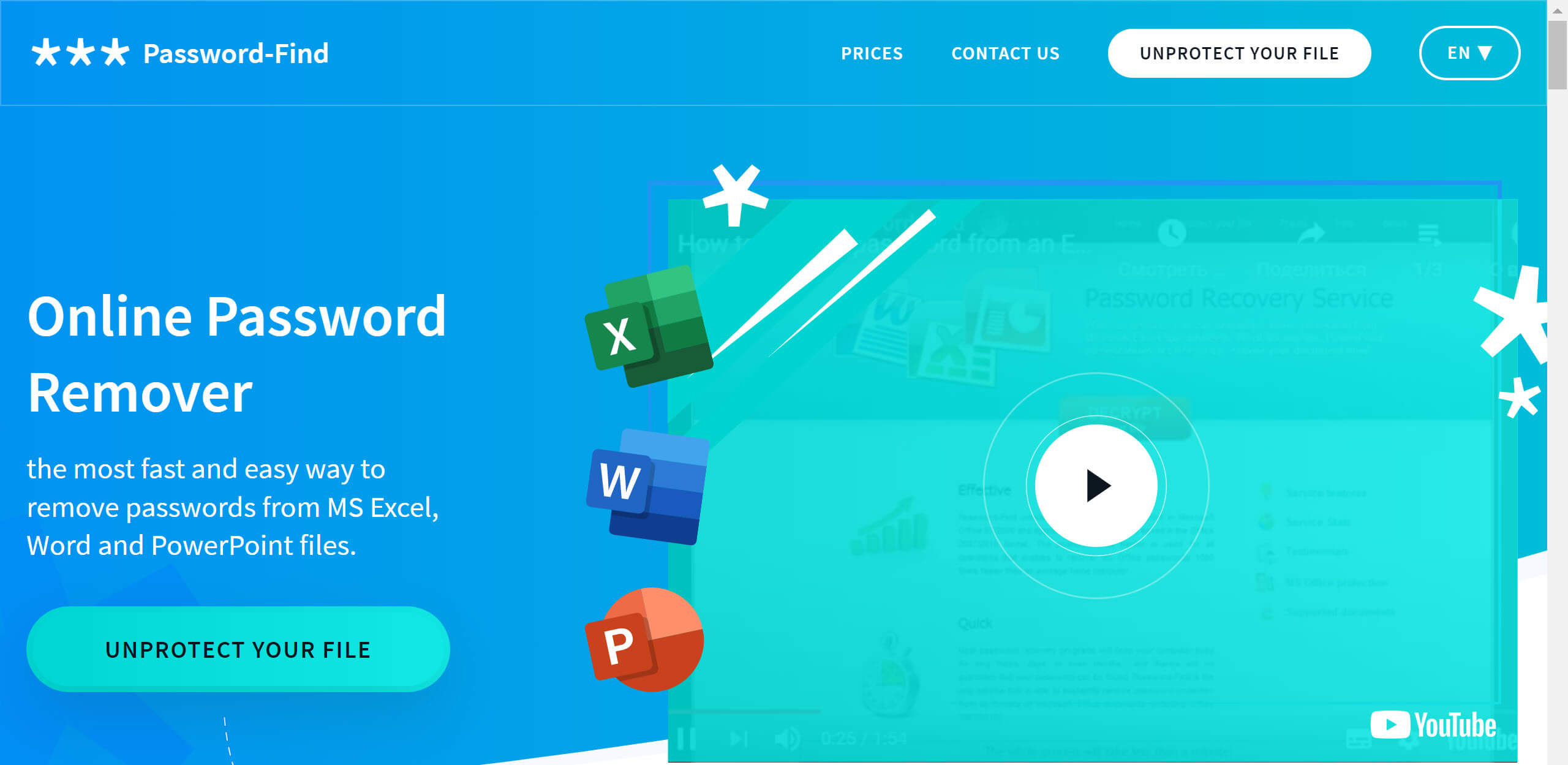
Прво, потребно је да кликнете на „УКЛОНИ ЗАШТИТУ ДАТОТЕКЕ“ на почетној страници Password-Find-а.
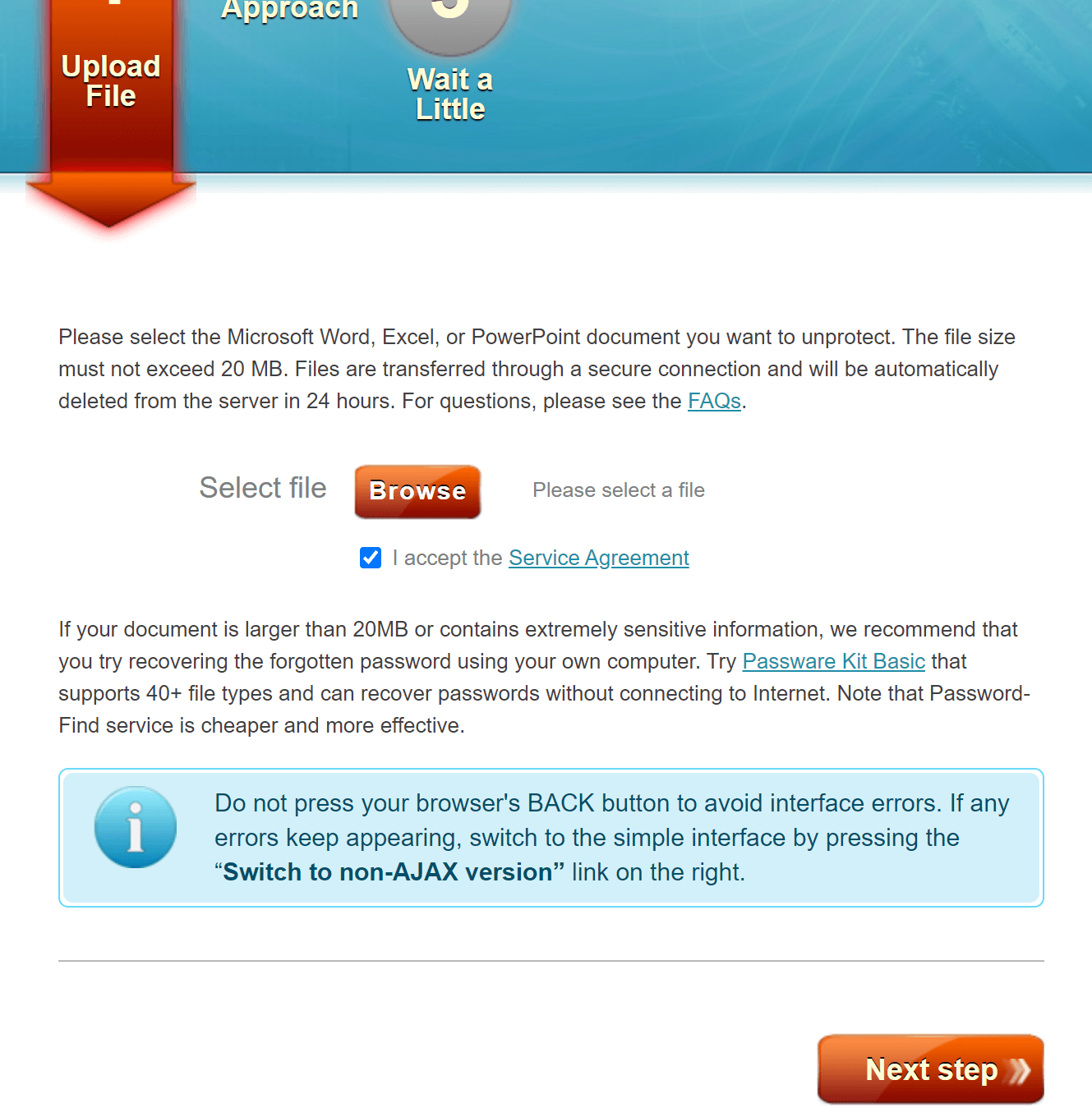
Након тога, кликните на „Прегледај“ и изаберите Ексел датотеку коју желите да отпремите. Максимална величина је 20 MB, зато се уверите да ваша табела није превелика.
Када је датотека отпремљена, кликните на дугме „Следећи корак“.
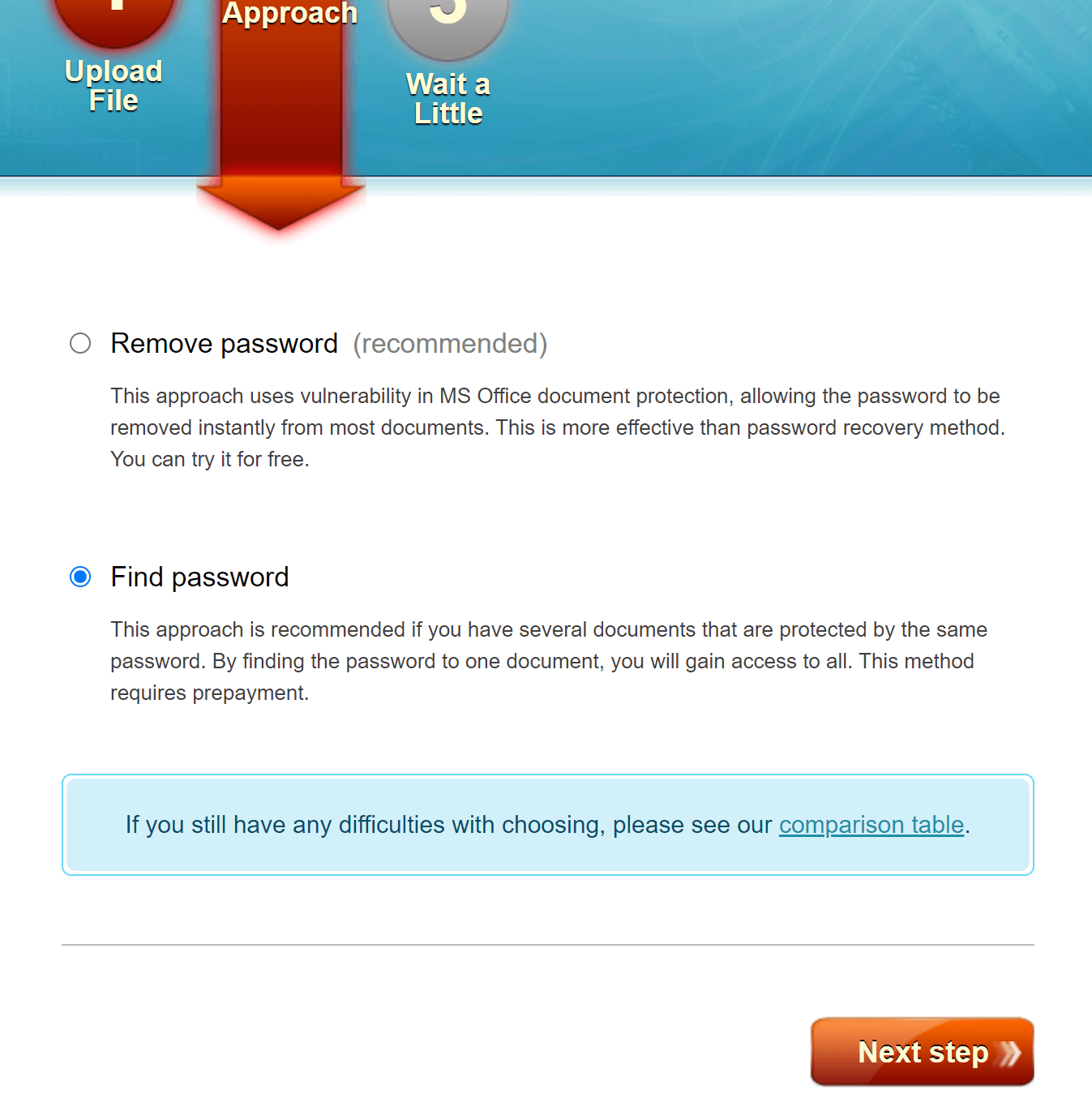
Затим ће вам бити затражено да изаберете начин откључавања. Прва опција је „Уклони лозинку“. Уклањањем лозинке уклонићете заштиту са Ексел табеле тако да је свако може уређивати.
Друга опција је „Пронађи лозинку“. Проналажење лозинке ће вам омогућити да откључате Ексел табелу оригиналном лозинком.
То јест, ако се ваша Ексел датотека може отворити, али су дозволе за уређивање ограничене или Ексел VBA код је закључана, требало би да изаберете прву опцију; али ако немате приступ садржају Ексел датотеке јер не знате лозинку за отварање, морате да изаберете други приступ.
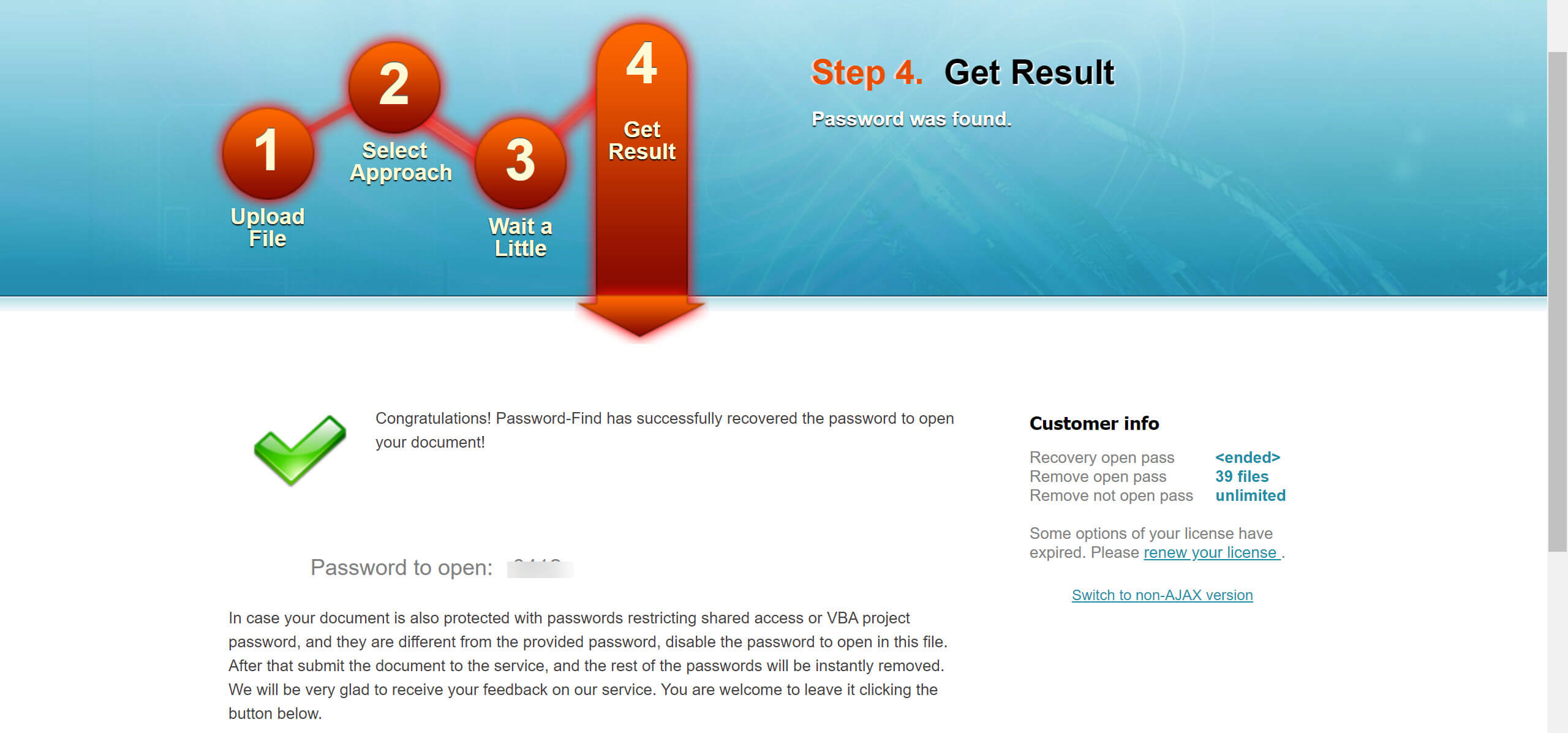
Password-Find ће затим покушати да поврати лозинку за вашу датотеку. Моћи ћете да је видите на екрану ако се опоравак заврши у року од 24 сата. Затим можете преузети Excel датотеку да бисте је прегледали и уређивали како желите.
Генерално, то је прилично брза и једноставна операција. Алат би требало да буде у стању да обрађује све датотеке Microsoft Office-а од верзије Office 97 па надаље.
Које су предности и мане алата за уклањање лозинки из програма Excel који ради преко интернета?
Темељно разумевање предности и мана било ког алата пре куповине је кључно, а исто важи и за програме за уклањање лозинки у Екселу.
Предност је очигледно у томе што не морате да преузимате никакав софтвер на рачунар, што може бити корисно ако је ваш рачунар већ преоптерећен програмима.
Још једна предност је то што веб апликације користе суперрачунаре састављене од многих GPU фарми, које могу да се извршавају брже од обичног кућног рачунара. За разлику од софтвера, гашење рачунара неће утицати на процес крековања.
С друге стране, корисницима Mac-а ће скоро увек бити потребан онлајн програм за уклањање лозинки за Excel, јер већина програма за уклањање лозинки нема Mac верзију. Они функционишу само на Windows системима.
Мана онлајн програма за уклањање је то што морате да отпремите своју Ексел датотеку на веб локацију треће стране, што може бити ризично ако веб локација није реномирана или ако буде хакована. У том погледу, Проналажење лозинке је релативно поуздан и безбедан веб сајт за коришћење. Омогућава вам да одмах обришете свој Ексел фајл након уклањања лозинке. Ако сами не предузмете ништа, сервер ће га аутоматски обрисати након 24 сата.
Још једна ствар коју треба узети у обзир је цена. Када је у питању проналажење заборављене лозинке, онлајн алати наплаћују по крекованој датотеци. Ако имате само једну Ексел датотеку за опоравак, интернет сервиси и софтверске апликације (као што је популарни Пасспер за Ексел ) су обично упоредиве цене; али ако их имате много, цена онлајн решења ће бити далеко већа, јер када једном купите софтвер, можете га користити без ограничења.
Важно је одмерити ове предности и мане пре него што донесете одлуку о правом алату за посао.
Закључак
Као што видите, Проналажење лозинке је веб-сајт који може бити веома користан у враћању изгубљених лозинки за Excel. Процес је једноставан, а веб-сајт је поуздан и безбедан. Дакле, ако имате Excel датотеку са заборављеном лозинком, испробајте Password-Find. То би могло бити решење које тражите.




