Ако имате заиста дугачку аудио књигу или аудио датотеку коју желите да исечете, било да покушавате да пронађете стварна поглавља или само да поделите велику датотеку на одвојене мање датотеке, можете то учинити. Неке аудио књиге, као што су књиге са Audible-а, веома је лако поделити на поглавља уз помоћ неких посебних алата. Али ако је у питању обична аудио књига која нема маркер поглавља, обично је потребно много времена да се књига ручно подели на поглавља.
У овом чланку ћете научити како да поделите аудио књиге на поглавља и како ручно да поделите једну датотеку аудио књиге на мање делове.
Најважнији делови овог чланка
- Да бисте поделили Audible књигу (.aax) са поглављима у одвојене .aax датотеке, можете користити Audible апликацију.
- Да бисте поделили Audible књигу (.aax) са поглављима на одвојене .mp3/.m4b датотеке које немају DRM заштиту, можете користити Епубор Аудибл Конвертер .
- Да бисте поделили аудио књигу без поглавља на појединачне датотеке са поглављима, можете користити Audacity.
Поделите аудио књигу на делове помоћу апликације Audible
Амазон Аудибл је највећи светски произвођач аудио књига. Многи људи бирају да их користе када желе да слушају аудио књиге. Аудибл књига има информације о поглављима које вам омогућавају да се лако крећете кроз поглавља, али ако желите да добијете више датотека уместо једне аудио књиге, апликација Аудибл вам можда може помоћи.
Апликација Audible за Windows 10, iOS и Android пружа функцију „ Преузмите своју библиотеку по деловима „, што вам омогућава да поделите заиста дугачку књигу на појединачне датотеке поглавља.
Корак 1. Отворите апликацију Audible
Да бисте покренули апликацију, а затим променили подешавање, прво морате да имате инсталиран Audible на свом уређају. Ако нисте преузели апликацију, ево директних линкова.
- Рачунар са оперативним системом Windows 10: идите на овај линк за добијање „Аудио књига са Audible-а“.
- iPhone и iPad: кликните ово да бисте преузели „Звучне аудио књиге и подкасте“ за свој iOS уређај.
- Андроид: кликните овај линк да бисте добили „Audible: аудио књиге, подкасти и аудио приче“ за свој Андроид телефон или таблет.
Корак 2. Укључите преузимање по деловима у апликацији Audible
- Рачунар са оперативним системом Windows 10: „Подешавања“ > „Преузимање“ > укључите „Преузимање библиотеке по деловима“. Преузете датотеке (у .aax формату) биће сачуване у „Локацији за преузимање“.
Напомена: „Наслов који сте већ преузели као један део остаће као један део. Ако сте преузели барем један део вишеделног наслова, наслов ће остати као вишеделни. Када су омогућена вишеделна преузимања, то може утицати на синхронизацију књига на различитим уређајима.“

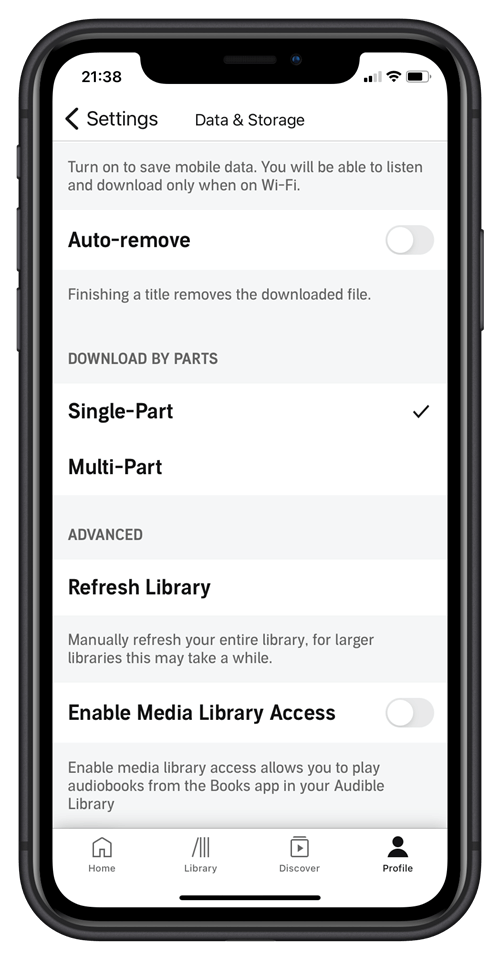
- iPhone и iPad: „Профил“ > кликните на икону „Подешавања“ > „Подаци и складиштење“ > пронађите „ПРЕУЗИМАЊЕ ПО ДЕЛОВИМА“ и промените подешавање на „Више делова“.
- Андроид: „Профил“ > додирните икону „Подешавања“ > „Преузми“ > пребаците опцију под „ПРЕУЗМИ ПО ДЕЛОВИМА“.
За оне Audible књиге које нису довољно дугачке, можда нећете моћи да их поделите у одвојене датотеке чак и ако сте укључили опцију „Преузимање библиотеке по деловима“ у Audible апликацији. Прочитајте следећи текст да бисте сазнали како да поделите све своје Audible књиге по поглављима користећи Епубор Аудибл Конвертер .
[Веома препоручено] Поделите аудио књигу на поглавља користећи Епубор Аудибл Конвертер
Бесплатно преузимање Бесплатно преузимање
Многи корисници Audible-а желе да преузму више датотека у MP3 или M4B формату, зато функција „Преузимање по деловима“ у Audible апликацији не задовољава њихове захтеве. Овде бих желео да представим посебан алат за ваше потребе – Епубор Аудибл Конвертер , који је у стању да конвертује купљене Audible књиге у MP3/M4B датотеке без DRM-а и, наравно, има могућност поделе књига по поглављима.
Овај производ има бесплатну пробну верзију. Нажалост, бесплатна пробна верзија вам омогућава да конвертујете само 20% сваке аудио књиге и неће вам дозволити да поделите аудио књигу по поглављима. Функција поделе аудио књига је доступна само у плаћеној верзији.
Али и даље можете преузети бесплатну пробну верзију за тестирање. Ако се све ваше Audible књиге могу успешно дешифровати, то ће вам вероватно дати поверење у овај софтвер. Ово је основна функција.
Хајде да проверимо кораке за дељење купљене Audible књиге на нормалне MP3/M4B аудио датотеке.
Епубор Аудибл Конвертер Фокусира се само на Audible. Може да прихвати само AAX и AA датотеке. Аудио књиге у другим форматима неће бити увезене.
Корак 1. Инсталирајте Епубор Аудибл Конвертер тај/та/то/то н Ваш Windows или Mac
Кликните на дугме испод да бисте преузели званичну бесплатну пробну верзију за ваш оперативни систем.
Бесплатно преузимање Бесплатно преузимање
Корак 2. Додајте звучне књиге у свој конвертор
Да бисте додали Audible књиге у конвертор, прво морате да преузмете књиге. Најједноставнији начин да преузмете Audible књиге на свој локални рачунар је да одете на Звучна библиотека , а затим кликните на дугме „Преузми“ књиге.
Сада имате .aax аудио датотеке сачуване на рачунару. Додаћемо ове датотеке.
Покрените програм и додајте књиге.
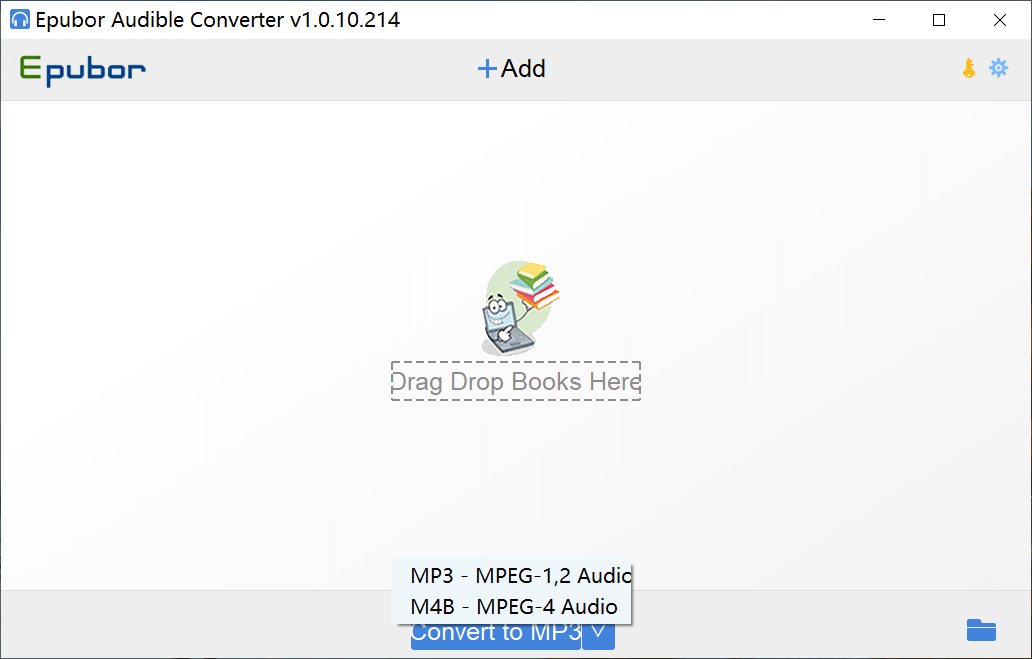
Вероватно сте приметили да постоје 2 излазна формата за избор, а то су MP3 и M4B. MP3 је најшире прихваћен формат на разним уређајима и платформама за репродукцију. M4B је добро прилагођен од стране Apple-а, може имати уграђене поглављске записе, што је једна од његових највећих предности, али када је у питању подела Audible књига на више датотека са поглављима, можда неће бити велике разлике који одабрати.
Корак 3. Поделите звучне књиге по поглављима
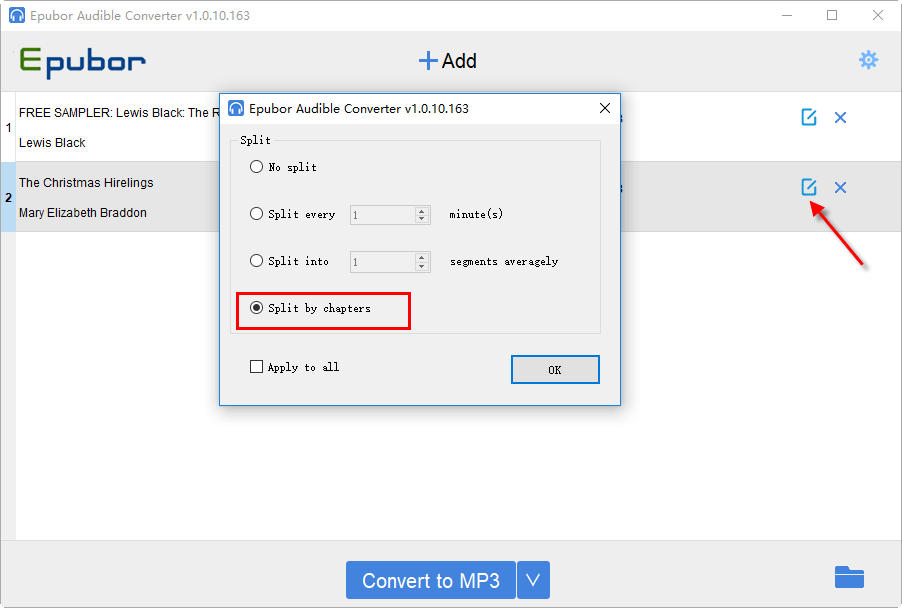
Кликните на икону означену стрелицом, појавиће се прозор.
- Без поделе: подразумевана опција.
- Подели сваких __ минута: времена датотека ће бити као 30мин, 30мин, 30мин, 21мин.
- Поделити на __ сегменте просечно: времена датотека ће бити као 30мин, 30мин, 30мин, 30мин.
- Поделити по поглављима: поделити према стварним поглављима саме књиге.
Ако означите поље „Примени на све“, то значи да ће се подешавање применити на све Audible књиге које сте додали.
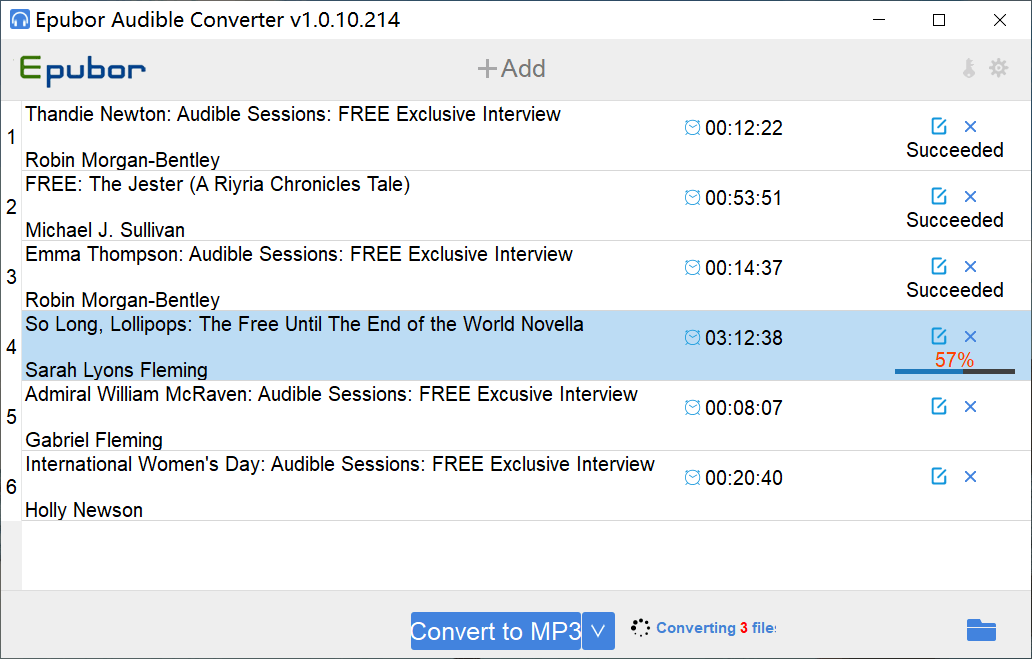
На крају, кликните на дугме „Конвертуј у __“ да бисте добили појединачне датотеке поглавља.
Како поделити дугачку аудио књигу на поглавља помоћу софтвера отвореног кода Audacity
Смелост је прилично познати аудио софтвер. Можете га користити за бесплатно уређивање и дељење аудио књиге на поглавља. Уређивање дугачке аудио књиге може вам заиста исцрпети енергију, не заборавите да повремено сачувате пројекат док користите овај софтвер. Audacity понекад може бити спор.
Корак 1. Додајте аудио књигу у Audacity
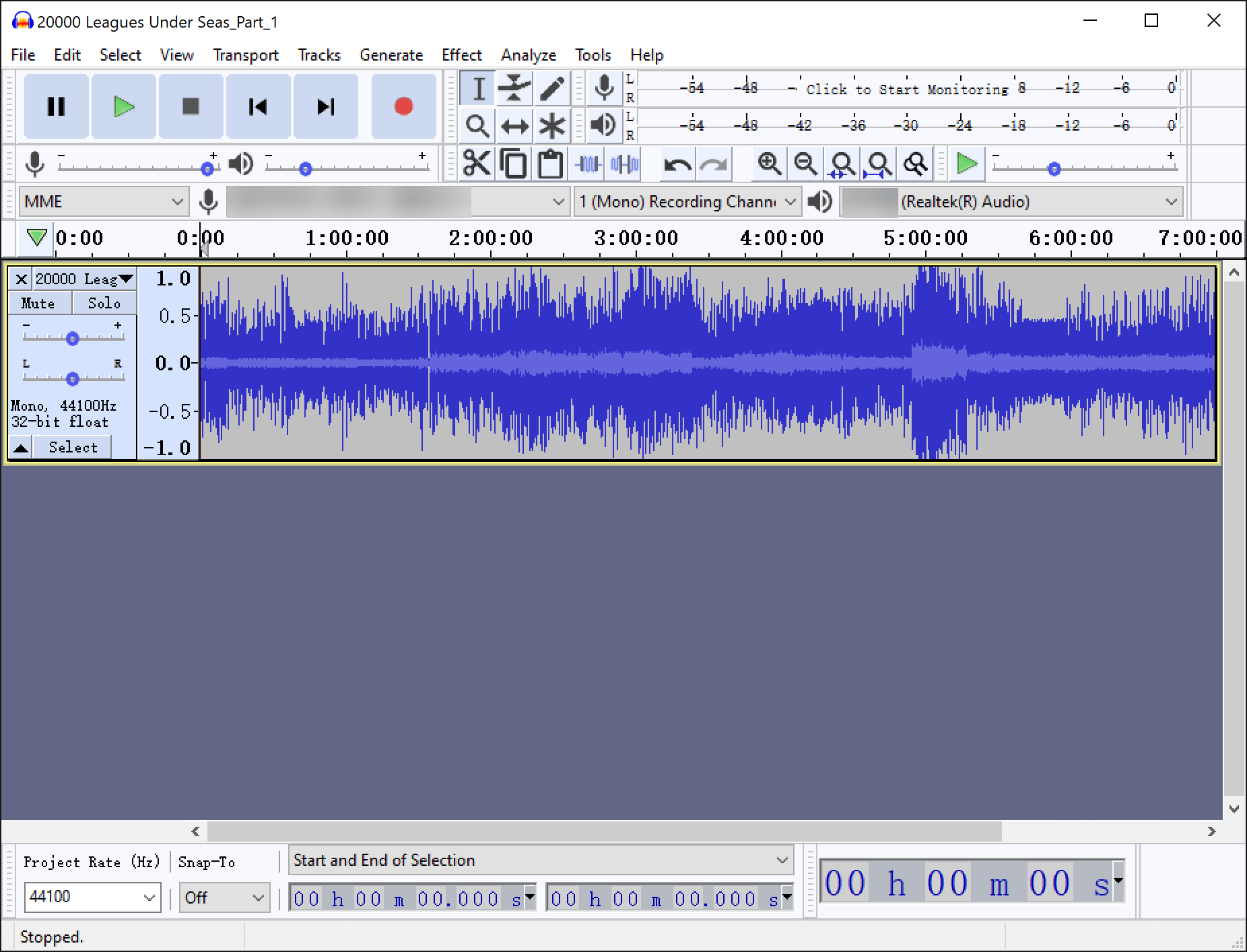
Да бисте додали аудио књигу, можете директно превући књигу у интерфејс програма или отворити датотеку аудио књиге тако што ћете отићи на „Датотека“ > „Отвори“. Биће потребно неко време да се велика датотека учита. Овде сам увезао 1/2 дела датотеке аудио књиге „20000 лига под морем“, која траје 7 сати, ради тестирања.
Корак 2. Подешавања „Звукова ознака“
Притисните дугме „Изабери“ на нумери да бисте пронашли књигу и идите на „Анализирај“ > „Означи звукове“.
Трајање тишине између поглавља и поглавља аудио књиге је готово исто, тако да можете зумирати нумеру и слушати кратак део да бисте избројали колико секунди је прошло између краја једног поглавља и почетка другог, а затим подесити „Минимално трајање тишине“.
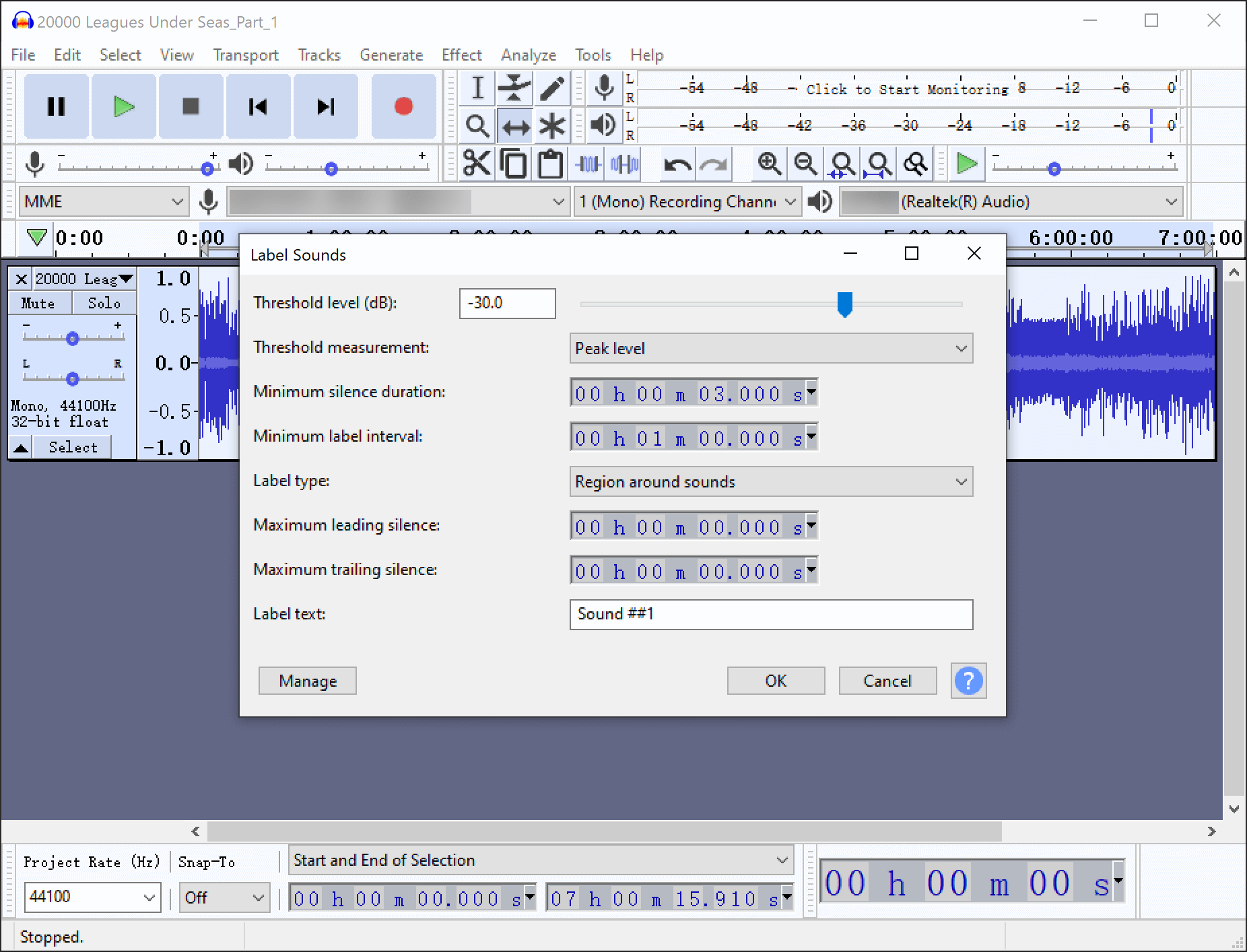
Након клика на „ОК“, биће креирана нова „лабела нумера“.
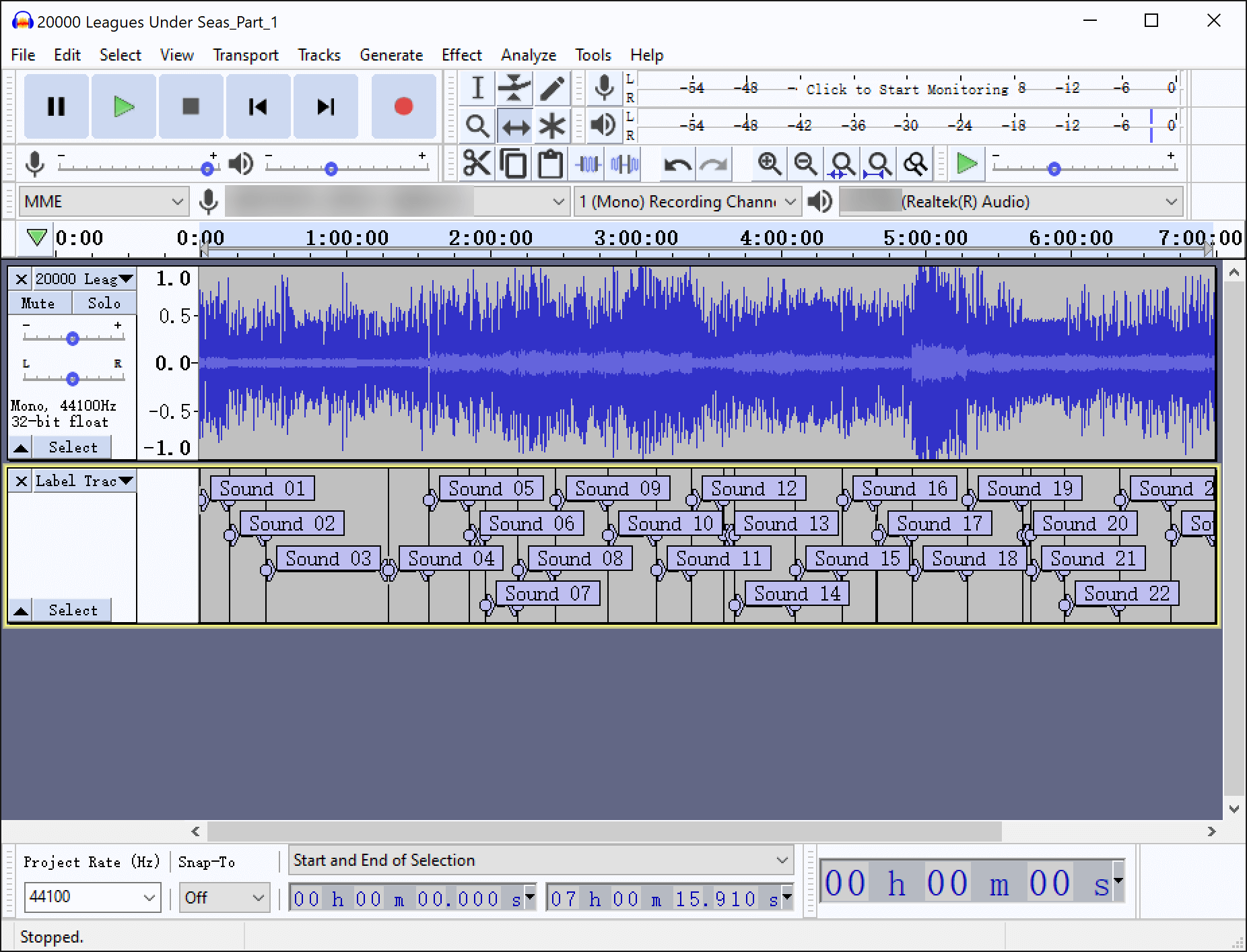
Ако имате питања о значењу различитих подешавања, можете погледати Звучни приручник: Звуци етикета .
Корак 3. Уредите етикету
У већини случајева, потребно је да направите нека подешавања и измене. Увећајте нумеру и слушајте звук, уверите се да је ознака на исправном положају и попуните јасан наслов за сваку ознаку.
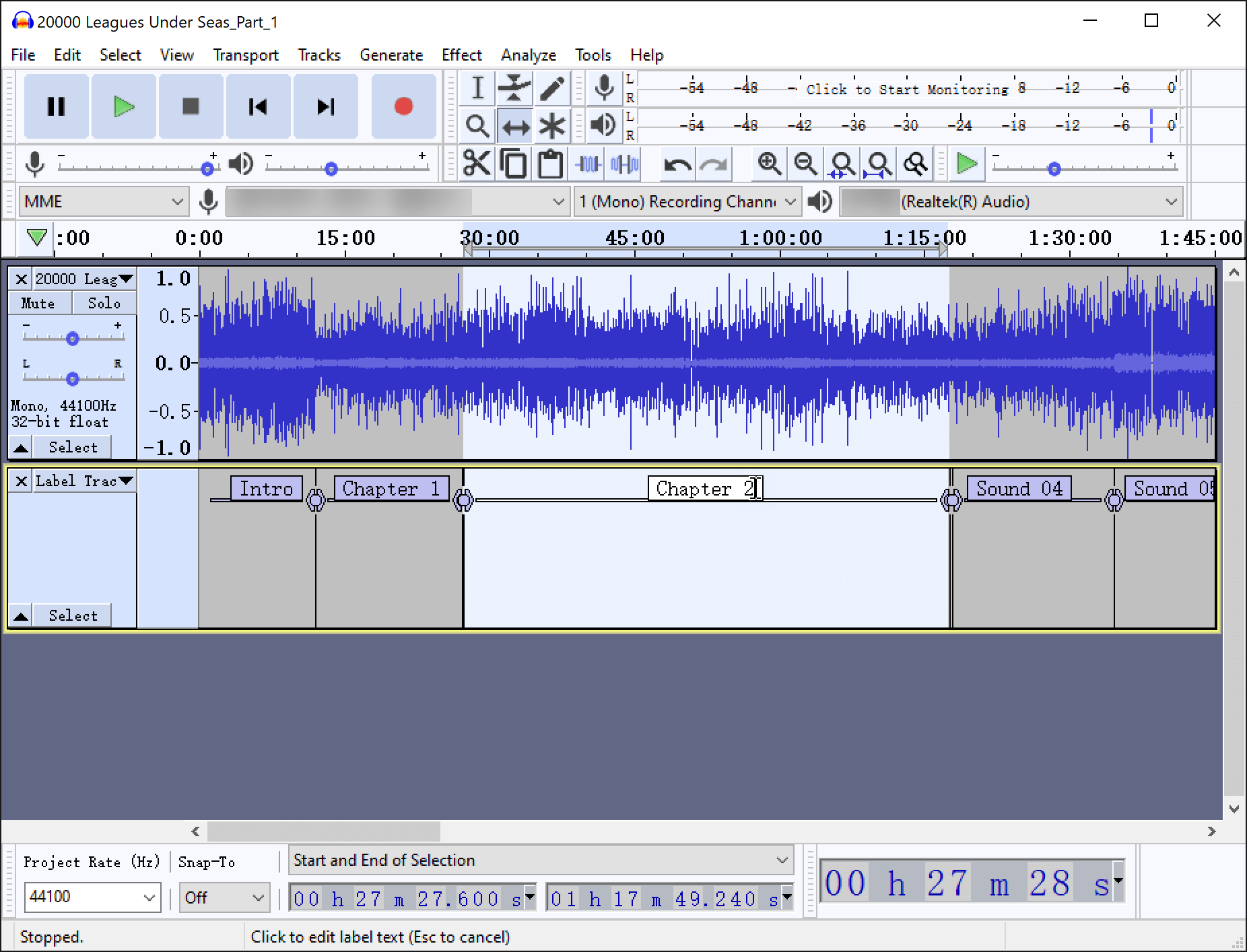
Ако желите да обришете ознаку, можете да изаберете текст ознаке, користите тастер Backspace да бисте обрисали текст, а затим поново притиснете тастер Backspace.
Корак 4. Извезите поглавља да бисте добили више датотека
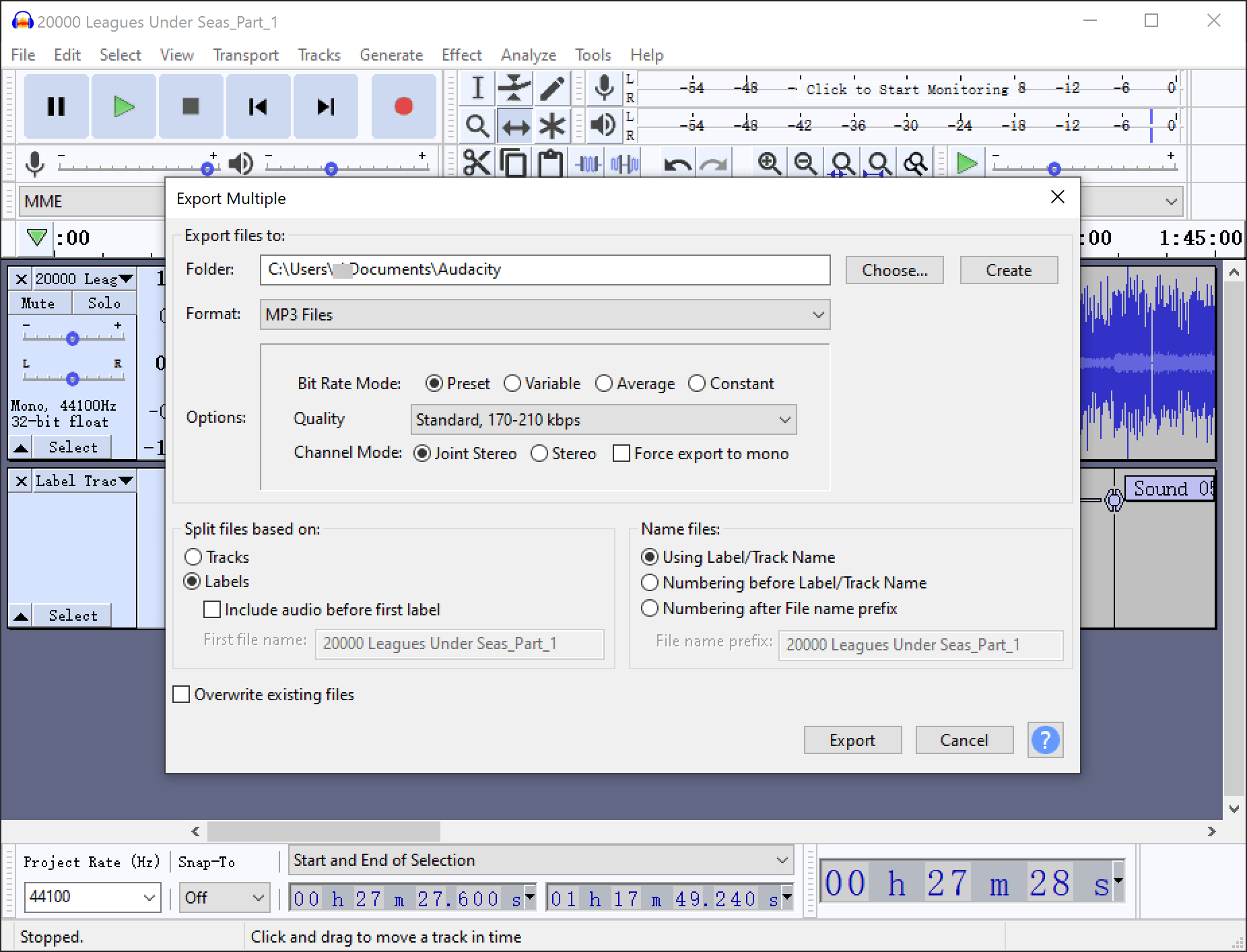
Након што су сва подешавања завршена, идите на „Датотека“ > „Извоз“ > „Извоз више датотека“, изаберите „MP3 датотеке“ или друге које желите као излазни формат, пратите подразумевана упутства. Након завршетка, имаћете више датотека сачуваних на рачунару.
Подела дугачке аудио књиге без поглавља на одвојене датотеке са поглављима може вам олакшати прелазак на поглавље које желите да слушате. Ако на вашем уређају нема довољно простора, подела великих датотека на мање делове заиста може уштедети простор. Надам се да ће вам овај чланак помоћи да на довољан начин поделите своје аудио књиге на поглавља/мање делове.😊