Један класичан читач е-књига данас је Амазон Киндл. То је практичан алат за модерно читање.
Као да имате целу библиотеку у џепу.
Али упркос многим предностима, Киндл не подржава све формате е-књига, укључујући EPUB-ове.
Сада се овај проблем мора решити јер су многе електронске књиге и датотеке у EPUB формату.
Хвала Богу што овај чланак има солидан одговор на питање „Може ли Киндл да чита ЕПУБ?“.
Читајте даље да бисте научили нешто или две.
Шта је калибар
Преузмите КалибарПре него што вас научим како да читате EPUB на Kindle-у, дозволите ми да вам представим алат који ће нам бити потребан: Calibre.
Калибар је алат за конверзију е-књига који можете користити за промену формата ваше е-књиге, као што је
ЕПУБ .
Калибар је потпуно бесплатан и подржава различите оперативне системе.
- Прозори
- Мак
- Линукс
- Андроид
- iOS
Додајте EPUB у Kindle
С обзиром на то да не можете да читате EPUB на Kindle-у, мораћете да конвертујете свој EPUB у AZW или MOBI формат.
Преузмите КалибарПреузмите Calibre Windows 64bit за Windows верзију 8 и новије .
- У почетном покретању, Калибар ће вас питати за жељена језичка подешавања и да изаберете коју фасциклу да користите као библиотеку е-књига.
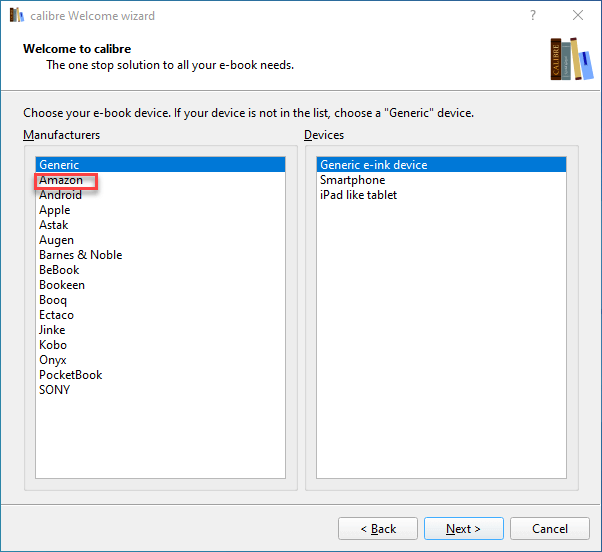
- Затим изаберите свој примарни читач. Калибар ће вас затим питати за модел читача е-књига. Појавиће се искачући прозор који предлаже слање књига путем е-поште. Уверите се да је ваш Киндл уређај спреман и повезан са рачунаром преко УСБ кабла ако не желите ову опцију.
У Амазоновом избору модела налазе се Kindle уређаји.
- На почетном екрану ваше апликације Calibre налази се листа горе наведених опција. Наш главни фокус је на 3 опције које су Додавање књига, конвертовање књига и чување на диск .

- Сада додајте своју EPUB књигу у библиотеку софтвера. Преузмите EPUB датотеку на рачунар или користите EPUB датотеку коју већ имате у фасцикли на рачунару. Кликните на Додај књиге опцију на почетном екрану програма Calibre или превуците EPUB датотеку из фасцикле у прозор програма Calibre.
За кратко време, Калибар ће увести EPUB датотеку заједно са њеним детаљима.
- Након што додате EPUB датотеку у своју Calibre библиотеку, изаберите је, а затим кликните Конвертујте књиге Овај корак се такође дешава када пребацујете додату EPUB датотеку на Kindle уређај, јер ће Calibre прво извршити конверзију пре преноса датотека.
Унутар оквира за конверзију у Калибру налазе се опције за уређивање вашег EPUB-а. То укључује уређивање слике корица, распореда текста и фонтова, подешавања странице и још много тога.
Међутим, неке EPUB књиге су заштићене DRM заштитом. Иако је Calibre бесплатан и једноставан за коришћење, нема могућност уклањања DRM заштите.
Још један конвертор е-књига који могу да препоручим је Епубор Ултимите Епубор Ултимате је још један одличан алат који можете користити за конверзију ЕПУБ-а у Киндл.
Такође има способност да Такође има способност да уклоните DRM из Adobe Digital Editions-а , Киндл, Кобо и НУК (нешто што Калибр не може). Користећи Епубор Ултимате моћи ћете да уклоните ДРМ и конвертујете књигу у формат погодан за Киндл, као што су МОБИ, АЗВ3, ПДФ и ТКСТ.
Бесплатно преузимање Бесплатно преузимање

- Углавном за Kindle е-читаче, Calibre аутоматски одређује излазни формат вашег EPUB-а, као што је MOBI формат.
Иако и даље можете да бирате са листе опција. Имате широк спектар опција које Kindle и даље подржава. Листа укључује RTF, TXT, ZIP, PDF, итд.
Да бисте променили формат, кликните на опцију излаза у горњем десном углу оквира за конверзију.
- Након што се ствари смире, кликните У реду .
Овде би ствари могле потрајати мало дуже, у зависности од величине ваше датотеке. За праћење напретка кликните на Посао дугме и сачекајте док његов број не постане 0.
- На крају поново изаберите EPUB наслов и кликните Сачувај на диск Направите или изаберите фасциклу у коју желите да је сачувате. Можете једноставно послати форматирани EPUB на свој Kindle уређај ако сте означили опцију за слање путем е-поште. Ако нисте, само превуците и отпустите датотеку на повезани Kindle уређај.
Честитам!
Сада можете слободно да уживате у конвертованој EPUB датотеци на свом Kindle уређају. Сада имате много слободе и ван Amazon уређаја.