
PDF parolu, PDF sənədinə girişi məhdudlaşdırmaq üçün istifadə edilə bilən bir təhlükəsizlik tədbiridir.
Şifrəni bilirsinizsə, təhlükəsizlik asanlıqla silinə bilər. Lakin, şifrənizi unutsanız, faylın qorunmasını da ləğv edə bilərsiniz. Bu məqalə sizə PDF-lərdən şifrələri bildiyiniz halda necə silməyi və onları bilmədən necə edəcəyinizi öyrədəcək.
Adobe Acrobat DC ilə PDF-dən parolu necə silmək olar (Şifrəni bilirsinizsə)
Adobe Acrobat DC proqramı PDF sənəd parollarını silmək üçün istifadə edilə bilər. Adobe Acrobat proqramını işə salın (Acrobat Pro DC və ya Acrobat Standard DC istifadə edə bilərsiniz). Faylı açdıqdan sonra "Qoruma" bölməsinə keçin və qorumanı silin. Aşağıdakı addımları yerinə yetirin:
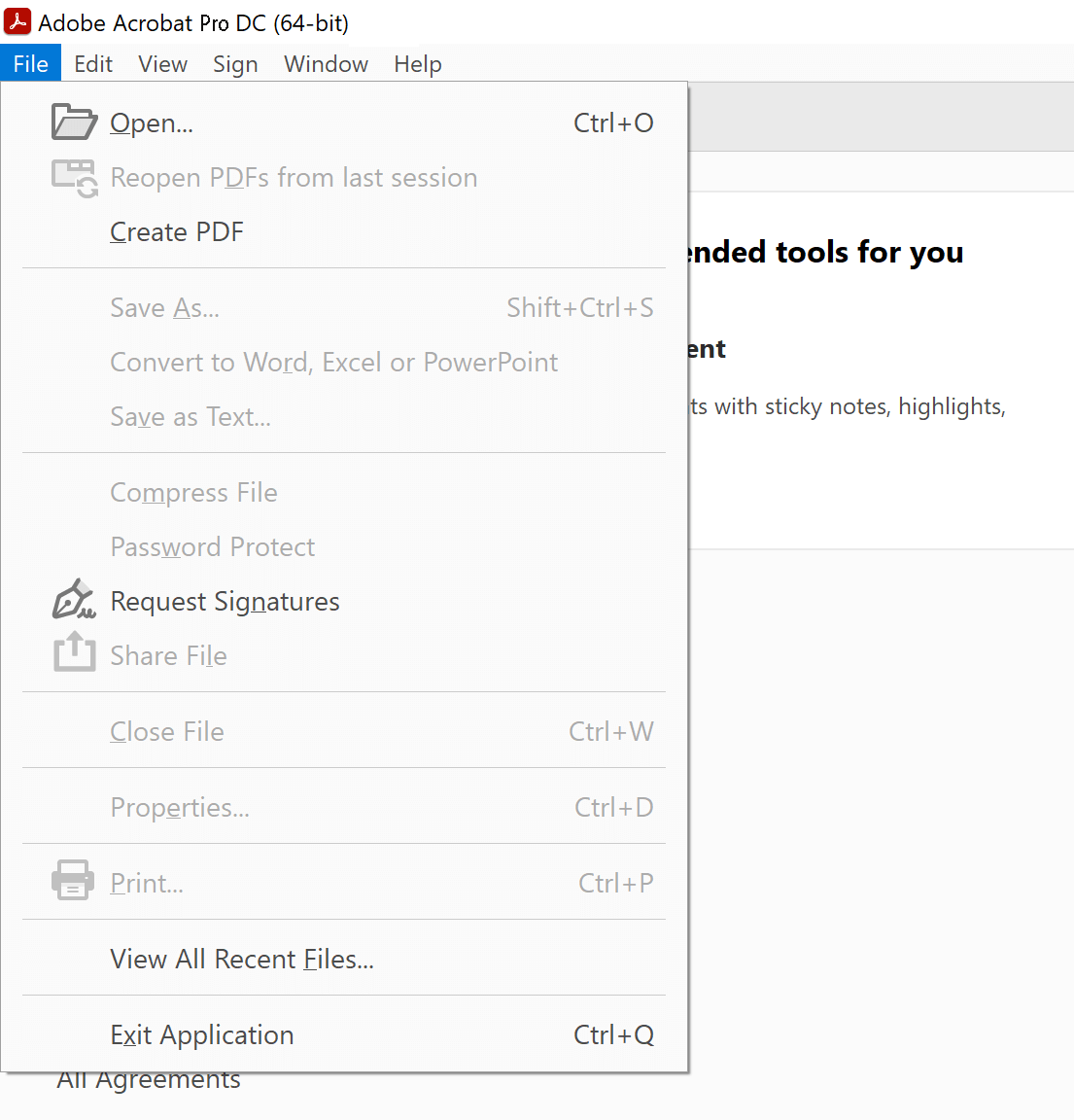
Addım 1. Şifrəni silmək istədiyiniz PDF faylını açın. (“Fayl” > “Aç” seçimini edin və PDF sənədinizi seçin.)
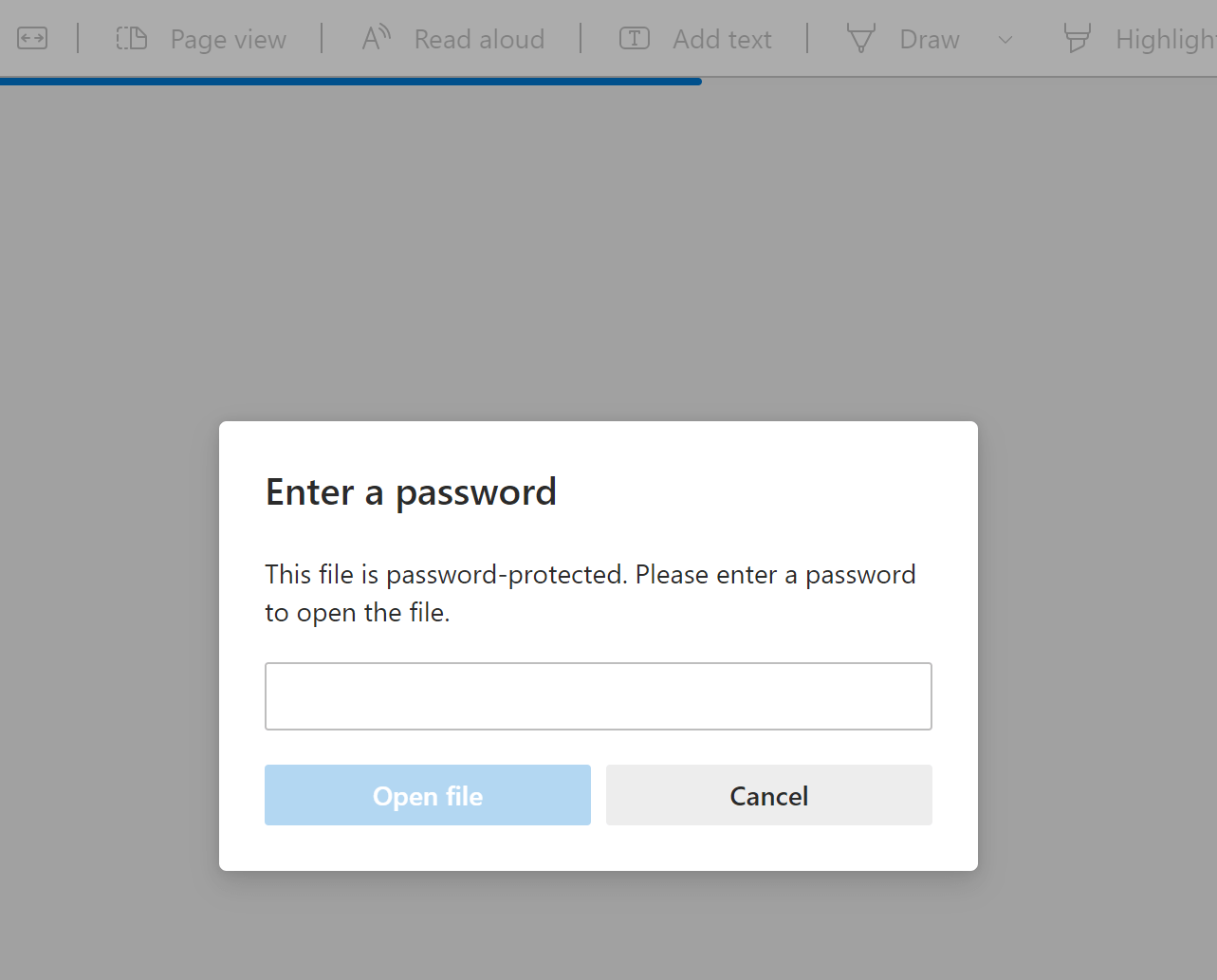
PDF faylınıza daxil olmaq üçün parol daxil etməyiniz istənəcək.
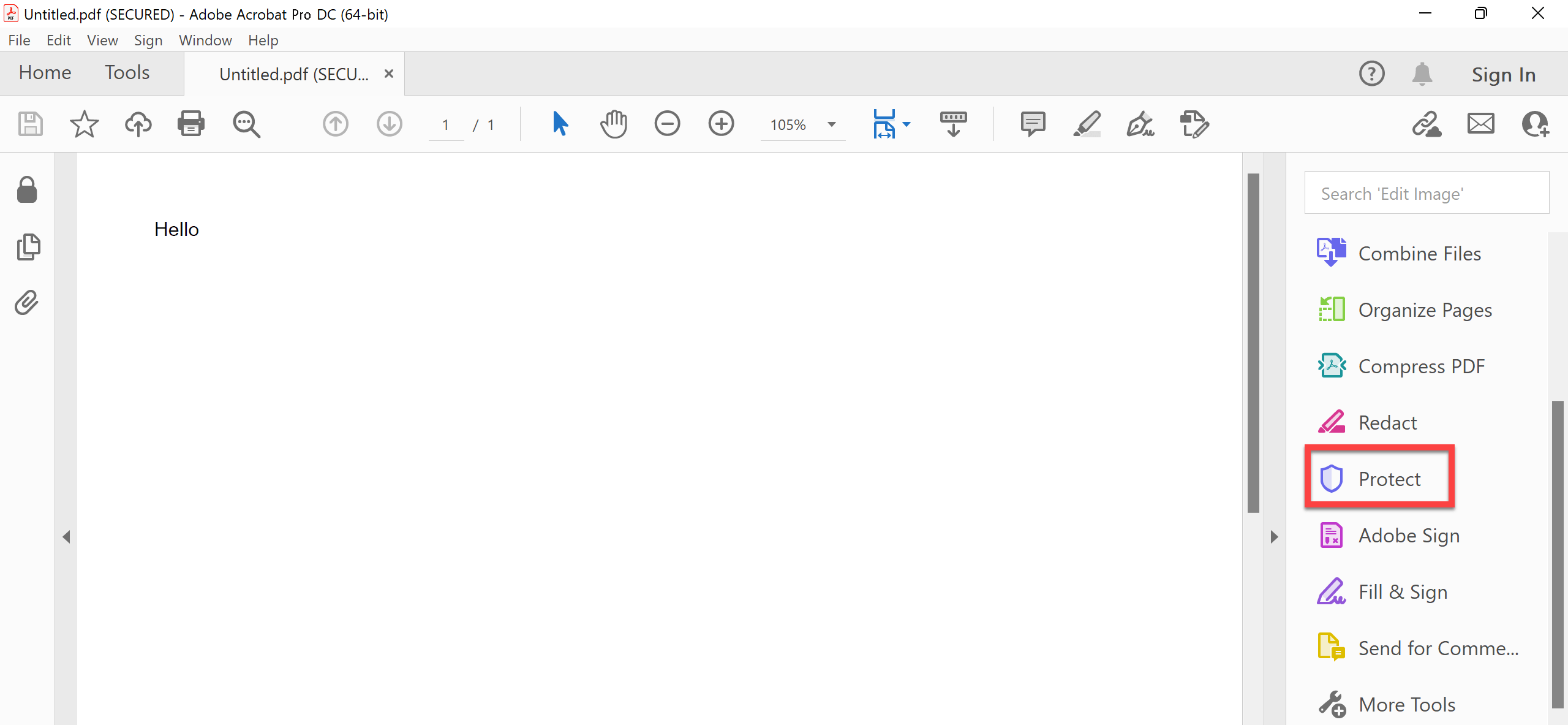
Addım 2. Fayl artıq açıq olmalıdır. Acrobat Pro DC-nin yan panelindəki "Qoru" seçimini basmalısınız.
Addım 3. "Şifrələmə" seçimini seçin və şifrənizi silmək və ya dəyişdirmək üçün seçimləri olan açılan menyu görünəcək. PDF sənədinizin qorunmasını ləğv etmək üçün sadəcə "Təhlükəsizliyi Sil" seçimini edin.

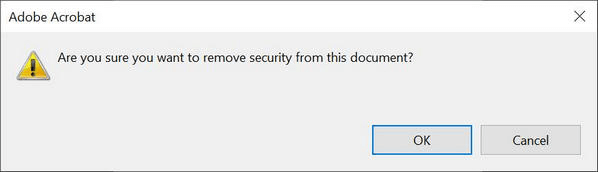
Addım 4. "Əminsinizmi?" mesajı gələndə "OK" düyməsini basın.
Acrobat Pro DC ödənişli bir proqramdır, baxmayaraq ki, pulsuz sınaq müddəti də daxildir.
Pulsuz bir proqramdan istifadə edərək PDF parollarını silməyin bir yolunu axtarırsınızsa, aşağıdakı alternativlərə nəzər yetirin.
PDF-XChange Redaktorundan istifadə edərək PDF Şifrəsini Pulsuz Necə Silmək olar (Şifrənizi Bilirsinizsə)
Əgər parolla qorunan PDF faylınız varsa və parolu bilirsinizsə, parolu pulsuz olaraq silməyin bir yolu var. Əvvəlcə PDF-XChange Editor-un pulsuz versiyasını quraşdırın. Sonra parolunuzu silməyə davam etmək üçün bu addımları izləyin.
Bu proqram tamamilə pulsuz deyil, lakin proqramın imkanlarının 70%-i məhdudiyyətsizdir və PDF parollarını silmək üçün funksiyaları ehtiva edir.
Addım 1. Şifrə olan PDF sənədini açmaq üçün "Fayl" və sonra "Aç" seçin.
Addım 2. "Qoruma" -> "Təhlükəsizlik Xüsusiyyətləri" düyməsini basın.

Addım 3. Parametrləri "Şifrə Təhlükəsizliyi"ndən "Təhlükəsizlik Yoxdur" olaraq dəyişdirin.

Addım 4. “Bəli”, “OK” düymələrini basın və sonra yadda saxlayın. Bu, sizə və ya başqalarına parol olmadan daxil olmağa imkan verəcək.
Şifrəni bilmirsinizsə, PDF-dən parolu necə silmək olar
Çox vaxt insanlar PDF faylını kilidləmək üçün təyin edilmiş parolu unudur və ya bilmirlər. Əgər siz də parolu unudursunuzsa və məlumatlarınızı itirməkdən qorxursunuzsa, ümidinizi itirməyin.
PDF üçün Pasper
's parol bərpa aləti ilə itirilmiş parolu silə və PDF faylınıza daxil ola bilərsiniz. Proqram istifadəsi asan və intuitiv interfeysə malikdir, hətta yeni başlayanlar belə parolu asanlıqla bərpa edə bilərlər.
Pulsuz Yükləmə
Yükləyin PDF üçün Pasper və onu Windows kompüterinizə quraşdırın. Bu funksiyalardan hər hansı birinə daxil olmaq üçün proqramı tamamladıqdan sonra işə salın:
- PDF ŞİFRƏSİNİ BƏRPA EDİN – Passper for PDF qorunan Adobe Acrobat PDF fayllarının itirilmiş və ya unudulmuş parollarını bərpa etmək üçün güclü bir vasitədir. Bu, Brute Force Attack, Dictionary Attack və Combination Attack daxil olmaqla müxtəlif rejimlərdə PDF sənədlərinizdən parolları silməyə kömək edə bilər. Bu proqram təminatı ilə maska hücumları da mövcuddur.
- PDF REDAKTƏ MƏHDUDİYYƏTLƏRİNİ SİLİN – Proqram təminatı mövcud PDF fayllarınızdan redaktə məhdudiyyətlərini silməyə və onları tam redaktə edilə bilən hala gətirməyə imkan verir. Əvvəllər məhdudlaşdırılmış bu PDF-lərə heç bir qoruma olmadığı kimi kopyalaya, yapışdıra, silə və məzmun əlavə edə biləcəksiniz.
PDF-dən itirilmiş parolları necə bərpa etmək/silinəcəyi aşağıdakı kimidir:
Addım 1. Açıq PDF üçün Pasper və əsas menyudan "Şifrələri bərpa et" seçin.

Addım 2. Hədəf PDF-i seçmək üçün “⨁” düyməsini basın.

Addım 3. PDF-dən parolları bərpa etmək üçün Brute Force Attack kimi bir bərpa metodu tətbiq edin.

Addım 4. Passper for PDF sındırma prosesini tamamlayana qədər bir müddət gözləyin. Şifrə mürəkkəbliyindən asılı olaraq bu proses uzun çəkə bilər. Brute Force Attack metodundan istifadə etsəniz, çox sayda mümkün parolu sınamaq lazım olacaq.


Bir sözlə, PDF-dən parolları silmək, PDF sənədinizi qorumaq və ya kilidini açmaq üçün bir yol axtarırsınızsa, işə yarayacaq bir çox yol var. Bu məqalədə ən populyar metodları və parolu bilməyinizdən asılı olaraq onların necə tətbiq oluna biləcəyini əhatə etdik.




