Excel sənədinin parolla qorunması, Excel cədvəlinin bütövlüyünü qorumaq üçün görülən vacib bir təhlükəsizlik tədbiridir, baxmayaraq ki, bir Excel faylını "Açmağa" və ya "Dəyişdirməyə" çalışırsınızsa, bunun da bir problem ola biləcəyini görürük. Bu məqalə, Excel-dən parol qorunmasını silmək üçün faydalı bir təlimat təqdim edəcək. Bu məqalənin sonunda, Excel cədvəlindən parol qorunmasını necə silməyi uğurla öyrənəcəksiniz və dünyanın hər yerində narahat olmadan Excel işinizi asanlıqla aça və dəyişdirə biləcəksiniz!
Excel İş Kitabından Məlum Şifrəni Silmək
Məlum parolu silmək intuitiv olaraq asandır. Açma və ya dəyişdirmə məhdudiyyətlərini aradan qaldırmaq və Excel faylınıza tam giriş əldə etmək üçün sadəcə aşağıdakı sadə təlimatları izləyin.
Açılış Məhdudiyyətinin Silinməsi
Aşağıdakı addımlar sənədi açmaq üçün tələb olunan paroldan xilas olmağa kömək edəcək.
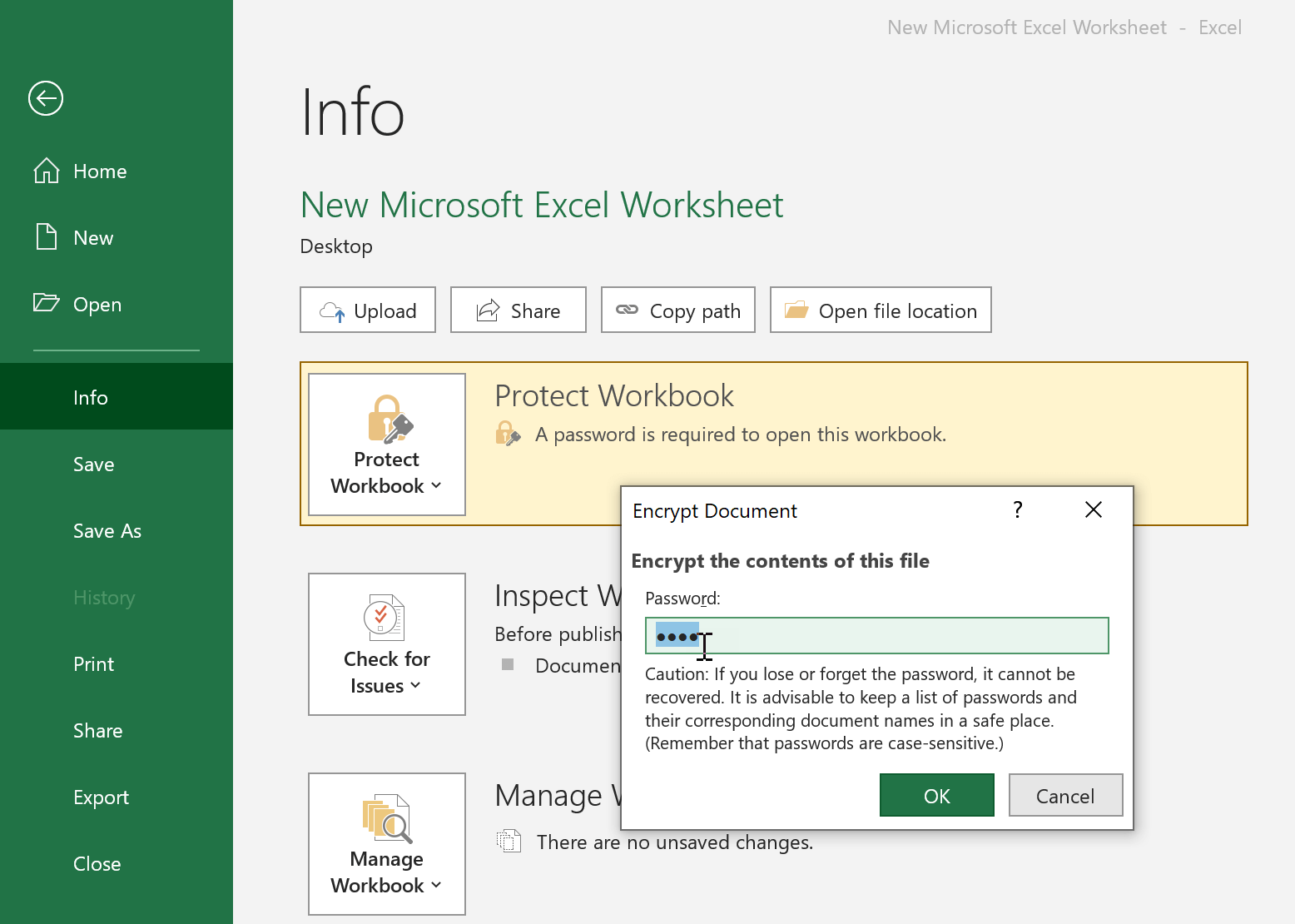
Addım 1: Şifrəni daxil edərək faylı açın və sonra "Fayl" > "Məlumat" > "İş kitabçasını qoruyun" bölməsinə keçin.
Addım 2: "Şifrə ilə şifrələyin" seçin. Ulduzlu parolun göstərildiyi kiçik bir pəncərə açılacaq. Sadəcə parol qutusundakı bütün simvolları silin və "OK" düyməsini basın.
Addım 3: Dəyişikliyi tətbiq etmək üçün "Saxla" düyməsini basmağı unutmayın.
Sənədiniz bundan sonra parolla qorunmayacaq!
Modifikasiya Məhdudiyyətinin Silinməsi
Dəyişdirmək istədiyiniz Excel Cədvəli Redaktə-Məhdudlaşdırma rejiminə keçirilibsə, problemlə qarşılaşa bilərsiniz, əgər artıq Şifrəni bilirsinizsə, bu məhdudiyyəti aradan qaldırmaq çox sadə bir prosedurdur.
Addım 1: Müvafiq Excel faylını açın və "Baxış" sekmesini seçin.
Addım 2: "Dəyişikliklər" bölməsindəki "Cədvəli Qorumadan Sil" seçimini klikləyin. Ulduzlu parolun göstərildiyi kiçik bir pəncərə açılacaq. Sadəcə parol qutusundakı bütün simvolları silin və "OK" düyməsini basın.
Addım 3: Faylı "yadda saxla" və vərəqiniz uğurla qorunmayacaq və dəyişdirilməyə hazır olacaq!

Excel iş kitabından naməlum bir parolun silinməsi
Şifrələr, xüsusən də müxtəlif fayllara tətbiq olunan birdən çox kodu yadda saxlamalı olduğunuz zaman çətin bir iş ola bilər. Bu o deməkdir ki, müxtəlif Şifrələri izləmək bəzən çox çətin ola bilər. Bu konkret halda, Excel iş kitabından parolu silmək üçün rəsmi olaraq inteqrasiya olunmuş bir yol yoxdur. Burada olduqca faydalı xarici alətlər var, məsələn, Passper Excel Şifrə Bərpası içəri gir.
Passper, Excel cədvəllərindəki şifrəni keçməyinizə çox kömək edəcək geniş çeşidli xüsusiyyətlər təqdim edir. Bu xüsusiyyətlərə aşağıdakılar daxildir:
- Dəyişdirici parolun silinməsi.
- Açılış parolunun müəyyən edilməsi və silinməsi.
- Tam etibarlılıq və səmərəlilik.
Açılış Məhdudiyyətinin Silinməsi
Proqramı quraşdırdıqdan sonra, Excel cədvəlindən parolu silmək üçün verilən addımları izləyin:
Addım 1: Açıq Excel üçün Pasper kompüterinizdə iki seçim görəcəksiniz. Əsas menyu ekranında "Şifrələri bərpa et" seçimini seçin.

Addım 2: Müvafiq Excel iş kitabını yükləmək üçün "+" düyməsinə keçin və üzərinə basın. Bundan sonra, müəyyən ssenarinizə tətbiq olunmaq üçün hazırlanmış müxtəlif hücum rejimlərindən birini seçə biləcəksiniz. Sizə ən uyğun hücum rejimini seçdikdən sonra "Bərpa et" düyməsini basın.

"Bərpa et" düyməsini basdıqdan sonra Passper parolunuzun alınması prosesini başladacaq. Qeyd etmək lazımdır ki, bərpa müddəti parolunuzun mürəkkəbliyindən və seçdiyiniz hücum rejimindən asılıdır.

Şifrə uğurla bərpa edildikdən sonra, onu kopyalayıb saxlamağınız üçün göstəriləcək. Yeni əldə edilmiş paroldan Excel faylınızdan qorunmaları silmək üçün istifadə edə bilərsiniz, parolun bərpasından sonra elektron cədvəlinizə necə daxil olacağınızı görmək üçün "Şifrə məlum olduqda onu silin" bölməsinə baxmalısınız.
Modifikasiya Məhdudiyyətinin Silinməsi
Əgər Excel cədvəlinin redaktə imkanları hər hansı bir şəkildə məhdudlaşdırılıbsa, müvafiq faylı redaktə etmək və fərdiləşdirmək məsuliyyəti sizə həvalə edilibsə, bu, böyük bir problem yarada bilər. Yenə də görürük ki, Excel üçün Pasper Hər hansı bir redaktə məhdudiyyətindən qurtulmaq və faylınızı ürəyinizin istədiyi kimi redaktə etməyə imkan verən ideal vasitə təqdim edir!
Sadəcə verilən addımları izləyin:
Addım 1: Passper for Excel proqramını quraşdırdıqdan sonra onu işə salın. Əsas ekranda mövcud iki seçimdən "Məhdudiyyətləri Sil" seçin.

Addım 2: İndi "+" işarəsini basın və məhdudiyyətləri silmək istədiyiniz Excel faylını seçin. Bütün redaktə məhdudiyyətlərindən qurtulmaq üçün "Sil" düyməsini basın.

Tamamlandıqdan sonra sənədinizin redaktəsini məhdudlaşdıran parol uğurla silinəcək, bu da faylınızın tamamilə özelleştirilebilir və heç bir maneə olmadan olacağı deməkdir!
Nəticə
Beləliklə, "Excel-dən parolu necə silmək olar" sualına burada olduqca ətraflı cavab verildiyini görürük. Şifrə ilə qorunan Excel vərəqləri ilə işləmək çətin bir iş ola bilər, ümid edirik ki, yuxarıda təqdim olunan təlimat bunu asan bir təcrübəyə çevirəcək.
Aydındır ki,
Excel üçün Pasper
Başqa cür mürəkkəb tapşırıqları asan "Kliklə və Keçid" həllərinə çevirərək Excel təcrübənizi çox asanlaşdırır.
Pulsuz Yükləmə



