
Excel iş vərəqinizdəki müəyyən xanaları qorumalısınızmı? Yoxsa bəlkə də hələ də redaktə edə biləcəyiniz bir neçə xanadan başqa bütün xanaları kilidləmək istəyirsiniz. Hər halda, Excel-də xanaları kilidləmək asandır, amma düzgün addımları bilməlisiniz. Bu məqalədə çoxlu ekran görüntüləri, üstəgəl hər bir məqamı təsvir etmək üçün addım-addım təlimatlar və nəticələr var. Excel-də xanaları kilidləmək üçün yeni başlayanlar üçün təlimat üçün oxuyun.
Excel-də bir sıra hüceyrələrin yenilənməsinin qarşısını necə almaq olar
Excel-də məlumatlarla işləyərkən ən çox görülən işlərdən biri də müəyyən hüceyrələri kilidləyin Müəyyən məlumatların redaktə edilməsindən və ya silinməsindən qorumaq istəyirsinizsə, bu, faydalı ola bilər. Bunu necə etmək olar:
Addım 1. Əvvəlcə işləmək istədiyiniz Excel iş vərəqini açın.
Addım 2. Əgər iş vərəqiniz artıq redaktədən qorunubsa, sərbəst şəkildə dəyişdirilə bilməsi üçün əvvəlcə onu qorumadan çıxarmalısınız.
Excel-də iş vərəqinizi qorumaqdan çıxarmaq üçün sadəcə "Baxış" sekmesine keçin və "Vərəqin qorunmasını ləğv et" seçin. Şifrənizi daxil etməyinizi istəyə bilər.

Addım 3. Cədvəlinizin bütün hücrələrini seçmək üçün yuxarı sol küncdəki üçbucaq işarəsini vurun.
3-5-ci addımlar iş kitabını qoruduqdan sonra heç bir xananın kilidlənməməsini təmin etmək üçündür. Bu, hansı xanaların sonradan kilidlənməli olduğunu müəyyən etmək üçün lazımdır.

Addım 4. "Ana səhifə" sekmesinin altındakı "Hiz" və ya "Şrift" açılan pəncərəsini vurun.

Bu, "Mühafizə" adlı bir sekme ilə birlikdə "Hüceyrələri Formatla" pəncərəsini açacaq. Bunun üzərinə klikləyin.

Addım 5. "Kilidləndi" yanındakı qutunu işarədən çıxarın və dəyişiklikləri saxlamaq üçün "OK" düyməsini basın.

Addım 6. İndi qoruma aktivləşdirildikdən sonra kilidləmək istədiyiniz hüceyrələri seçməyin vaxtıdır.
Bütün bir sütunu və ya sətri kilidləmək istəyirsinizsə, sadəcə cədvəlin həmin hissəsini klikləyin. Müəyyən bir diapazon seçmək istəyirsinizsə, bunu kursoru xanaların üzərinə klikləyərək sürüşdürərək və ya fərdi xanalar üçün Ctrl+Click və ya xanalar diapazonunu seçmək üçün Shift+Click klaviatura qısayollarından istifadə etməklə edə bilərsiniz.
Bu nümunədə, A1-dən B2-yə qədər hüceyrələri kilidləyəcəyik.
Addım 7. Xanalar seçildikdən sonra, pəncərəni göstərmək üçün "Alignment" (və ya "Font") açılan pəncərəsini yenidən vurun.
Əvvəlki addımda bütün iş vərəqinin kilidini açmaq üçün işarəni sildik. İndi A1-dən B2-yə qədər kilidləmək üçün "Kilidli" etiketli qutunu işarələyərək statusu işarəsizdən işarəyə dəyişdirməliyik.

Addım 8. "Baxış" sekmesini vurun və sonra menyudan "Vərəqi qoru" əmrini seçin. Xanaları parolla qorumaq istəyirsinizsə, parol daxil edin. Bundan sonra "OK" düyməsini basın.
Şifrə yaratmağınızı tövsiyə edirik, çünki başqaları bunu etmədikdə onu normal şəkildə redaktə etmək üçün yalnız "Cədvəli Qorumadan Sil" düyməsini basmalıdırlar.

Addım 9. İş kitabını yadda saxlayın. Əgər əməliyyatlarınız yuxarıdakılarla eynidirsə, A1-dən B2-yə heç bir xananı dəyişdirə bilməyəcəksiniz və bu diapazondan kənar xanalar artıq istənilən vaxt dəyişdirilə bilər.
Yalnız bir neçə hüceyrənin redaktə edilə biləcəyini necə təmin etmək olar
Niyyətiniz nə vaxt idi bir neçəsindən başqa hamısını kilidləyin , bunu necə etmək olar.
Addım 1. Excel iş dəftərinizi açın və kilidləmək istədiyiniz vərəqə klikləyin.
Addım 2. Əgər vərəq redaktədən qorunursa, əvvəlcə onu qorumaqdan çıxarmaq üçün "Baxış" sekmesindeki "Vərəqin qorunmasını ləğv et" düyməsini basmalısınız.
Addım 3. Siçanınızla redaktə etməyə icazə vermək istədiyiniz xanaları seçin və sonra "İstifadəçilərə Aralıqları Redaktə Etməyə İcazə Verin" pəncərəsinin görünməsi üçün "Arajları Redaktə Etməyə İcazə Verin" düyməsini basın.
Bu nümunədə A1-dən B1-ə qədər xanalar seçiləcək.
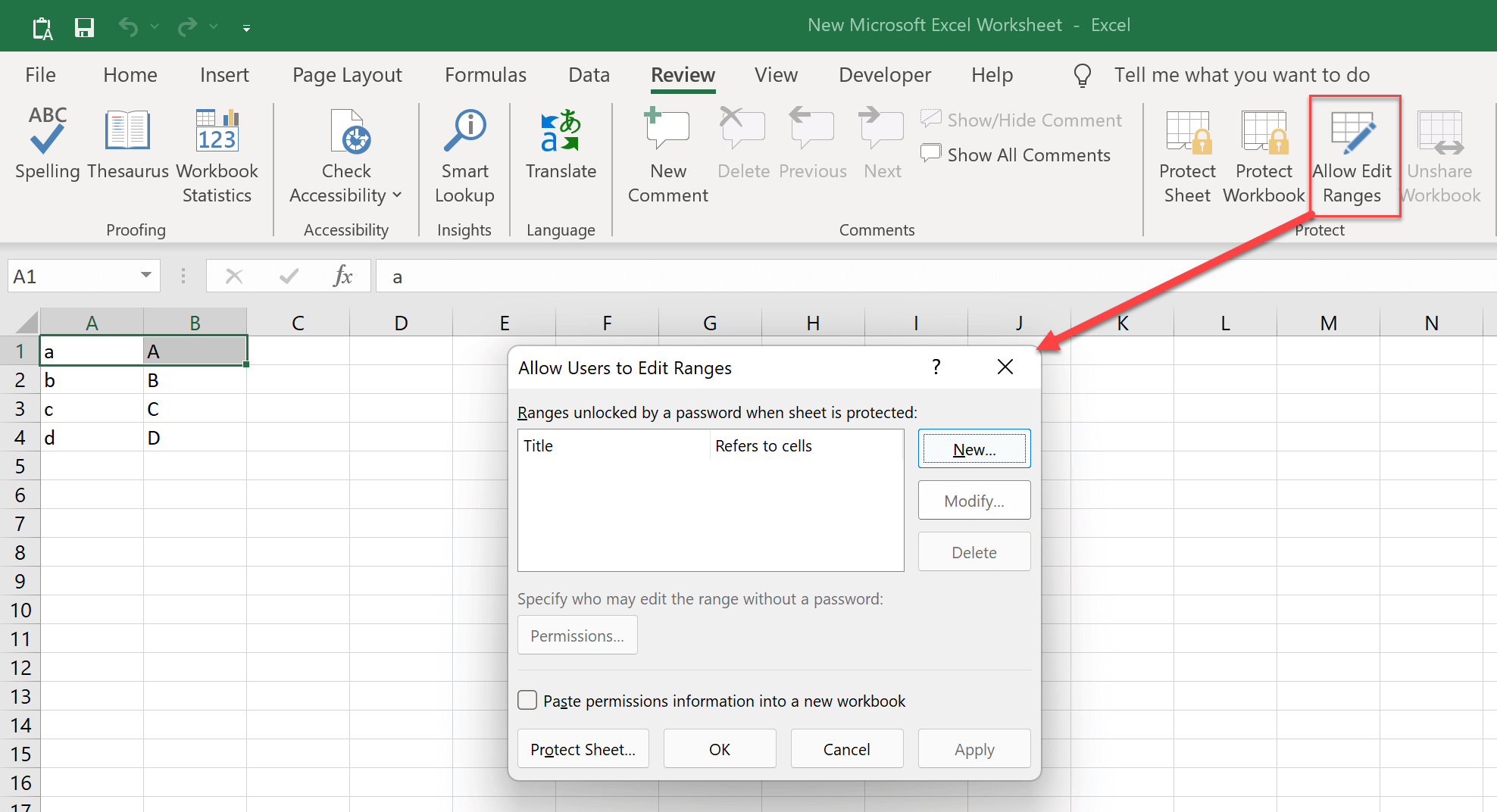
Addım 4. Diapazon əlavə etmək üçün "Yeni" düyməsini basın. "Başlıq" bölməsində bu diapazona asanlıqla başa düşə biləcəyiniz bir ad verə bilərsiniz. "Xanalara istinad edir" bölməsində seçdiyiniz xanaların göstərildiyini görəcəksiniz.
Həmçinin, yalnız daxil etdikdən sonra redaktə etməyə imkan verən bir diapazon parolu da yarada bilərsiniz. Diapazon parolu qorunmayan paroldan fərqlənir. "Divar parolu" olan, lakin "qorunmanın açılması parolu" olmayan digərləri yalnız icazə verdiyiniz xanaları dəyişdirə bilər və eyni iki paroldan istifadə etmədiyiniz təqdirdə bütün iş vərəqinin qorunmasını aça bilməzlər.

Addım 5. Dəyişiklikləri saxlamaq və "Yeni Aralıq" pəncərəsini bağlamaq üçün "OK" düyməsini basın və sonra "İstifadəçilərə Aralıqları Redaktə Etməyə İcazə Verin" pəncərəsini bağlamaq üçün yenidən "OK" düyməsini basın.
Addım 6. Cədvəli kilidləmək üçün "Baxış" sekmesine keçin, sonra cədvəlinizin alətlər panelindəki "Cədvəli qoru" düyməsini seçin.
Addım 7. Excel sənədini yadda saxla. A1-dən B1-ə qədər olan xanalar istisna olmaqla, bütün xanalara kilid qoyulduğunu görəcəksiniz, bu da A1 və B1-in redaktə edilməsinə icazə verildiyini, lakin digər bütün xanaların dəyişikliklər üçün kilidləndiyini göstərir.
Artıq Excel-də xanaları necə kilidləməyi və ya açmağı bildiyiniz üçün məlumatlarınızı təsadüfi dəyişikliklərdən və ya silinmələrdən daha yaxşı qoruya bilərsiniz.
Redaktə Şifrəsini Unutmuşamsa, Vərəqimin Müdafiəsini Necə Silə Bilərəm?
Şifrələr təhlükəsizliyi artırır, lakin onları unutsanız, narahat ola bilər. Xoşbəxtlikdən, redaktə qoruma parolunu silmək, haker hücumundan daha asandır açıq qoruma !
Amma hər hansı bir səbəbdən redaktə parolunuzu unutaraq özünüzü bloklayırsınızsa, ən asan həll yolu məlumatları yeni bir iş vərəqinə kopyalamaqdır.
Alternativ olaraq, Excel Məhdudiyyətlərini Aradan Qaldıranlar da var, məsələn Excel üçün Pasper , məhdudiyyətləri bir kliklə silməyinizə kömək etmək üçün. Cədvəl redaktə məhdudiyyətlərini silmək üçün lazım olan vaxtın parolun mürəkkəbliyi ilə heç bir əlaqəsi yoxdur. Şifrə nə qədər mürəkkəb olsa da, proqram bütün iş kitabı məhdudiyyətlərini 1 saniyədə silə bilər.

Redaktorun sözləri
Excel-də xanaları kilidləmək, dəyərləri gözlənilməz dəyişikliklərdən qorumaq üçün istifadə edilə bilən faydalı bir vasitədir, lakin bunu necə etmək həmişə aydın olmur. Ümid edirik ki, bu addımlar cədvəlinizdəki istənilən xananın dəyərlərini kilidləməyinizə və onları özünüz (və ya səlahiyyətli şəxs) dəyişdirənə qədər orada qalmalarına kömək edəcək. Əgər xanaları kilidləməklə bağlı bir şey aydın deyilsə və ya başqa suallarınız varsa, aşağıda şərhlər yazmaqdan çəkinməyin.




