Emoji mətni bu qədər maraqlı edən kiçik bir şəkildir. "Emoji" sözü yaponca e (絵, "şəkil") + moji (文字, "personaj") sözlərindən gəlir. Orijinal emojilər (cəmi 176 ikon) 1998-ci ildə Yaponiya telefon şirkətinin mühəndisi Şigetaka Kurita tərəfindən yaradılmışdır. İndiyə qədər emojilərin sayı bir neçə yüzdən çoxdur.
Budur 6 üsul Word-də emoji daxil edin Windows, Mac və ya Linux-da.
Metod 1: Windows Daxili Touch Klaviaturasından İstifadə Edin
Windows 10, 8.1/8, Touch Keyboard adlı daxili Access Asanlıqla Giriş aləti təklif edir. Onu Word sənədinə emoji əlavə etmək üçün aça bilərsiniz.
Qeyd: Windows 7 və daha köhnə versiyalar üçün mövcud deyil.
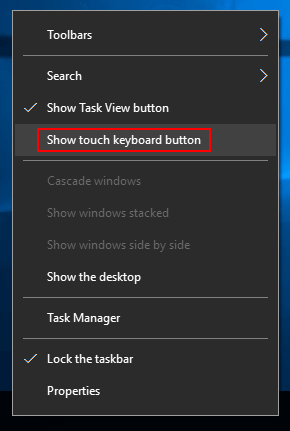
Addım 1. Windows tapşırıq çubuğuna sağ vurun və "Sensorlu klaviatura düyməsini göstər" işarəsini qoyun.
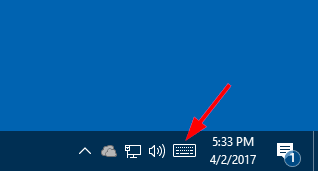
Addım 2. Tapşırıq panelində Toxunuşlu Klaviatura işarəsi görünəcək. Bunun üzərinə klikləyin və onu aktivləşdirə bilərsiniz.
Addım 3. Word-ə əlavə etmək üçün emoji üzərinə klikləyin.

Metod 2: Office Mağazasından Emoji Klaviaturası əlavə edin
Emoji Klaviaturası Microsoft Word, PowerPoint və OneNote üçün əlavədir. Onu Office Mağazasından quraşdıra bilərsiniz. Quraşdırıldıqdan sonra onu Word-də "Mənim Əlavələrim" bölməsindən aça bilərsiniz.
Addım 1. Word sənədinizi açın, üzərinə klikləyin Daxil edin sekme > Mağaza , və sonra Emoji Klaviaturasını əlavə edin.
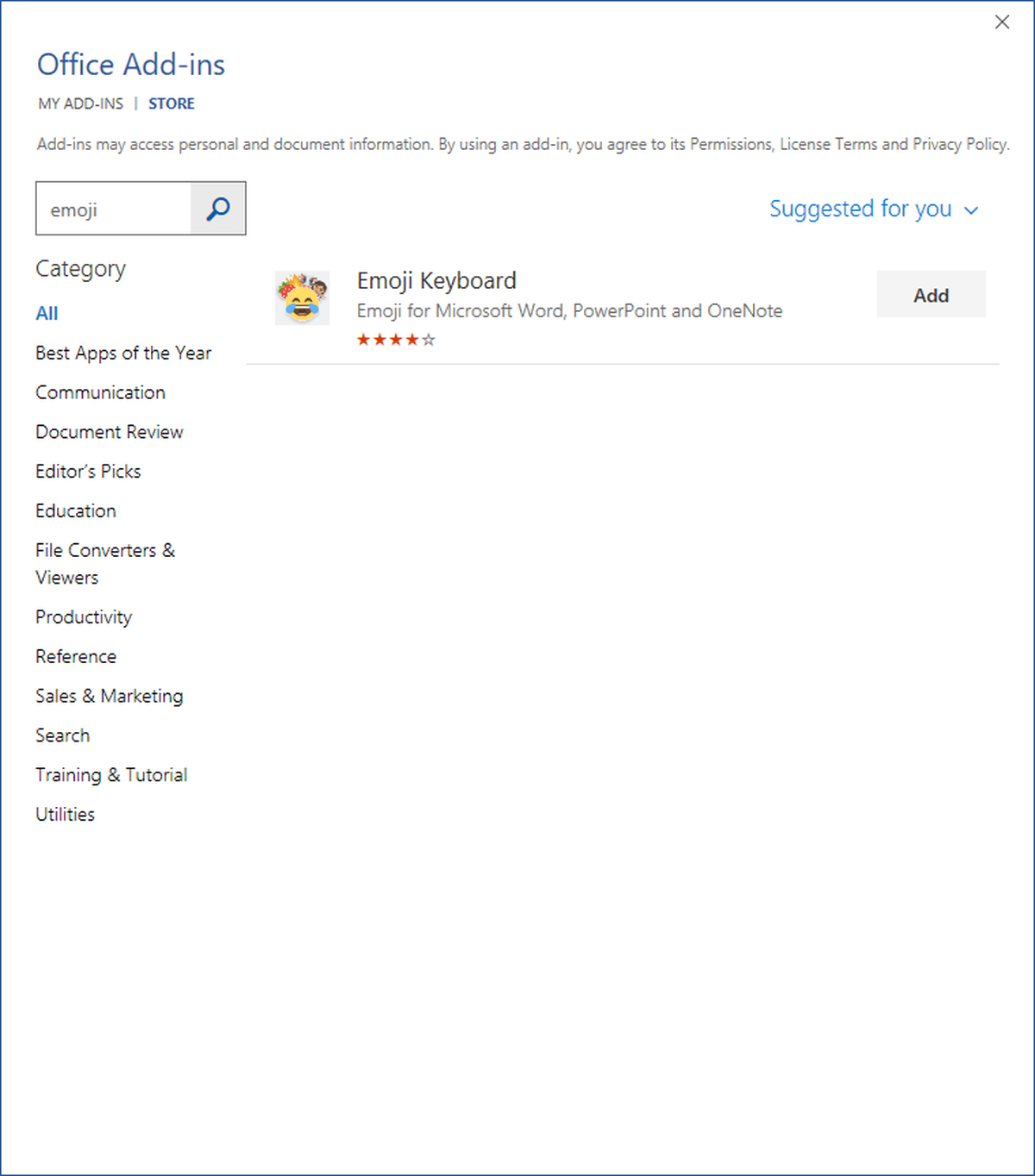
Addım 2. Kursoru Word sənədinə yerləşdirin və sonra daxil etmək üçün emoji işarəsini seçin.
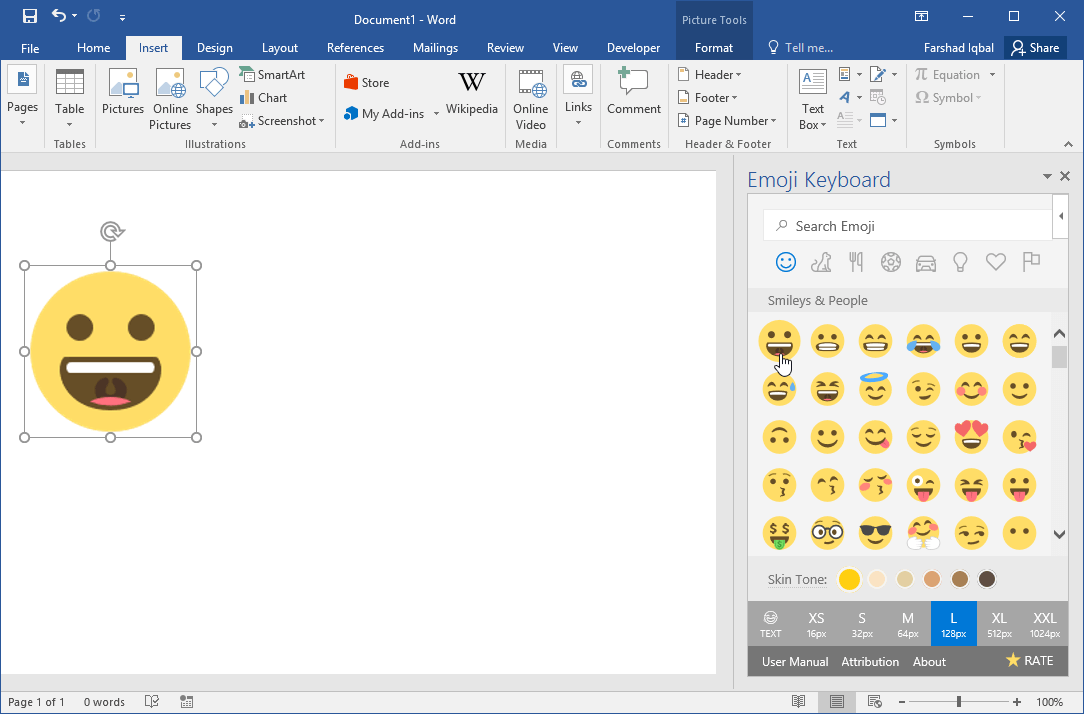
Bu əlavənin üstünlüyü ondadır ki, emojiləri yalnız "mətn" kimi deyil, həm də birbaşa şəkil kimi daxil edə bilərsiniz. Həmçinin emoji şəklinin ölçüsünü və dəri tonunu da dəyişə bilərsiniz.
Metod 3: Veb saytlardan Emojiləri kopyalayın və yapışdırın
Emojilərin mənası, tarixi, kopyalama və yapışdırma üzrə ixtisaslaşmış bir çox sayt var. Burada qısaca iki veb saytı sadalayıram.
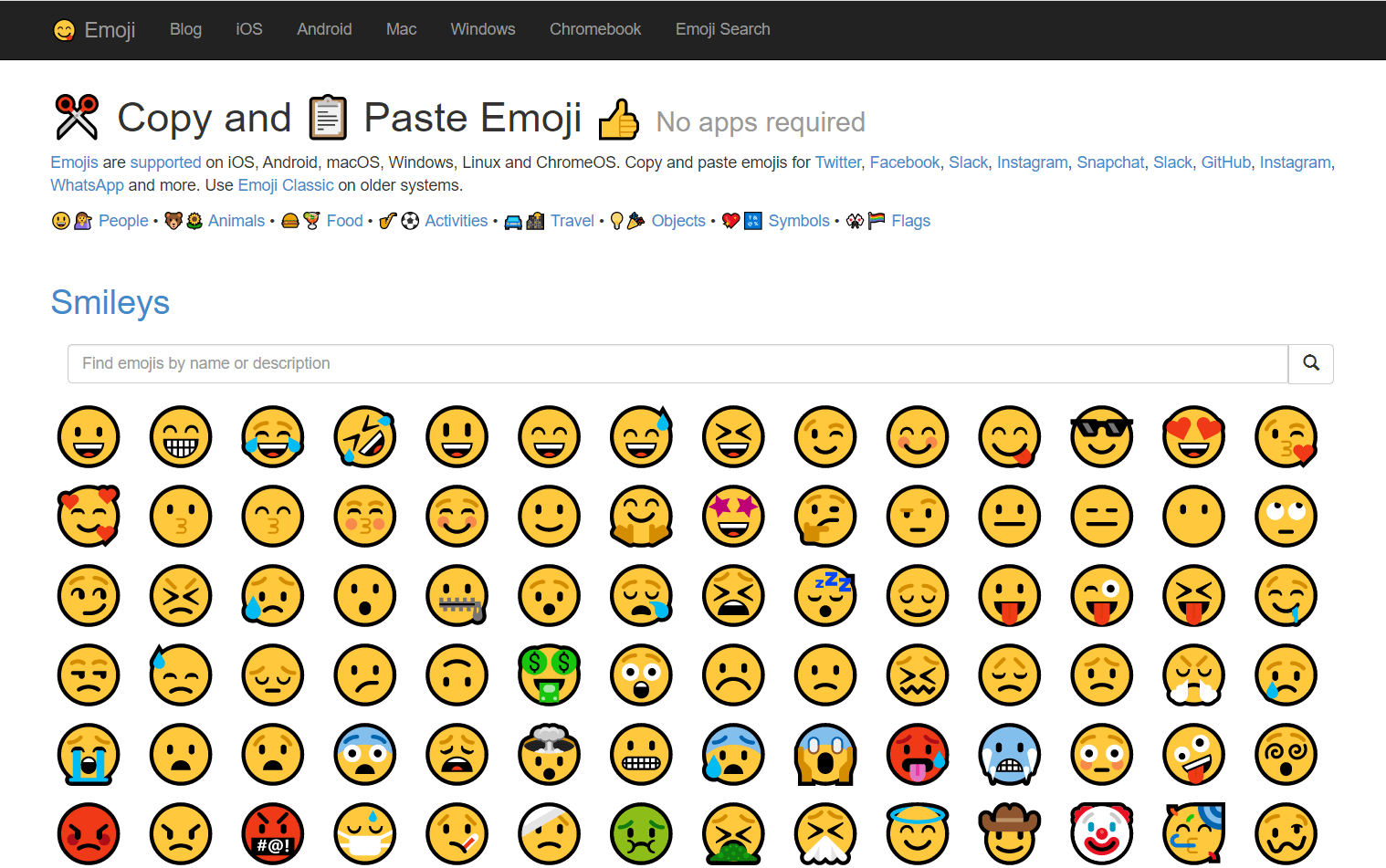
- 😋 Emoji əldə edin – Bütün Emojiləri ✂️ Kopyalayın və 📋 Yapışdırın 👌
Get Emoji, 😃💁 İnsanlar • 🐻🌻 Heyvanlar • 🍔🍹 Yemək • 🎷⚽️ Fəaliyyətlər • 🚘🌇 Səyahət • 💡🎉 Əşyalar • 💖🔣 Simvollar • 🎌🏳️🌈 Bayraqlar kimi kateqoriyalar da daxil olmaqla, təxminən 2500 emoji təqdim edir. Tətbiq tələb olunmur.
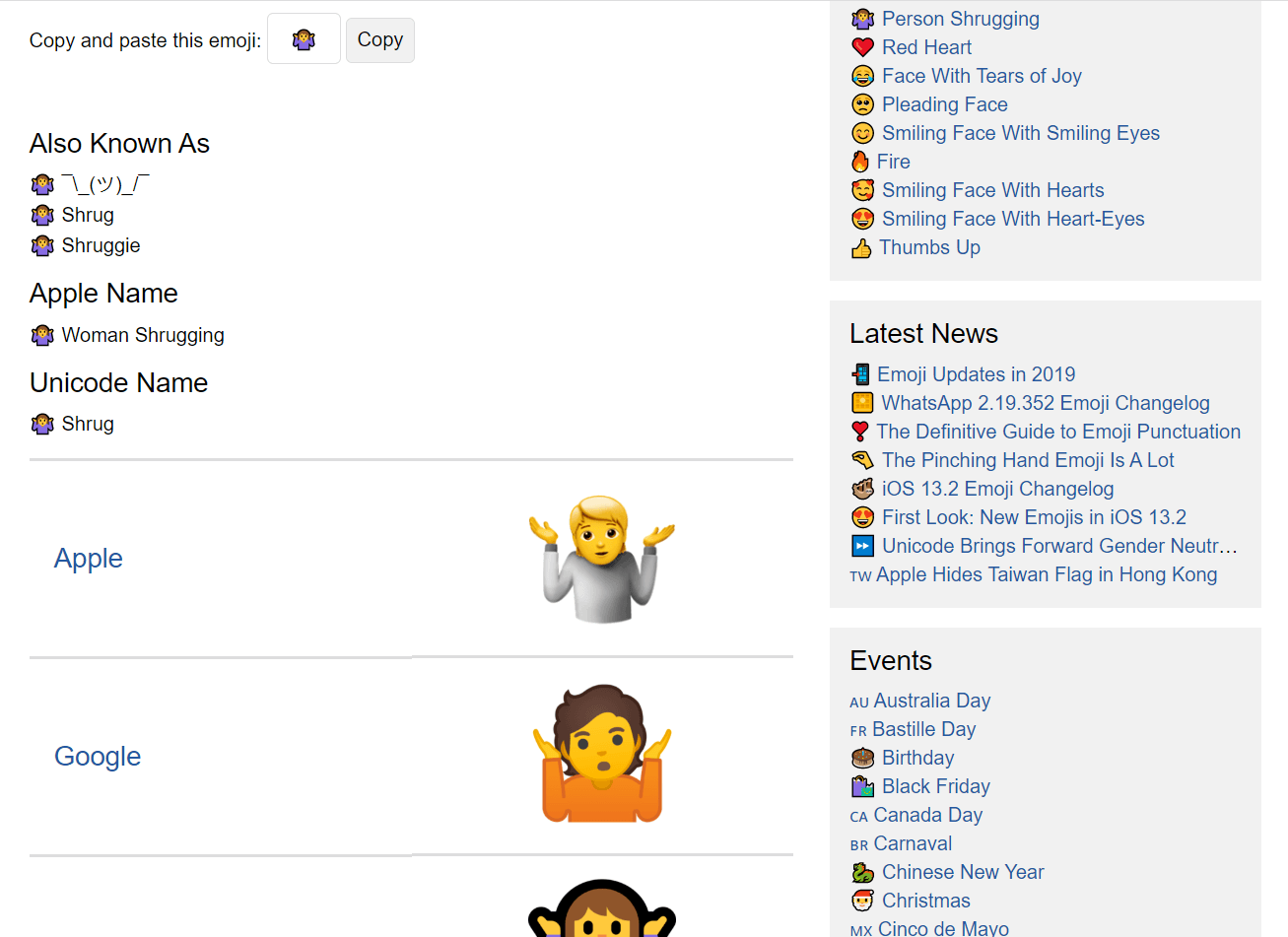
- 📙 Emojipedia – 😃 Emoji Mənalarının Evi 💁👌🎍😍
Emojipedia böyük bir emoji axtarış motorudur. Hər bir emojinin mənasına, tarixinə, adına baxa və emojinin müxtəlif platformalarda necə göstərildiyini görə bilərsiniz. "Kopyala" düyməsini klikləyin, sonra emoji Word sənədinizə yapışdırıla bilər.
Metod 4: WinMoji Tətbiqini quraşdırın
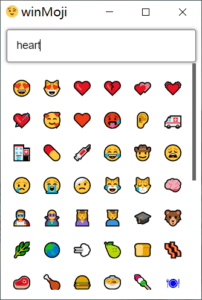
Bu proqram Windows 7, 8, 10 və s. üçün işləyir. Bu, Windows Touch Keyboard-dan və ya bu klaviaturanın mövcud olmadığı Windows 7-də istifadəyə alternativ bir həlldir. WinMoji həmçinin axtarış funksiyası təmin edir.
Addım 1. WinMoji-ni yükləyin burada .
Addım 2. İstədiyiniz emojini klikləyin və seçilmiş emoji avtomatik olaraq sistemin kartonuna yapışdırılacaq.
Addım 3. Emojini (Ctrl+V düymələrindən istifadə edərək) Microsoft Word sənədinizə yapışdırın.
Metod 5: Emoji simvollarını yazın
Bu, emoji daxil etməyin çox sürətli və rahat bir yoludur. Bir neçə emoji üçün, Veb üçün Söz onları yazarkən və daxil etdikdə simvolu avtomatik olaraq çevirir.
- Növü
:-)və ya:)almaq üçün 😊 - Növü
:-|və ya:|almaq üçün 😐 - Növü
:-(və ya:(almaq üçün 🙁 - Növü
:-Dvə ya:Dalmaq üçün 😀 - Növü
;-)və ya;)almaq üçün 😉
Məsləhətlər: Əgər bu, Office 2016 kimi Word proqramındadırsa, ilk üç emoji simvol daxil etməklə də tez bir zamanda daxil edilə bilər, lakin unutmayın ki, simvolları özünüz yazmalısınız (Simvolları birbaşa kopyalayıb yapışdıra bilməzsiniz, onlar emojiyə çevrilməyəcək).
Metod 6: Word for the Web-də Emoji əlavə edin
5-ci metoddan başqa, Word Online istifadə edərkən emoji əlavə etməyin başqa asan yolu da var. Sadəcə "Daxil et" sekmesine keçin və Emoji seçin. Daha çox emoji əldə etmək üçün "Daha çox emoji" düyməsini basa bilərsiniz.
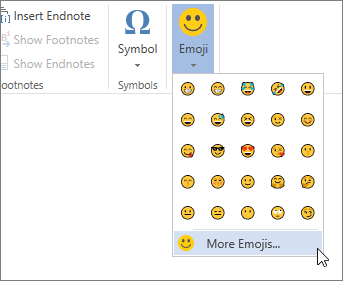
Bəzən bir şəkil min sözə dəyər olur. İndi Word-də rəngarəng emojilər əlavə edə və hekayənizi emojilərlə danışa bilərsiniz.





