
Excel-də "qorunma" funksiyasının inteqrasiyası vacib faylların təhlükəsizliyini gücləndirsə də, faylın müəllifi olmasanız (yəni, onu birbaşa qorumadan çıxara bilməsəniz), parolu unutmusunuzsa və ya bilmirsinizsə (fayl parol vasitəsilə qorunursa), bu, bir çox fəsadlara səbəb ola bilər. Sənəd hər hansı bir şəkildə qorunursa və buna görə də sizin tərəfinizdən ümumiyyətlə redaktə edilə və ya formatlana bilmirsə, bu problem əsəbiləşdiricidir.
İki növ qorunan Excel faylı mövcuddur: biri redaktə edilməsi qadağandır, digəri isə açılması qadağandır. Məqalədə hər iki vəziyyətə bir həll yolu təqdim olunacaq.
Excel Cədvəlini və ya İş Kitabını qorumadan çıxarmaq üçün hərtərəfli və asan bir təlimat təqdim edəcəyik ki, onu sizin rahatlığınızda tam redaktə edə biləsiniz.
Excel-i Sadə Yolla Müdafiədən Çıxarın
Müəllif Excel faylını bir neçə üsulla qoruya bilər. Ən çox yayılmış və sadə hal, ya əlinizdə parolun olması, ya da ümumiyyətlə parola ehtiyac duymamağınızdır. Bu halda, Excel 2010, 2013, 2016 və 2019-da proses olduqca sadədir.
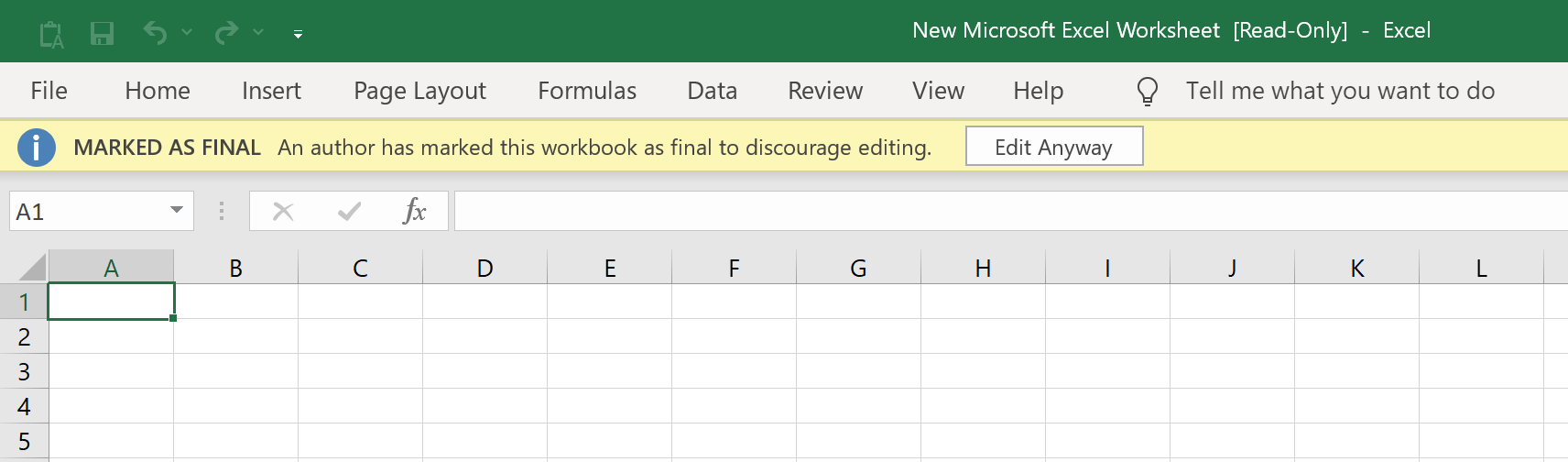
Fayl "Son kimi qeyd oluna bilər" kimi qeyd oluna bilər ki, bu da cədvəli "Yalnız oxumaq üçün" edir, ona əlavə dəyişikliklərin edilməsinə icazə vermir və yuxarı lentdə etiket göstərilir. Belə bir fayla daxil olmaq üçün sadəcə lentdəki "Hər halda redaktə et" düyməsini basa bilərsiniz ki, bu da sizə istədiyiniz kimi redaktə etmək imkanı verəcəkdir.
Müəllif həmçinin "Fayl > İş Kitabını Qoruyun" bölməsindəki "Cari Vərəqi Qoruyun" vasitəsilə faylı parolla qorumaq seçiminə malikdir. Bu halda faylı aça bilərsiniz, lakin onun bəzi funksiyaları mövcud olmayacaq. Belə bir faylı redaktə etmək üçün "Baxış" sekmesini və sonra "Vərəqi Qorumadan Sil" düyməsini basın. Bundan sonra parolu asanlıqla daxil edə və Excel faylına tam daxil ola bilərsiniz.

Əgər fayl "Fayl > İş Kitabını Qoru" bölməsindəki "Şifrə ilə Şifrələ" seçimi ilə qorunubsa, parolu daxil etmədən faylı açmağınız qadağan ediləcək. Belə bir fayla iki dəfə kliklədiyiniz zaman, fayl üçün parol soruşan bir sorğu açılacaq. Sadəcə oraya parolu daxil edin və Enter düyməsini basın. Fayla və onun bütün funksiyalarına tam giriş əldə edəcəksiniz.
Məhdudiyyətləri Silməklə Excel Cədvəlinin Müdafiəsini Silin
Əgər əlçatan bir parolunuz yoxdursa, Excel faylını redaktə etməyə və ya formatlamağa çalışarkən bir çox maneələrlə qarşılaşa bilərsiniz.
Məhz burada çox rahat bir proqram təminatı var, məsələn Excel üçün Pasper Passper, Excel-dən hər hansı bir məhdudiyyəti ağıllı və tez bir zamanda aradan qaldırmaqda və faylı istədiyiniz zaman redaktə etmək və formatlamaq üçün tam hazır etməkdə olduqca təsirli bir seçimdir.
Passper for Excel tərəfindən təqdim edilən bəzi faydalı xüsusiyyətlər bunlardır:
- Excel iş vərəqinin/iş kitabının qorunmasını aradan qaldırmaqda 100% effektivlik.
- Heç bir çətinlik tələb etməyən sadə və intuitiv interfeys.
- Uyğunluq seçimləri baxımından çox genişdir və Excel 97/2000/2003/2007/2010/2013/2016/2019 proqramını qorumadan çıxara bilər.
Yükləmək üçün bu düyməni basa bilərsiniz
Excel üçün Pasper
.
Pulsuz Yükləmə
Bu addım-addım təlimat, Excel iş dəftərinizi/iş vərəqinizi qorumaq üçün Passper-dən necə istifadə edəcəyinizi göstərəcək:
Addım 1: Tələb olunan Əməliyyatı Seçin
Quraşdırma prosesi başa çatdıqdan sonra Passper proqramını kompüterinizdə işə salın və "Məhdudiyyətləri Sil" düyməsini basın.

Addım 2: Fayl Seçimi
Qorunmadan çıxarmaq istədiyiniz Excel faylını seçmək üçün "Fayl Seçin" düyməsini basın.

Addım 3: Məhdudiyyətləri Silin
Müvafiq faylı seçdikdən sonra sadəcə "Sil" düyməsini basmalısınız və Excel İş Vərəqinizdəki/İş Kitabınızdakı bütün məhdudiyyətlər dərhal silinəcək. Tamamilə redaktə edilə bilən və qorunmayan Excel Faylına giriş əldə edəcəksiniz.

Beləliklə, görürük ki, Excel üçün Pasper Rəqəmsal arsenalınızdakı əsas xüsusiyyəti açır və sizə rahatlıqla demək olar ki, limitsiz miqdarda Excel faylına daxil olmağa imkan verir. Lazımsız çətinliklər yaradan qorunan Excel faylları ilə işləməklə bağlı əngəldən bezmisinizsə, bu, mütləq yükləməyə dəyər bir tətbiqdir.
Şifrəni bərpa etməklə Excel faylını qoruyun
Açılış parolu ilə qorunan bir Excel faylı ilə işləyirsinizsə, Excel üçün Pasper Bu problemi həll etmək üçün tez bir həll yolu var. Passper, parolla qorunan və sözügedən parola girişiniz yoxdursa, baxmaq üçün açıla bilməyən müəyyən Excel fayllarını aça bilir. Passper ilə parolu sındırmağa çalışarkən sözügedən parolun nisbi mürəkkəbliyi nəzərə alınmalıdır (həddindən artıq mürəkkəb və uzun parolları sındıra bilməyə bilər).
Şifrə ilə qorunan Excel faylının kilidini açmaq üçün Passper-dən necə istifadə olunacağını göstərən sadə bir təlimat aşağıda verilmişdir:
Addım 1: Tələb olunan Əməliyyatı Seçin
Quraşdırıldıqdan sonra Excel üçün Pasper Kompüterinizdə proqramı başlatmalı və "Şifrələri bərpa et" düyməsini basmalısınız, sonra faylınızı axtarmaq və seçmək üçün "+" işarəsini basmalısınız.

Addım 2: Hücum Rejimini Seçin
Bunu etdikdən sonra, xüsusi tələblərinizə əsasən dörd fərqli hücum rejimindən birini seçə bilərsiniz.

Bu seçimlər, müvafiq parol haqqında biliklərinizdən (və ya bilməməyinizdən) asılı olaraq sizə geniş çeşiddə yanaşmalar təqdim edir. Bu çox yönlü yanaşma, parolla kilidlənmiş fayllarla işləyərkən maksimum sürət və məhsuldarlıq vəd edir.
Addım 3: Bərpa
Bundan sonra, sadəcə "Bərpa et" düyməsini basmalısınız və Passper for Excel parolunuzun bərpa prosesinə başlayacaq. Parolun bərpa müddəti parolun uzunluğundan və mürəkkəbliyindən asılıdır.

Daha sonra yeni əldə edilmiş parolu asanlıqla kopyalayıb təhlükəsiz şəkildə saxlaya bilərsiniz. Əgər oxşar problemlə yenidən qarşılaşsanız, Passper for Excel sizə yenidən parol əldə etməkdə və Excel faylından tam istifadə etməkdə kömək etmək üçün asanlıqla əlçatan olacaq. Kilidi açılmış paroldan istifadə edə, Excel İş Vərəqinizi sərbəst şəkildə redaktə edə və formatlaya bilərsiniz.
Məqalədə qeyd edildiyi kimi, qorunmayan Excel faylları ilə işləmək çətin bir iş ola bilər, xüsusən də parol olmadan əlçatan olmayan Excel sənədləriniz olduqda bu, xüsusilə çətindir.
Excel biznes və ticarət dünyasında olduqca vacib bir vasitədir. Bu maneələrin öhdəsindən gəlmək çox baha başa gələ bilər və istifadəçiyə həm maliyyə, həm də logistika baxımından bir çox problem yarada bilər.
Xoşbəxtlikdən,
Excel üçün Pasper
Bütün bu narahatlıqları aradan qaldırmaq üçün mövcuddursa da, bu, istifadəçi üçün minimal xərclə bu problemlərin hər birini ağıllı və səmərəli şəkildə həll edən "Hamısını Düzəlt" alətidir. Bundan Excel parollarını asanlıqla silmək və ya sındırmaq və elektron cədvələ tam maneəsiz giriş əldə etmək üçün faylın kilidini açmaq üçün istifadə edə bilərsiniz. Digər proqramlarla müqayisədə Passper həm texnologiya, həm də rahatlıq baxımından rəqiblərini üstələyən daha sadə və intuitiv bir quraşdırma təqdim edir.
Pulsuz Yükləmə




