Hamımız bundan keçib, cəmi bir saniyə diqqətiniz yayındı və "Sil" düyməsini basdınız. Bəzən bu, qəsdən edilir, son versiyanın son olduğunu düşünürdünüz, amma sonra yox, bəs indi nə olacaq? Bəlkə də silinmiş faylların əbədi olaraq itirildiyini düşünürsünüz, sizə deyim ki, bu, tam olaraq belə deyil, onlar hələ də oradadır və rahatlıq üçün sizə əminliklə deyə bilərəm ki, zibil qutusunu boşaltdıqdan sonra belə Mac-da silinmiş faylları bərpa etmək üçün istifadə edə biləcəyiniz bir neçə üsul var.
Bu məqalədə, Mac-da silinmiş fayllarınızı bərpa etməyin və bərpa etməyin bir neçə yolu var, bunlar asan çətinlik səviyyəsindən "bərpa edilməsi çətin" səviyyəyə qədər dəyişir.
Silinmiş fayllarınızı geri almaq üçün nə etməlisiniz
Seçim 1. Zibil qutusunu boşaltmadığınız zaman faylları əl ilə bərpa edin.
Daha sonra bərpa etməli olduğunuz faylları silməklə bağlı xoşagəlməz hadisə baş verərsə, unutmayın ki, onlar əvvəlcə Zibil qutusuna gedir, bu o deməkdir ki, aşağıdakı şəkildə göstərildiyi kimi birbaşa zibil qutusuna gedib onları bərpa edə bilərsiniz, bunu etmək üçün seçməlisiniz "Geri qoyun" seçimi və bu, faylınızı ilk dəfə sildiyiniz zaman olduğu yerə qaytarmalıdır. Zibil qutusu işarəsini dokunuzda, masaüstünüzdə tapa bilərsiniz, əgər dokunuzu görmürsünüzsə, siçanınızı masaüstünüzün alt hissəsinə gətirin və o yenidən görünəcək.
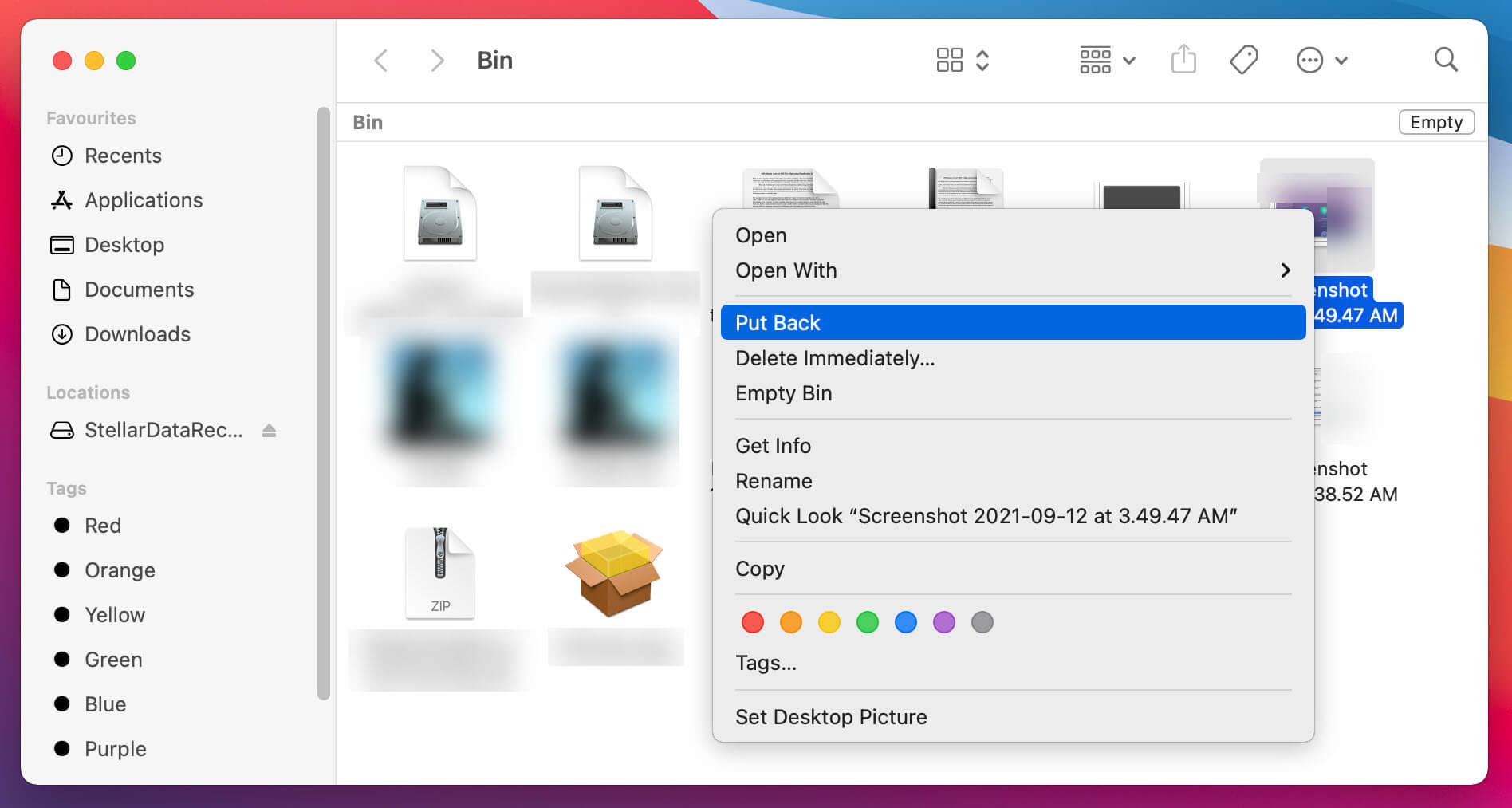
Bu bərpa üsulu mümkün olan ən yaxşı ssenaridir və fayl hələ "daimi silinmədiyi" üçün asandır, buna görə də faylınızı yalnız müvəqqəti fayl saxlayıcısından, yəni zibil qutusundan geri almalısınız, ancaq bilməlisiniz ki, fiziki yaddaş sürücüsü faylı üzərinə yazılana qədər saxlayır, bu baş verdikdən sonra həmin faylları Mac-dan geri almaq üçün başqa üsullardan istifadə etməlisiniz.
Bu "daha asan" metodun ikinci bir seçimi var, lakin bu, müəyyən bir cihaza sahib olmağı tələb edir. Əgər Time Machine-ınız varsa, Mac fayllarınızı ehtiyat nüsxələmək üçün daxili bir xüsusiyyət təklif edir və silinmiş faylları bərpa etmək üçün addımlar aşağıdakı kimidir:
- Yedək nüsxəsini ehtiva edən yaddaş cihazınızı qoşun, təbii ki, bu da bərpa etmək istədiyiniz faylı ehtiva edəcək.
- Daha sonra, zibil qutusunu açmalı və kompüterinizin menyu çubuğundakı işarəni seçərək "Zaman Maşınına Daxil Ol" seçimini etməlisiniz. Bu, əvvəllər sildiyiniz hər hansı digər qovluq və ya fayl üçün də eyni şeyi etməyə imkan verəcək, məsələn, fayl "Yükləmələr" qovluğunuzdadırsa, Zaman Maşınını açıb bərpa etmək üçün həmin qovluğa gedə bilərsiniz.
- Zaman Maşınında mövcud ehtiyat nüsxələrinin siyahısı olacaq, sizə lazım olanı seçib oradan bərpa edə bilərsiniz.
Lakin bu üsul Zaman Maşınına sahib olmadığınız halda işləməyəcək. Bu halda, bu vəziyyəti alternativ bir üsulla həll etmək üçün alternativ bir yol tapmalısınız ki, bu da bu məqalədə müzakirə olunacaq.
Seçim 2. Xüsusi proqram təminatı vasitəsilə məlumatların bərpası.
Bunu aşkar etdikdə, təsadüfən fayllarınızı silmisiniz və zibil qutusunu da boşaltmısınız. Bu halda, mümkün olan ən yaxşı həll yolu, bu prosesdə sizə rəhbərlik edən Macintosh-da faylları bərpa etmək üçün ixtisaslaşmış proqram təminatından istifadə etməkdir. Bu məqalənin məqsədi üçün Stellar Data Recovery proqramını tövsiyə etmək istərdim, onu onların veb saytından yükləyə bilərsiniz və 1 GB-a qədər məlumat bərpası pulsuzdur.
Bu proqramdan istifadə edərək fayllarınızı bərpa etmək üçün aşağıdakı addımları yerinə yetirməlisiniz:
Əvvəlcə veb saytı ziyarət etməli və proqramı yükləməlisiniz, Stellar təklif edir
pulsuz versiya
, lakin siz həmçinin onların pullu versiyalarından birini də seçə bilərsiniz. Bu versiyalarda zədələnmiş və ya zədələnmiş videoların, şəkillərin və videoların təmiri, DVD-lərdən bərpa, bərpa diskinin yaradılması kimi faydalı alətlər mövcuddur. Qiymətləri 1 illik abunə üçün pulsuzdan 149 dollara qədər dəyişir. Quraşdırma faylını yükləyib üzərinə iki dəfə kliklədikdən sonra bir pəncərə açılacaq və sizdən faylı tətbiqlər qovluğunuza sürükləməyiniz istənəcək.
Professional Edition Yükləmə


Fayl simgesini Tətbiqlər qovluğuna sürüklədikdən sonra internetdən yüklənmiş bir faylı açdığınız barədə xəbərdarlıq alacaqsınız. Bunu qəbul etdikdən sonra lisenziya müqaviləsini qəbul etməyiniz istənəcək və proqram işə düşəcək. Gördüyünüz kimi, hər şey olduqca sadədir və proseduru izləmək üçün çox əziyyət çəkməməlisiniz.
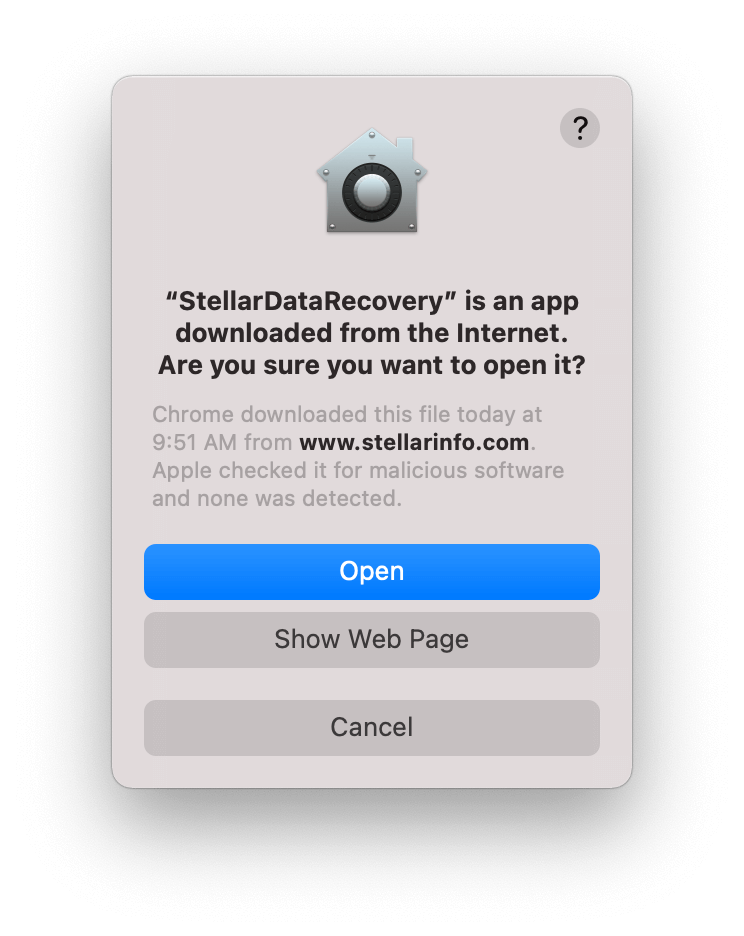
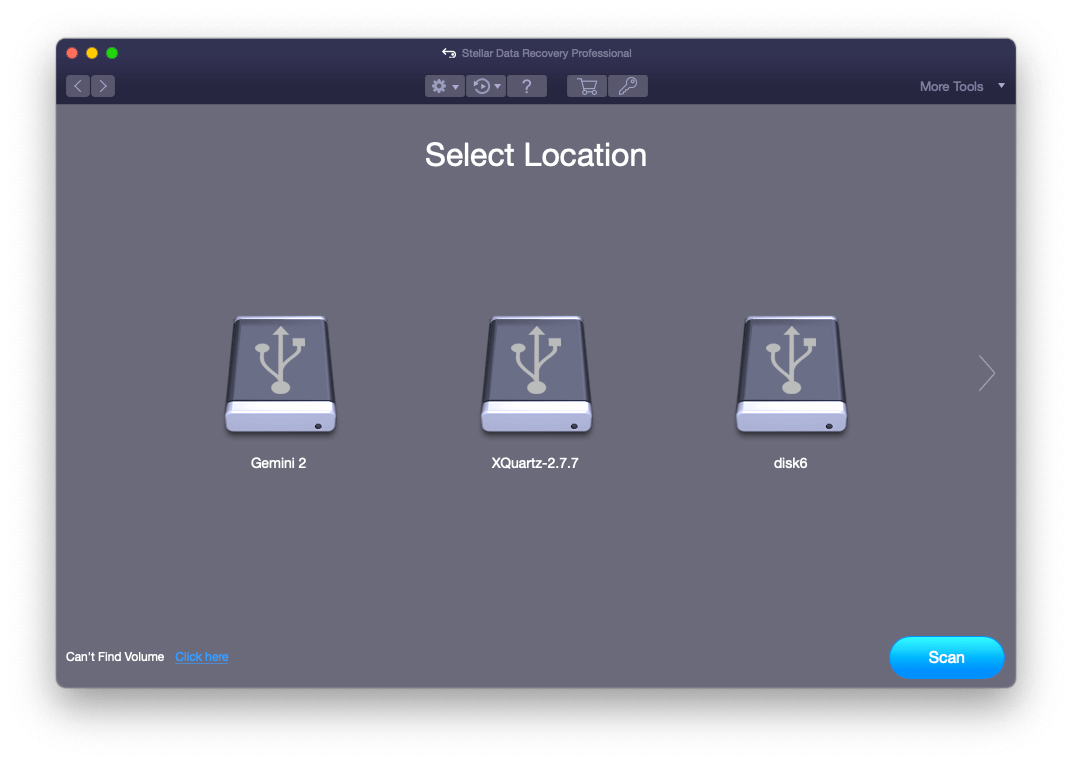
Proqram dərhal işə düşür və sonra Mac fayllarınızı bərpa etmək üçün işə başlamaq üçün tez bir interfeys əldə edirsiniz.
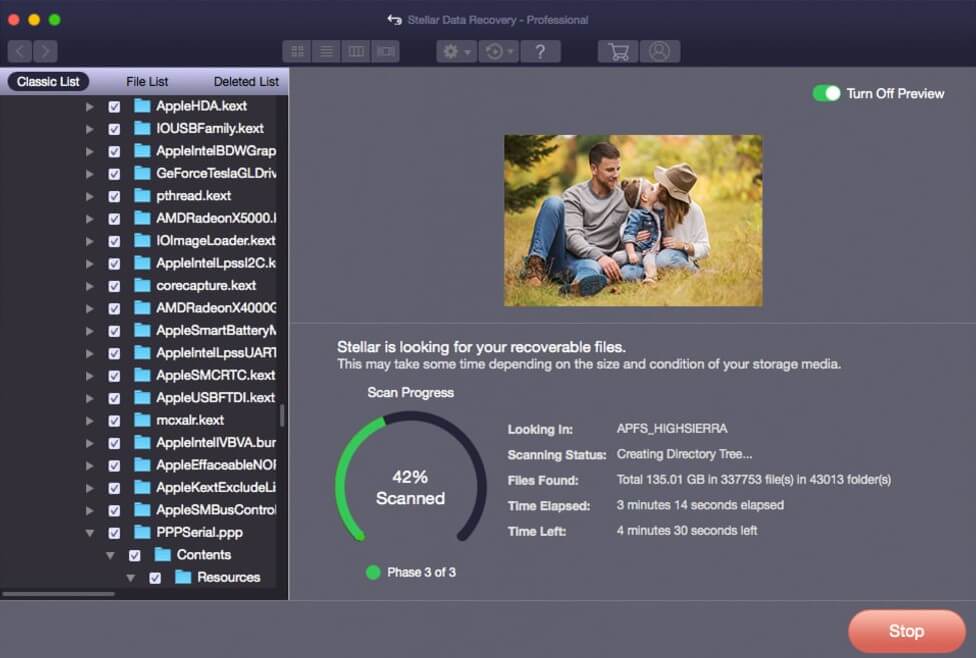
Beləliklə, Mac-da silinmiş fayllarınızı necə bərpa edəcəyinizə dair son məlumat üçün Stellar Məlumat Bərpası Pro :
- Əvvəlcə bərpa etmək istədiyiniz məlumatların fayl növünü seçin.

- Yeri seçdikdən sonra, başlanğıc diskinə və ya yerə kliklədikdən sonra klikləməlisiniz Skan edin .
- Nəhayət, etməli olduğunuz tək şey skan edilmiş faylları önizləmək və klikləməkdir
Seçim 3. Fayllarınızı bərpa etmək üçün başqa bir üsul da var, Macintosh kompüterlərində silinmiş faylları geri qaytarmaq və ya bərpa etmək üçün "geri qaytarma" funksiyası mövcuddur , bu seçimlə bağlı problem ondadır ki, bunu etmək üçün yalnız kiçik bir vaxtınız var, yəni silindikdən dərhal sonra bu seçimdən istifadə etməlisiniz. Digər bir problem isə zibil qutusunu silmisinizsə, ondan istifadə edə bilməməyinizdir. Bu tələblərə əməl etmək şansınız varsa, sadəcə Redaktə menyusunun yuxarı hissəsində yerləşən "Köçürməni Geri Al" seçimini klikləmək lazımdır. Unutmayın ki, bu seçim yalnız fayl silindikdən dərhal sonra mövcuddur.
Seçim 4. Bir az proqramlaşdırma ilə məşğul olmaq istəyənlər üçün Macintosh əməliyyat sistemləri, Terminaldan istifadə edərək əmrlər vasitəsilə gizli faylları aktivləşdirməyə imkan verəcək. Sadəcə Command + Space düymələrini basıb "Terminal" yazmalısınız, əmr sətri açılacaq, bu sətirləri yapışdıracaq və hər birindən sonra Enter düyməsini basacaq. Əslində bu, bir neçə əvvəlcədən təyin edilmiş kodu işlətmək qədər proqramlaşdırma deyil, amma elə hiss olunur və kompüterlərin daha dərin təbəqələrinə və onların necə işlədiyinə baxmaq həmişə maraqlıdır, əmr sətri də məhz bunu edir.
killall Finder
Hər kəs bir neçə sətir kod yazmaqda özünü rahat hiss etmir və həmçinin nəyi silib nəyi saxlayacağınızdan əmin olmaya biləcəyiniz bir problem də var, bu səbəbdən Macintosh-da silinmiş fayllarınızı bərpa etməyin ən təhlükəsiz və daha rahat yolu əvvəllər qeyd olunan üsullardır.
Əgər Sierra və ya daha sonrakı əməliyyat sisteminə yeniləmisinizsə...
Həmçinin SHIFT+CMD+ qısa düymələrindən istifadə edə bilərsiniz. Bu, yalnız sildiyiniz faylları deyil, bütün gizli faylları aktivləşdirəcək və əvvəlki metod kimi bəzi insanların nəyi silib nəyi saxlayacaqlarına dair əmin olmamalarına səbəb olur, amma bu, başqa bir seçimdir.
Ümid edirik ki, bu məqalə silinmiş Mac fayllarınızı bərpa etmək üçün faydalı olacaq. Bu seçimlərdən hələ də bir neçə qısa yol mövcuddur, sadəcə istifadə etmək istədiyiniz seçimin təhlükəsiz və asan olduğundan əmin olun. Bu addım-addım seçimlər sınaqdan keçirilmiş və sübut edilmişdir, lakin əməliyyat sisteminizin versiyasından və istifadə etmək qərarına gəldiyiniz bərpa proqram təminatından asılı olaraq yenə də bir neçə kiçik fərq tapa bilərsiniz. Zəhmət olmasa, digər proqram təminatından əvvəl Stellar-a nəzər yetirin, çünki bu, məlumatlarınızı ağrısız və təhlükəsiz şəkildə bərpa etməyə kömək edən çox möhkəm və dostcasına bir proqramdır.
Professional Edition Yükləmə




