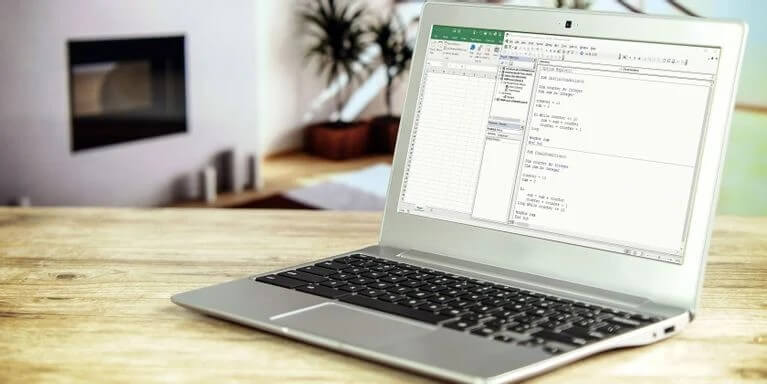
Kod itirilmiş və ya unudulmuş parolla qorunursa, Excel VBA layihəmə müdaxilə etmək mümkündürmü? Əgər belədirsə, bunu necə etmək olar? Cavab bəlidir. Düzgün alətləriniz varsa, Excel VBA parolunu sındırmaq çətin bir iş deyil. Əslində, düzgün alət və metodologiyaya sahib olduqdan sonra, hətta mürəkkəb parolları belə sındırmaq olduqca asan ola bilər.
Bu məqalədə sizə bir neçə sadə üsuldan istifadə edərək VBA parollarını necə sındırmağı göstərəcəyik. Amma əvvəlcə Excel-də VBA parolunun nə olduğunu nəzərdən keçirək.
VBA Şifrəsi — Necə İşləyir?
VBA (Visual Basic for Applications), Microsoft Office kimi tətbiqləri yaratmaq üçün istifadə olunan bir proqramlaşdırma dilidir Excel və Giriş daha güclü və istifadəsi daha asandır. VBA həmçinin xüsusi tətbiqlər yaratmaq üçün də istifadə olunur.
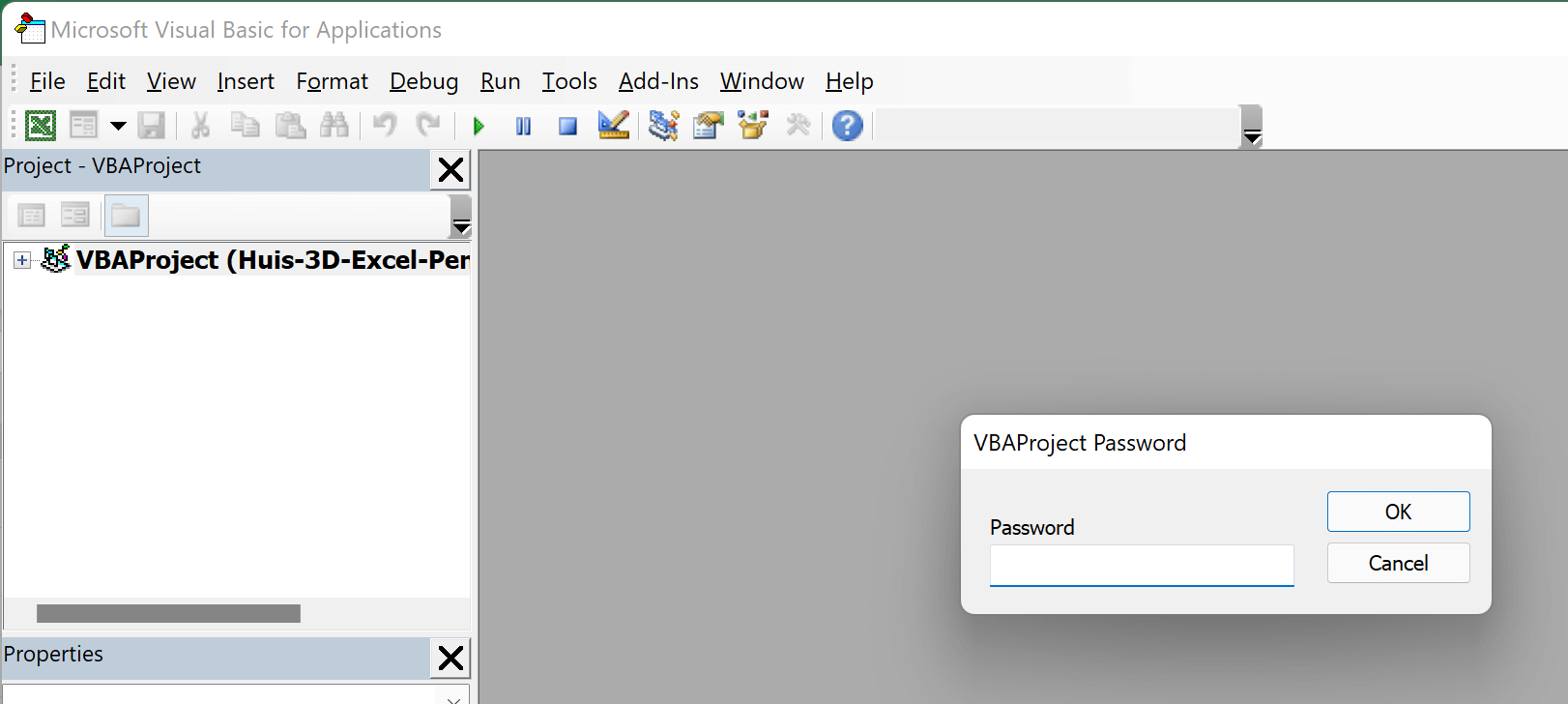
A VBA layihəsi parolla qoruna bilər icazəsiz girişin qarşısını almaq üçün. Excel elektron cədvəlində VBA layihəsini açdığınız zaman (aşağıdakı şəkildə göstərildiyi kimi) parol daxil etməyiniz istənə bilər. Düzgün parol daxil etməsəniz, VBA kodunu görə və ya redaktə edə bilməyəcəksiniz.
Excel VBA Şifrəsini Necə Sındırmaq Olar
Excel VBA parolunu sındırmaq üçün istifadə edilə bilən bir neçə fərqli üsul var. Bu üsulların hər birini aşağıda ətraflı nəzərdən keçirəcəyik.
Metod 1: İstifadə VBA Şifrə Sıfırlama
“VBA Şifrə Sıfırlaması a”, əksər VBA layihələrindən parolu tez bir zamanda “a”-ya sıfırlaya bilən güclü bir Excel parol bərpa plaginidir. Bu alət Windows kompüterində Excel 2007 və daha yuxarı versiyaları ilə, eləcə də Mac-da Excel 2016 və daha yuxarı versiyaları ilə uyğun gəlir.
Excel VBA Şifrə Sıfırlama Əlavə quraşdırılıb aktivləşdirildikdən sonra Excel lentindən əldə edilə biləcək. Excel-də makro parolu silmək üçün yalnız iki hərəkət kifayətdir.
Addım 1. İş dəftəri faylını parol ilə açın — "VBA parolunu sıfırla - a" düyməsini basın.
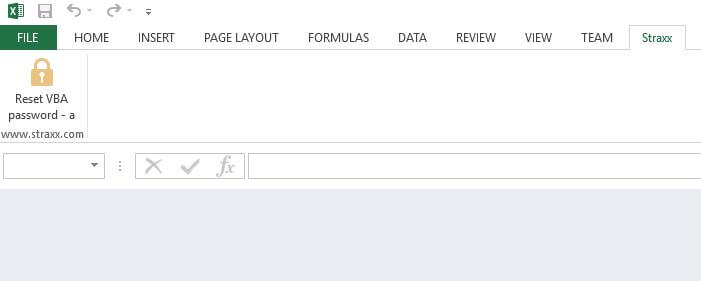
Addım 2. Şifrəni sıfırlamaq üçün bir seçim seçin — burada menyudan "Aktiv iş kitabındakı bütün vərəqlərin qorunmasını ləğv et" seçimini edə bilərik.

Sizə Excel faylınızın surəti əvvəlcə yaradıldığı yerdə və "a" VBA parolu ilə veriləcək.
Metod 2: İstifadə SysTools VBA Şifrə Təmizləyicisi
SysTools, Excel 97 və sonrakı versiyaları üçün "SysTools VBA Password Remover" adlı bir Windows tətbiqini təqdim etdi. Bu proqram, heç bir texniki bilik tələb etmədən Excel iş dəftərlərindəki VBA parollarını asanlıqla sındıracaq.
Addım 1. Aşağıdakı düyməni vurun və bu proqramı yükləyin.
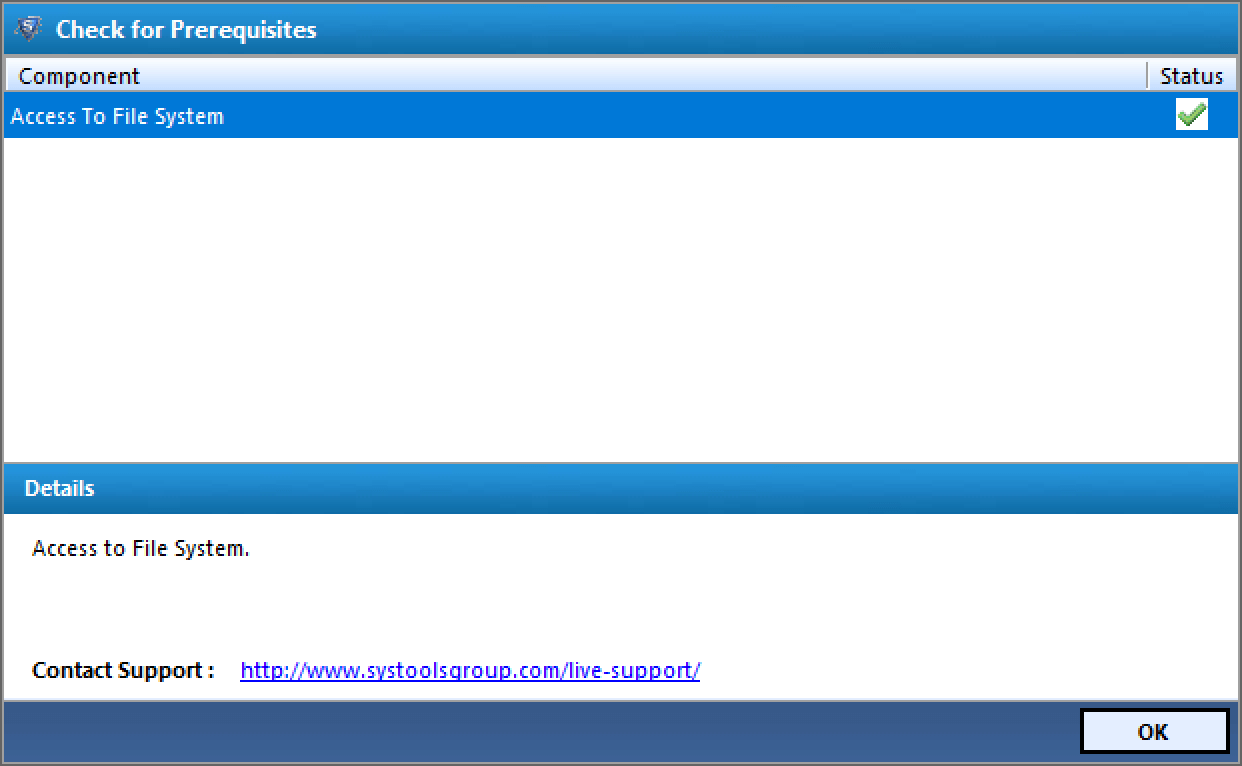
Addım 2. Proqramı işə saldıqdan sonra, davam etmək üçün "OK" düyməsini basmalı olduğumuz "Ön şərtləri yoxlayın" başlığı olan bir səhifə görəcəksiniz.
Addım 3. "Fayl(lar)ı əlavə et" düyməsini istifadə edərək şifrələnmiş məzmunlu Excel iş kitabını seçin. Sonra bütün VBA kodlarının kilidini açmaq üçün "Sıfırla" düyməsini basın.

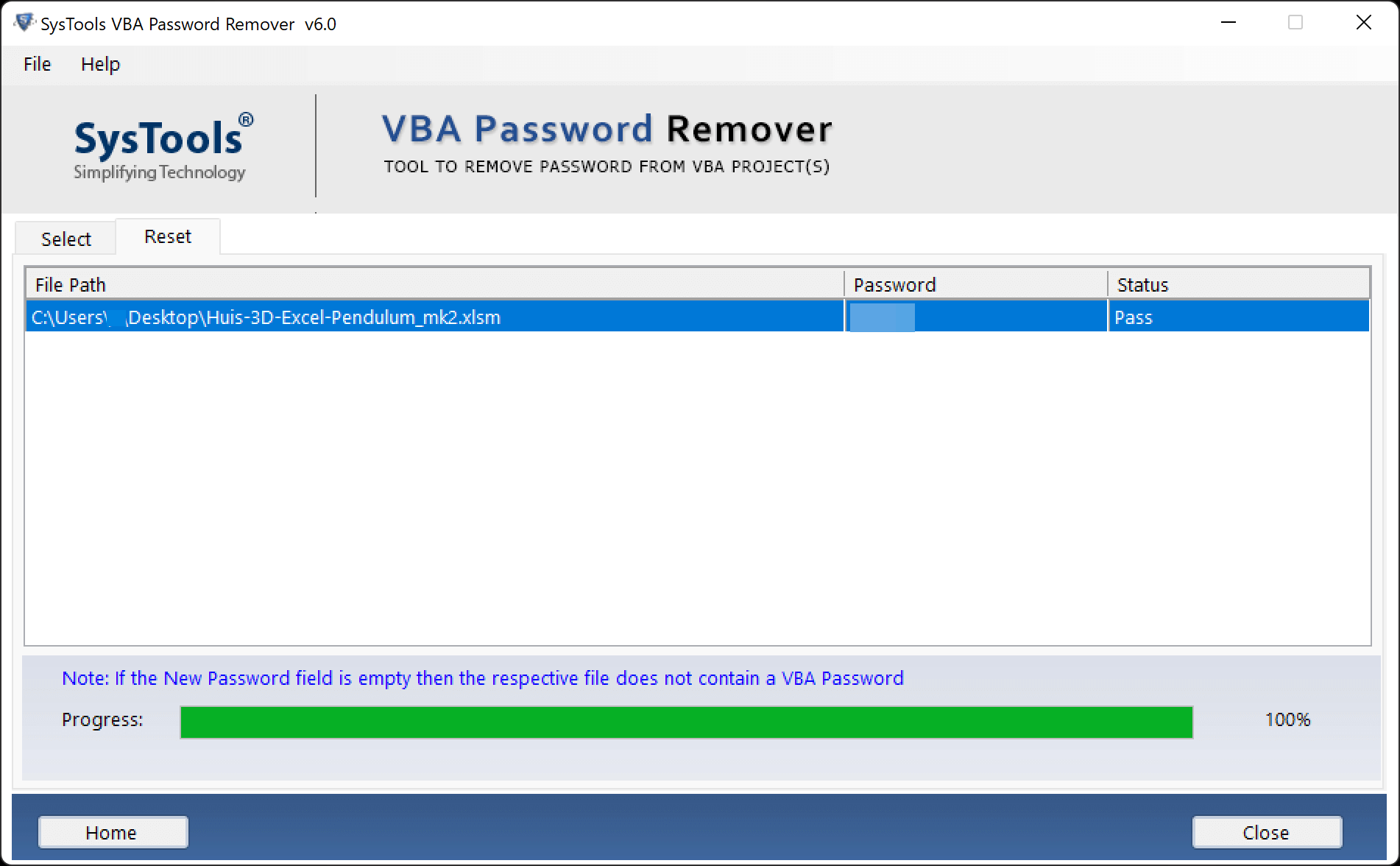
Addım 4. İndi bu fayl üçün yeni bir parol təyin edildiyini və statusun "Keç" olduğunu görə bilərsiniz, yəni bu, VBA layihənizə daxil olmaq üçün parol olacaq.
Metod 3: Genişləndirmə + Hex Redaktorunu Dəyişdirin
Hex Redaktorundan istifadə edərək Excel iş kitabından parolu sıfırlamaq və ya silmək üçün əvvəlcə VBA parolu ilə qorunan faylın ehtiyat nüsxəsini çıxarmalıyıq. Faylın ehtiyat nüsxəsini çıxardıqdan sonra bu addımları izləyin:
Addım 1. Excel fayl uzantısını “xlsm”-dən “zip”-ə dəyişdirin. Bu, faylın ZIP arxivi kimi görünməsini təmin edəcək.

Bir çox insan üçün Qovluq Seçimlərindəki "Məlum fayl növləri üçün genişləndirmələri gizlət" qutusu standart olaraq işarələnir. Bu qutunun işarəsini silmək, genişləndirmələri Fayl Explorer-də görünən edəcək.

Addım 2. ZIP faylını WinZip və ya 7-Zip kimi bir vasitə ilə çıxarın.
Addım 3. Arxivdən çıxarılan qovluğu açın. Bunun içərisində "vbaProject.bin" faylını tapa biləcəyiniz "xl" alt qovluğu var.
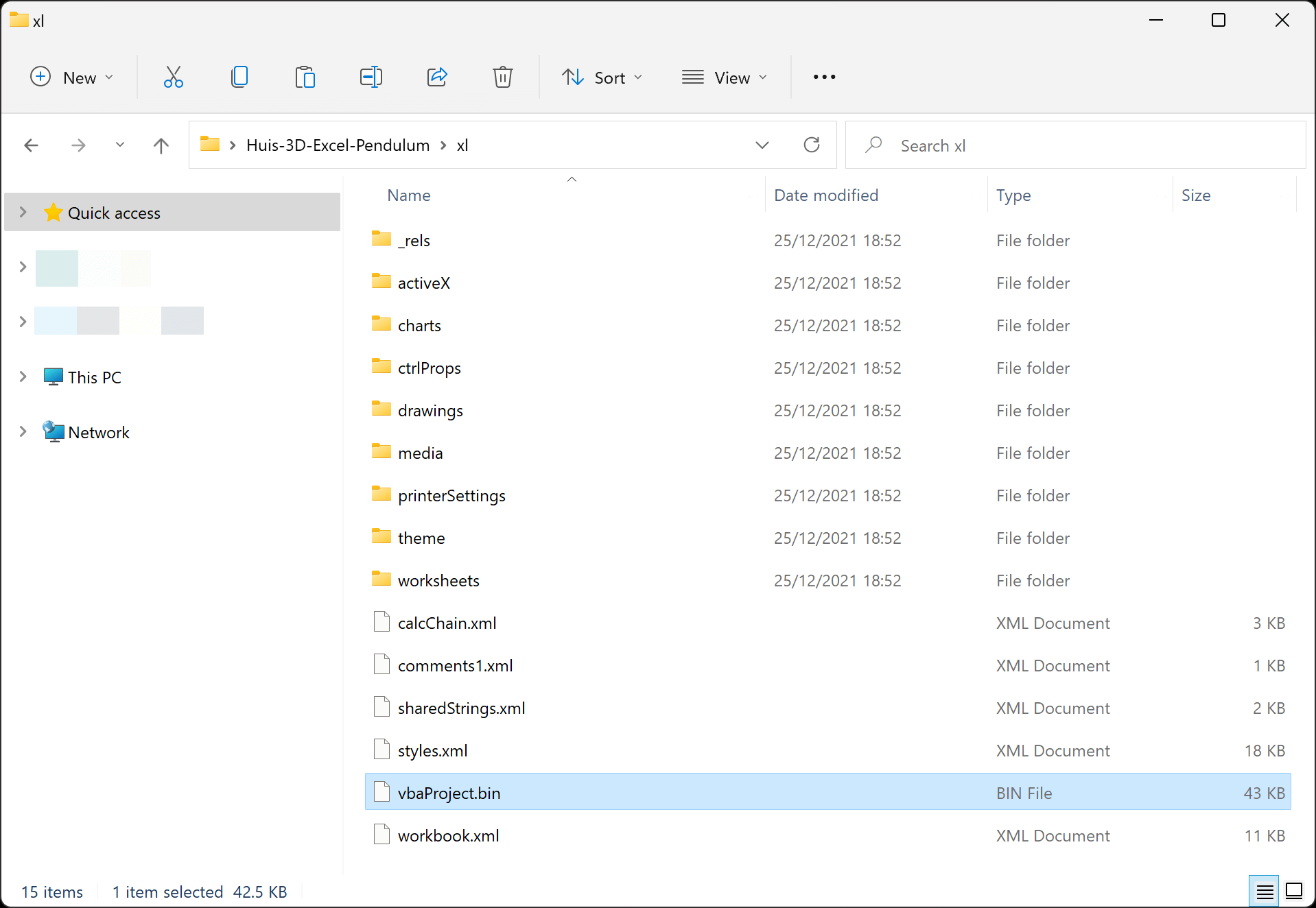
Addım 4. “vbaProject.bin” faylını hex redaktoru kimi bir proqramla açın. HxD .
Addım 5. Faylda "DPB" axtarın.

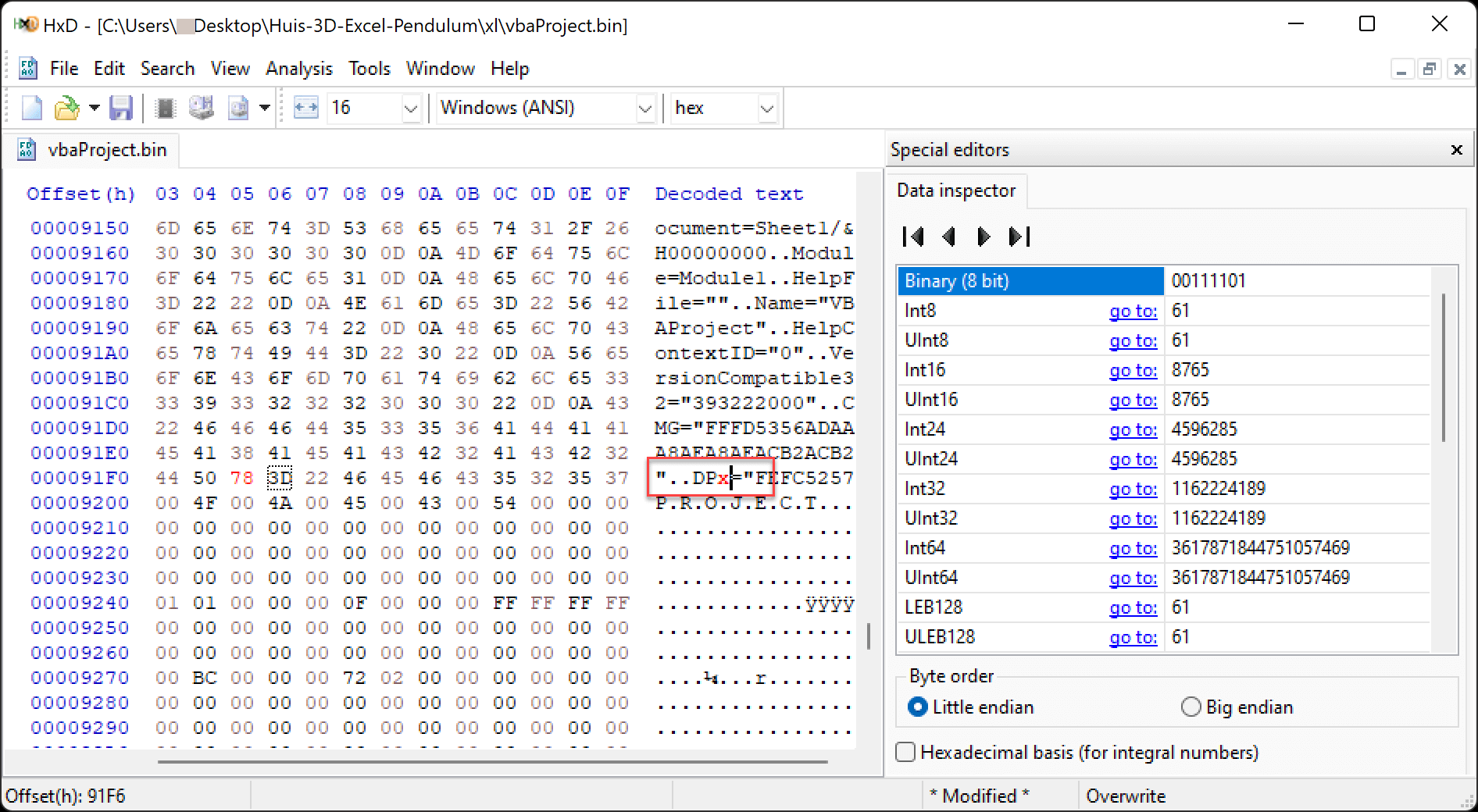
Addım 6. İndi “DPB”-ni “DPx” ilə dəyişdirin. Dəyişiklikləri yadda saxlayın və çıxın.
Yalnız “B” hərfi “x” ilə əvəz olunmalıdır və bərabərlik işarəsini səhvən silməyin.
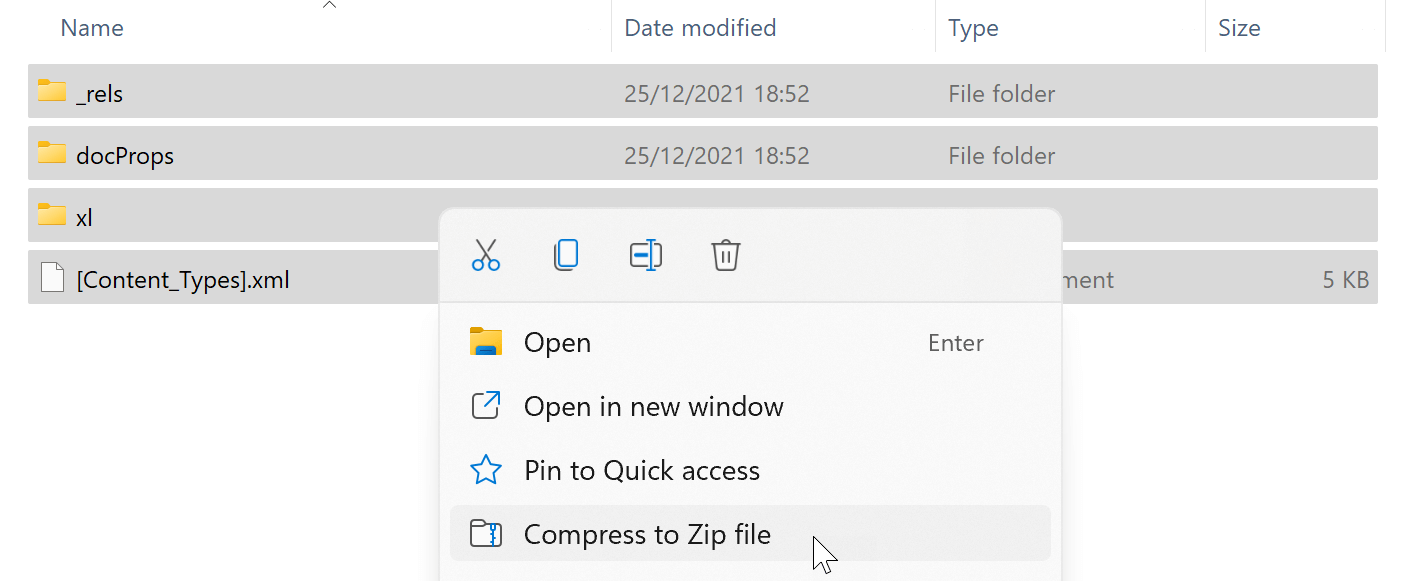
Addım 7. Bütün qovluqları və faylları ZIP arxivinə sıxışdırın.
Addım 8. Genişləndirməni "zip"-dən "xlsm"-ə dəyişdirin və sonra açın.
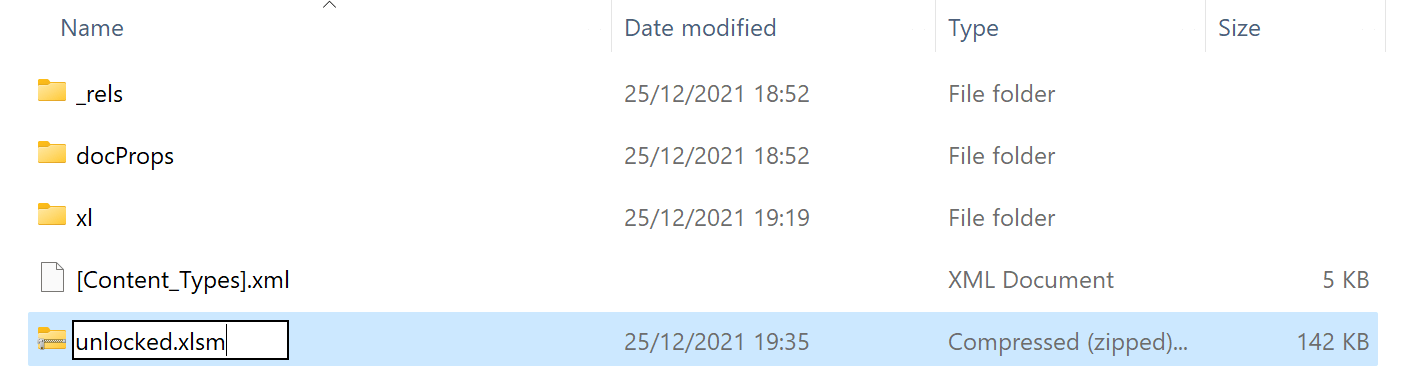
Addım 9. Beləliklə, xlsm faylındasınız. Baş verə biləcək ilk şey çoxlu səhvlərin ortaya çıxmasıdır, amma narahat olmayın: onları rədd etmək üçün sadəcə "Bəli" düyməsini basın.
“Geliştirici” və sonra “Visual Basic” düymələrini basaraq VB redaktorunu açın. Daha sonra “Alətlər” > “VBAProject Xüsusiyyətləri” bölməsində “Layihəni izləmək üçün kilidləyin” işarəsini silin.
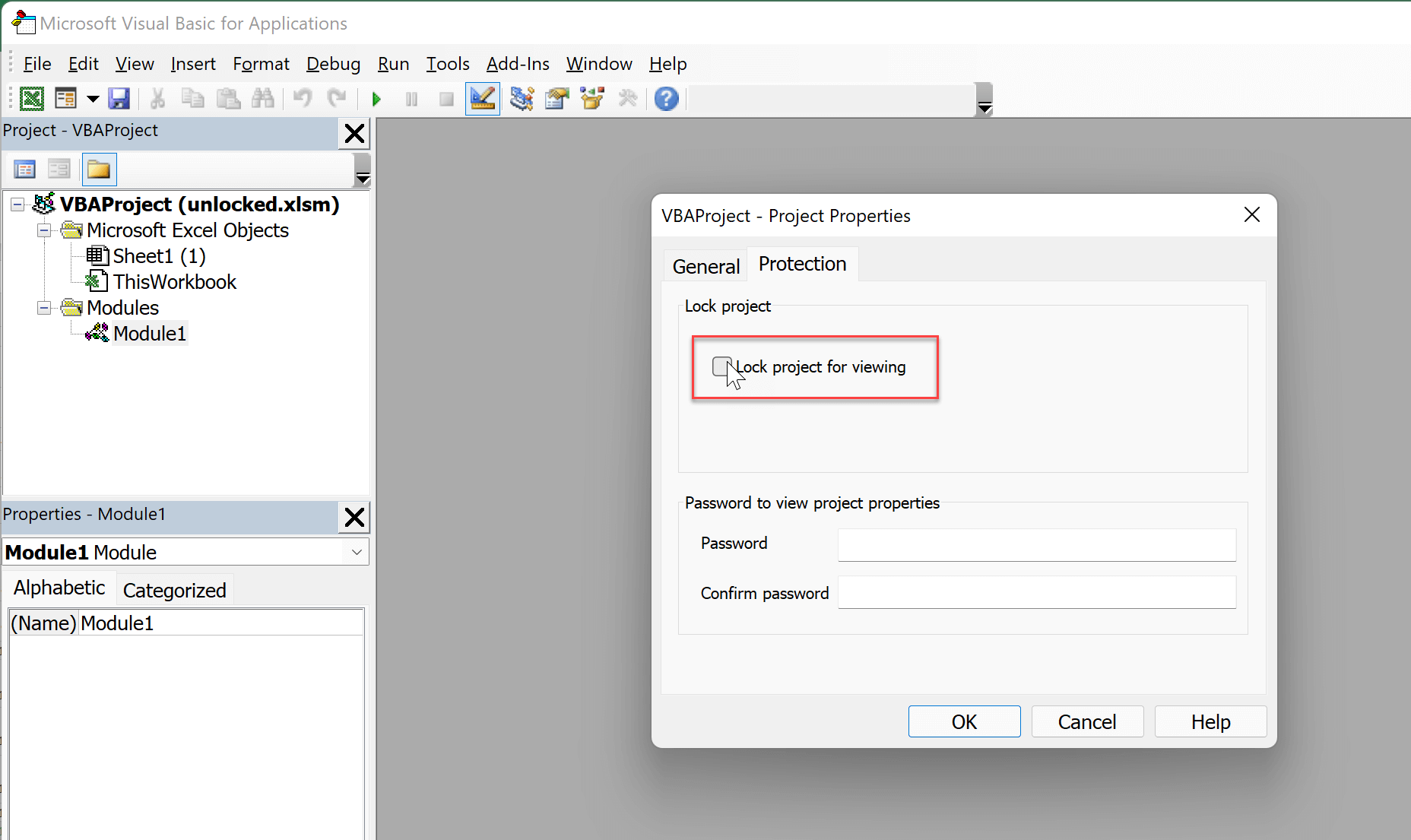
Addım 10. Redaktoru bağlayın və Excel faylını saxlayın. Ola bilsin ki, o, sizə yeni fayl kimi başqa yerdə saxlamağınız barədə bildiriş göndərsin.
Addım 11. Yeni faylı açın. VBA kodunuz artıq parol daxil etməyə ehtiyac olmadan görünəcək!
*Bu metodu Excel 2007 faylında sınaqdan keçirdik.
Nəticə
VBA Şifrəsi bir çox tərtibatçı tərəfindən kodlarının digər insanların onu sui-istifadə etməsi və ya redaktə etməsinin qarşısını almaq üçün istifadə edilmişdir. Bu, əksər hallarda yaxşı bir texnikadır, lakin Excel VBA şifrənizi unutduğunuz və layihə kodunuzu görmək lazım olduqda, yuxarıdakı üsullar sizə kömək edəcəkdir.
Bu məqalədə parol tələb etmədən VBA layihənizə daxil olmağın üç yolunu əhatə etdik. İstəsəniz də... əlavə aləti və ya yükləyin SysTools-dan parol silmə proqramı , faylınızın açılması və yenidən redaktə üçün əlçatan olması çox çəkmir.



