Mac kompüterləri problemsiz işləməsi və yüksək performans göstərməsi ilə tanınır, lakin bəzən yükləmə zamanı həddindən artıq yüklənir və nəticədə kompüteriniz tamamilə sıradan çıxır. Yaxşı tərəfi odur ki, bu, sizin çox məhsuldar olduğunuz deməkdir, amma Mac kompüteriniz fərqli olmağa çalışır və bir az yorğun hiss edir. Onu əvvəlki vəziyyətinə qaytarmaq üçün gəlin onu canlandıracaq və şöhrətli günlərinə qaytaracaq bir neçə faydalı məsləhətə nəzər salaq.
Başlanğıc Vaxtını Optimallaşdırın
Mac-ı açdığınız zaman bütün proqramlarınızın işlək vəziyyətdə olduğunu və işə hazır olduğunu görmüsünüzmü? Bunun səbəbi, bunun üçün qurulub, amma əslində hər şeyin eyni anda işləməsinə ehtiyacınız yoxdur, həmişə istifadə olunmayan (və bəlkə də istifadə olunsa belə) proqramları mütləq deaktiv etməlisiniz, bu, yükləmə müddətini azaltmağa və fon emalını azaltmağa kömək edəcək. Bütün bu proqramları deaktiv etmək üçün Apple menyusuna (sol yuxarı küncdə Apple loqotipi işarəsi) girməlisiniz, dərhal sonra Sistem Tərcihlərinə keçin, İstifadəçilər və Qruplar bölməsini seçin, burada qeydiyyatdan keçmiş İstifadəçiləri tapacaqsınız və burada Giriş Elementlərini dəyişdirmək seçimini görə bilərsiniz, sadəcə kompüterinizi işə saldıqda avtomatik açılmasını istəmədiyinizləri silin.

Sisteminizi Əl ilə Təmizləyin
Hamımız orada olmuşuq, əlimizdə saxlamaq vacib görünə biləcək bir çox şey (fayllar və sənədlər) var, amma bu, olduqca tez bir zamanda nəzarətdən çıxa bilər və bu, kompüterlərin daha yavaş işləməsinə və gecikməsinə səbəb olur. İşlərin bir az daha sürətli işləməsi üçün Apple sisteminizin performansını yaxşılaşdırmaq, yaddaş yerinizi optimallaşdırmaq üçün sadə yollar təqdim edir. Sadəcə masanıza keçin və Apple menyusundan (Apple işarəsi), sonra Bu Mac haqqında bölməsini seçin. > Yaddaş seçimini seçin və sonra İdarə et düyməsini basın ki, yaddaş istifadənizin təhlilini tapa biləcəyiniz tövsiyələr pəncərəsi görünsün. Burada iCloud yaddaşınızı idarə edə, zibil qutusunu avtomatik boşaltmaq üçün konfiqurasiya edə, dağınıqlığı azalda və s. edə bilərsiniz.


Sistem Yeniləməsini Başlat
Lazımsız və ya artıq faydalı olmayan fayllardan qurtulduqdan sonra Sisteminizi yeniləmək yaxşı bir fikirdir, bunun faydalı olmasının səbəbi, bu yeniləmələrin kompüterinizin resurslarından daha yaxşı istifadə edən və performansını artıran təkmilləşdirilmiş funksiyalara sahib olmasıdır. Bunu etmək üçün sadəcə masanıza keçin, Apple işarəsini vurun, "Bu Mac haqqında" bölməsinə keçin və "Proqram Təminatı Yeniləməsi" düyməsini tapacaqsınız.

Faylları digər saxlama cihazlarına köçürün
Bəzən həmin fayllara daha tez çatmaq üçün hər şeyi yalnız bir yerdə saxlamalıyıq kimi hiss edirik, amma əslində bəzi fayllar zəruri olsa da, tez-tez istifadə olunmur və sadəcə sabit diskinizdə yaddaş yeri tutur. Bu halda, sizin üçün daha uyğun hesab etdiyiniz üsuldan istifadə edərək ehtiyat nüsxəsini çıxarmağı düşünə bilərsiniz. Bir seçim buluddakı yerinizi artırmaq üçün Dropbox, One Drive və ya Google Drive kimi əlavə xidmətlərdən istifadə etmək ola bilər, lakin bu, olduqca tez dolu ola bilər. Bütün bu yeni parolları yadda saxlamaq mütləq bir kabus olacaq, buna görə də iCloud yaddaşınızı genişləndirməyi və ya xarici sərt disklər almağı düşünə bilərsiniz. Unutmayın ki, əsasən xarici yaddaş mənbəyinə köçürmək istədiyiniz elementlər daim istifadədə olmayan fotoşəkillər, videolar və sənədlərin ehtiyat nüsxə fayllarıdır, buna görə də bir müddət sonra daha çoxunu almamaq və xarici disklər toplusu ilə nəticələnməmək üçün yüksək tutumlu xarici sərt disk düşünmək dəlilik deyil ki, bu da həmin faylları tapmağı çətinləşdirəcək və onları saxlamaq qərarına gəldiyiniz yerdə fiziki yer tutacaq.
Sil, Sil, Sil
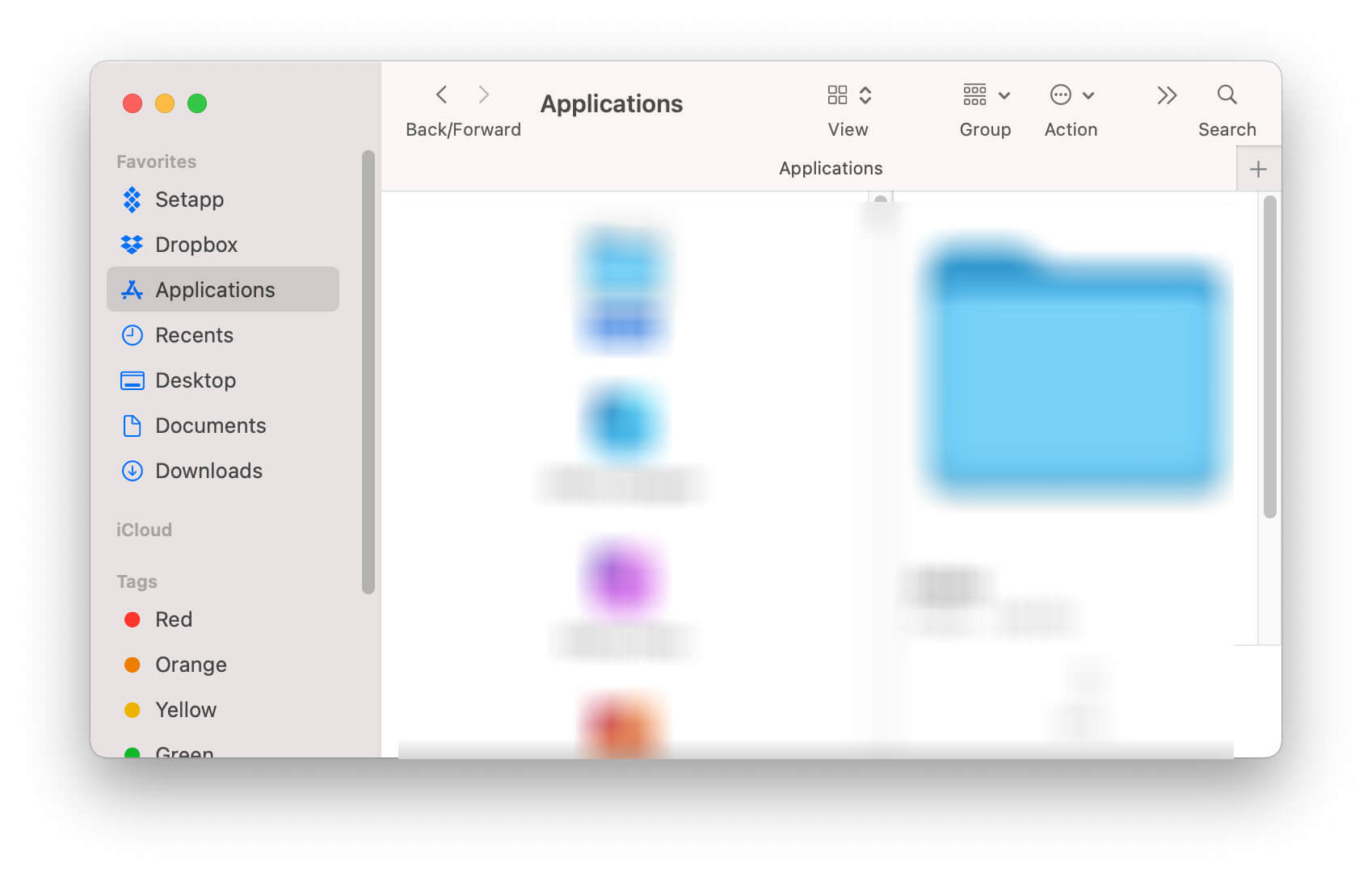
Bəlkə də bir az daha çox iş görməli olacaqsınız, təəssüf ki, bu, bir az vaxt aparacaq, amma yuxarıda qeyd olunan addımlar kömək etməsəydi, tələbkar prosesləri, ölü faylları, köhnə və ya istifadə olunmamış tətbiqləri, sənədləri, şəkilləri, videoları tapıb məhv etməli olacaqsınız. Özünüzü hazırlayın, bu, yaz ev təmizliyi etmək kimidir, fayllarınızı, videolarınızı, şəkillərinizi və quraşdırılmış proqram təminatı da daxil olmaqla, sabit diskinizdə yer tutan hər şeyi sanki nəzərdən keçirməli olacaqsınız. Bunu etmək üçün özünüzü təşkil etməyin müxtəlif yolları var, bəlkə də gündə bir saat, həftədə və ya ayda bir neçə saat vaxt ayırırsınız, amma bunun mahiyyətini başa düşürsünüz, sadəcə bir az vaxt qurun və işə başlayın, hər şey cihazınızın yaddaş yerlərini gəzib onları zibil qutusuna atmaq üçün sağ düyməni basmaqdan ibarətdir. Tətbiqləri silmək üçün başlatma çubuğunuza, Finder-i açın və sonra istifadə etmədiyiniz, çox yer tutan və ya artıq faydalı olmayan tətbiqləri seçib zibil qutusuna sürükləyə biləcəyiniz Tətbiqlər seçimini vurun.
Mac-ınızı Optimallaşdıran Proqram Quraşdıraraq Əlavə Yardım Alın
Bir neçə variant var, amma gəlin danışaq CleanMyMac MacBook Pro və ya MacBook Air-iniz olmasından asılı olmayaraq kompüterinizi təkmilləşdirən və optimallaşdıran hər şeyi edən bir proqram təminatı olan bu tətbiq, heç bir problem olmadan bütün Apple kompüterləri ilə yaxşı işləyir. CleanMyMac, kompüterinizin önbellekdəki fayllarını təmizləməkdə əla iş görür, tətbiqlərin silinməsi və ya silinməsi səbəbindən geridə qalan istifadə olunmamış DMG-ləri və digər lazımsız faylları silir, natamam yükləmələrdən qalan hər şeyi və ya gizli faylların olmasının hər hansı digər səbəbini silir. Bu, etdiyi tək şey deyil, həm də zərərli proqramları silir, tətbiqləri və uzantıları idarə edir, yerli poçt məlumatlarını optimallaşdıraraq yerli disk yerinizi qənaət edir, tətbiqləriniz üçün işə salma agentlərini idarə etməyə kömək edir və hətta RAM yaddaşınızı boşaldır, bütün bunlar səhv silinməsi və ya fayl zədələnməsi üçün yer qoymayan çox səmimi və asan başa düşülən bir interfeys ilə.


CleanMyMac
Qiyməti çox münasibdir, amma biz bunu başa düşürük, bəzən sadəcə ehtiyacınız olan hər şeyin olduğundan əmin olmaq istəyirsiniz, yaxşı xəbər budur ki, CleanMyMac tam versiyasını almadan əvvəl yükləyə və sınaya biləcəyiniz pulsuz versiya təklif edir. Əminik ki, peşman olmayacaqsınız, bu, Mac-ı ən yaxşı vəziyyətdə saxlamaq üçün ən sevdiyimiz vasitələrdən biridir.
Pulsuz sınaq yükləməsi
Nəticə olaraq…
Bunun üçün bir çox yolun olduğunu bilirik və minlərlə fərqli fikir olduğunu bilirik. Sonda vacib olan bu məlumatı faydalı hesab etməyiniz və Mac-ınızı təkmilləşdirməyə və ya dəyişdirməyə çox vaxt sərf etməməyinizdir. Əlbəttə ki, bir az vaxt ayırıb hansı faylların təkrarlandığını, köhnəldiyini və ya sadəcə istifadə edilmədiyini müntəzəm olaraq yoxlamalısınız. Mac-ınızın işini yaxşı vəziyyətdə saxlayarkən sizə kömək edən proqram təminatından istifadə etmək həmişə yaxşı seçimdir. Unutmayın ki, fayllarınızı əl ilə silsəniz belə, yer tutan və kompüterinizin işini yavaşladan gizli faylların saxlanması ilə qarşılaşa bilərsiniz. Qeyd etdiyimiz bu alətlər və addımlar əla başlanğıcdır və daha çox gözəl alətlər olsa da, mütləq nəzər yetirin. CleanMyMac Bu işdə sizə kömək etmək üçün. Ümid edirəm ki, bu bir neçə məsləhəti faydalı hesab edəcək və Apple kompüterinizi əla vəziyyətdə və sürətlə saxlamaq üçün onları müntəzəm olaraq tətbiq edəcəksiniz.



