Cədvəl saxlama işinizin vacib bir hissəsidir. Əgər həssas məlumatlar üzərində işləyirsinizsə, Excel-i parolla qorumaq istəyə bilərsiniz ki, heç kim sizin icazəniz olmadan onu aça bilməsin. Bu yazı sizə bunu necə edəcəyiniz barədə addım-addım təlimatlar verəcək. Həmçinin məlumatlarınızı təhlükəsiz saxlamağa və yad gözlərdən uzaq tutmağa kömək edəcək bəzi məsləhətləri də paylaşacağam.
Excel faylınıza necə parol əlavə etmək olar
Excel-də parol qorunması asandır və əla təhlükəsizlik vasitəsidir. Şifrə qorunması standart olaraq aktiv olmadığı üçün bəzi insanlar parol qorunmasının mövcudluğundan xəbərsiz ola bilərlər. Bu bölmədə sizə Excel iş kitabını parol istifadə edərək şifrələmək üçün addımları göstərəcəyik. Satış nömrəniz, büdcəniz və ya yad gözlərdən gizlədilməkdən faydalana biləcək digər həssas məlumatlarınız varsa, bu, bir neçə siçan klikləməsi ilə mümkündür.
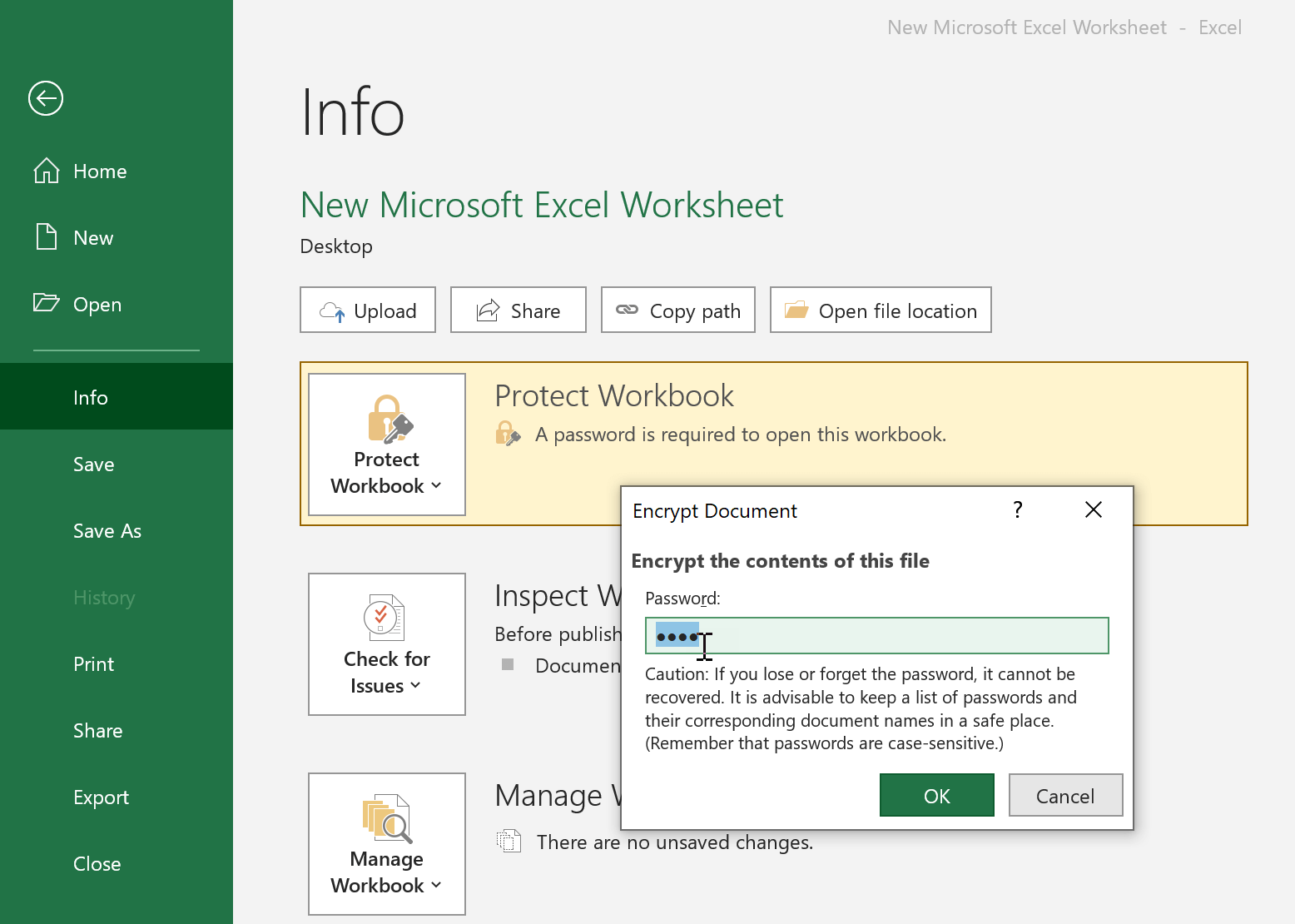
Excel faylınızı parolla qorumaq üçün:
- Şifrə ilə qorumaq istədiyiniz Excel iş kitabını açın.
- Ekranınızın yuxarı sol küncündəki "Fayl" sekmesini vurun.

- "Məlumat" seçimini vurun.
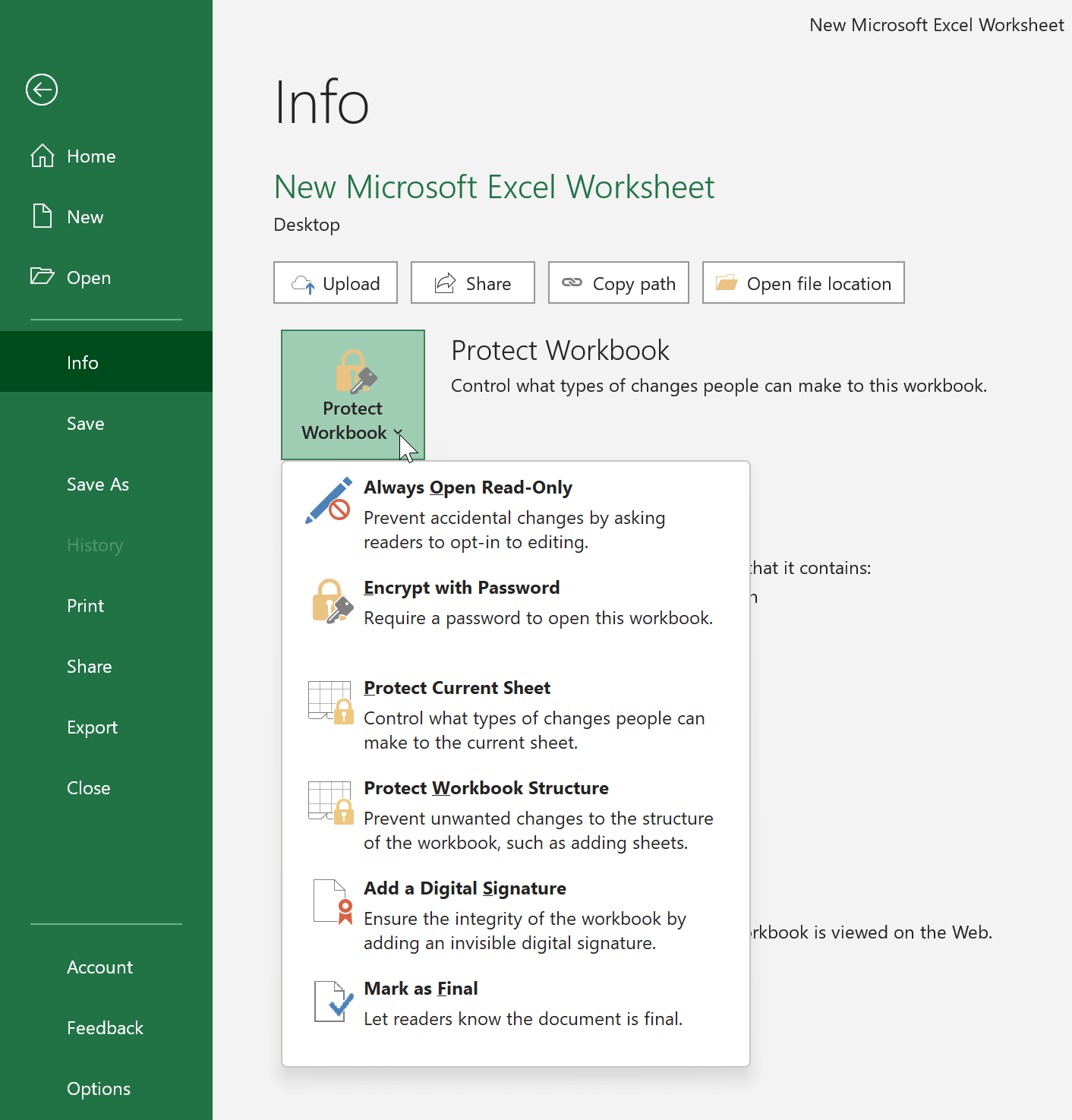
- "İş kitabçasını qoru" düyməsini basın.
- "İş dəftərini qoruyun" menyusu açıldıqda, ekranınızın ortasında açılan seçimlər siyahısındakı "Şifrə ilə şifrələyin" düyməsini basın.
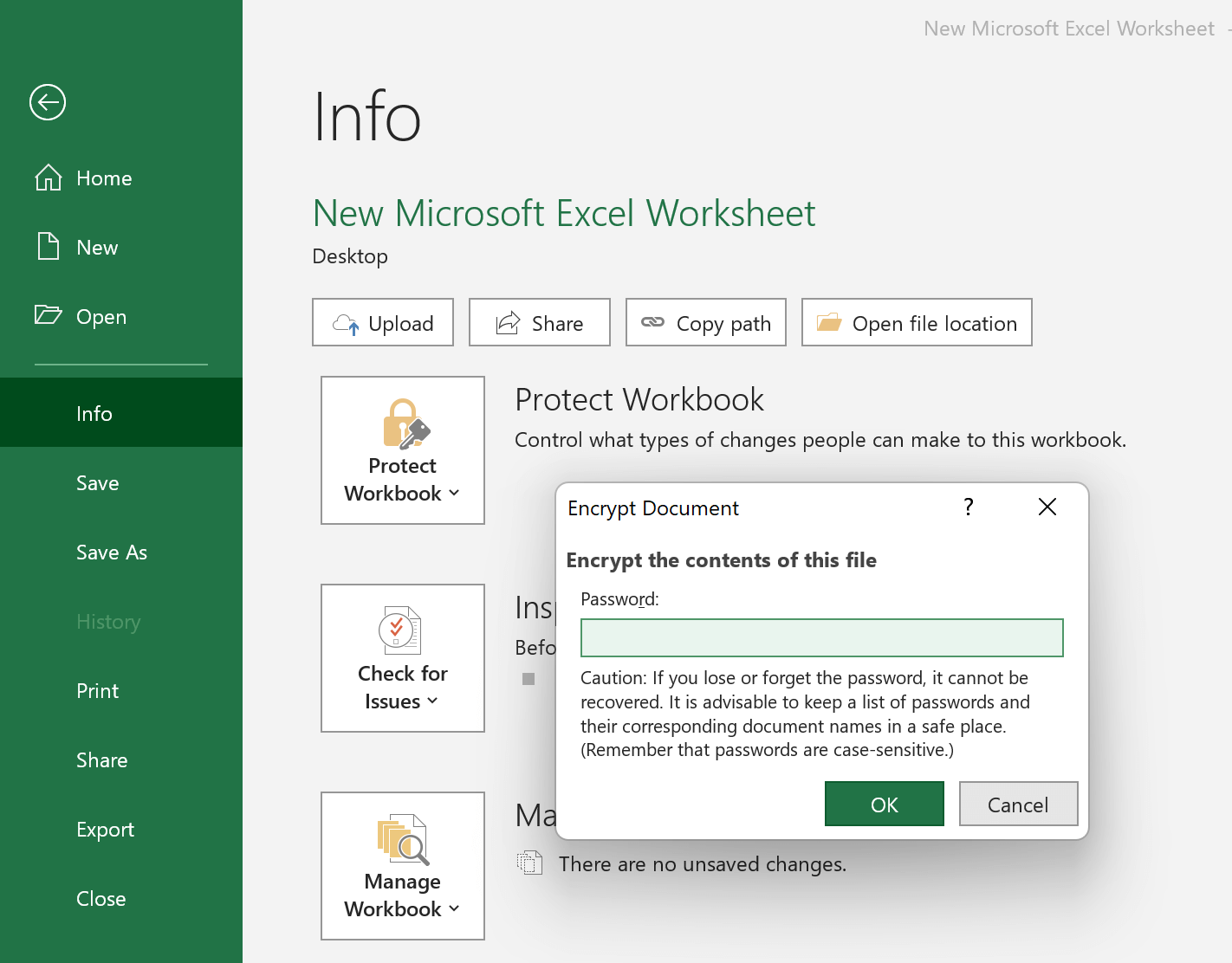
- Düzgünlüyünü təsdiqləmək üçün iki dəfə parol daxil etməyiniz istənəcək. Sonra "OK" düyməsini basın. Şifrə böyük-kiçik hərflərə həssasdır, ona görə də parolunuzu yazarkən böyük və kiçik hərflərdən düzgün istifadə etdiyinizə əmin olun.
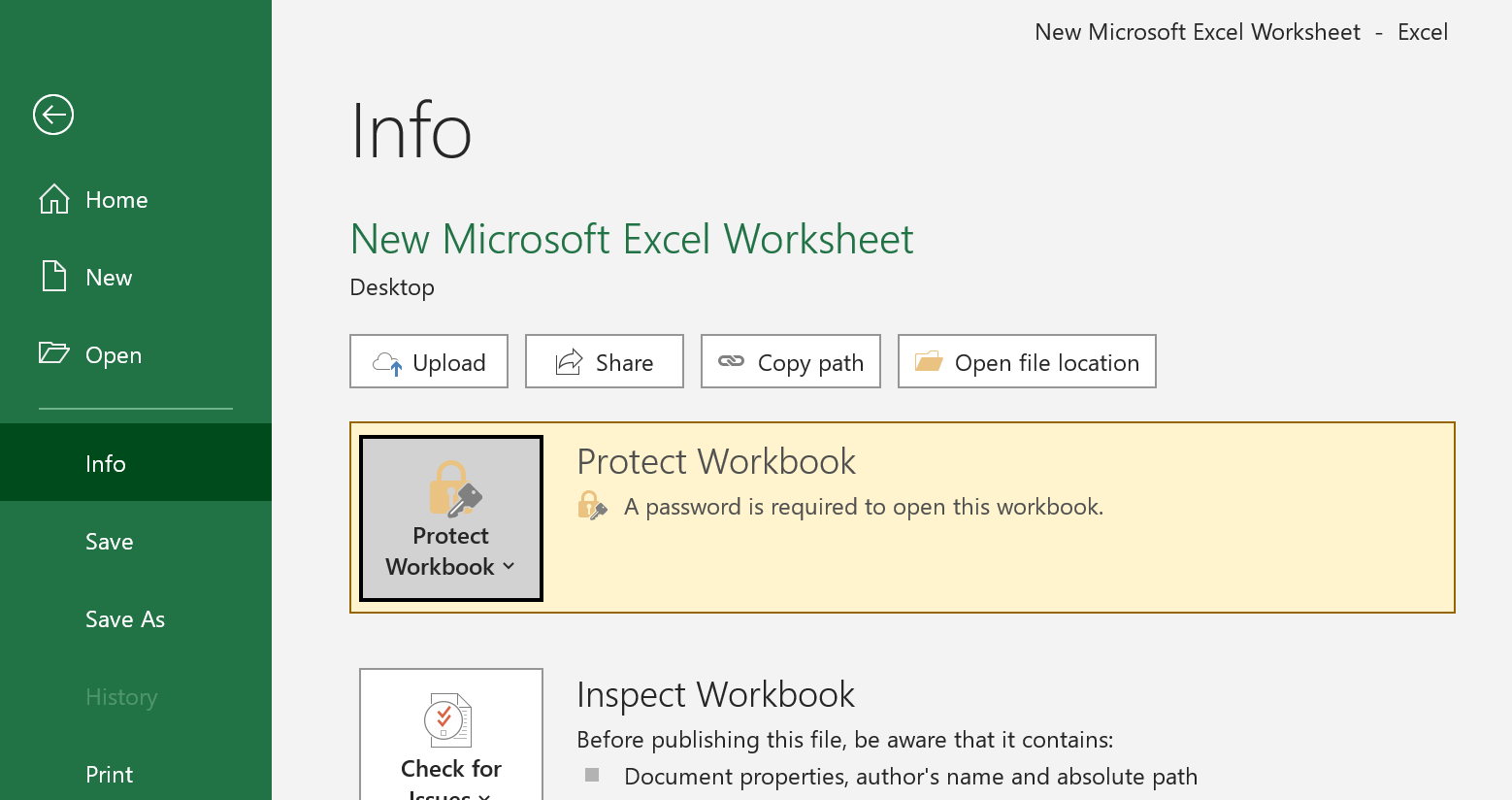
- Sarı işarə və "Bu iş kitabını açmaq üçün parol tələb olunur" sözü parol qorunmasının aktivləşdirildiyini göstərir.
- Nəhayət, elektron cədvəlinizi geri qaytarın və "Saxla" işarəsini vurun. Kimsə parolla qorunan Excel faylınızı açmağa çalışdıqda, parol soruşan bir pəncərə alacaq.
Şifrəni silmək istəyirsinizsə, sadəcə bu menyuya qayıdın və "Sənədi şifrələyin" sahəsindəki parolu silin. Bundan sonra təsdiqləmək üçün "OK" seçin.
Excel üçün yaxşı bir parol necə qurulur
Şifrə qorunmasını qurmaq asan ola bilər, lakin düzgün edilmədikdə problemlərə də səbəb ola bilər. Şifrəni açmaq üçün kifayət qədər çətin bir parol yaratmasanız, hər kəs Excel iş dəftərinizi çox səy göstərmədən aça bilər. Nə demək istədiyimi anlamaq üçün aşağıdakı şəklə baxın:
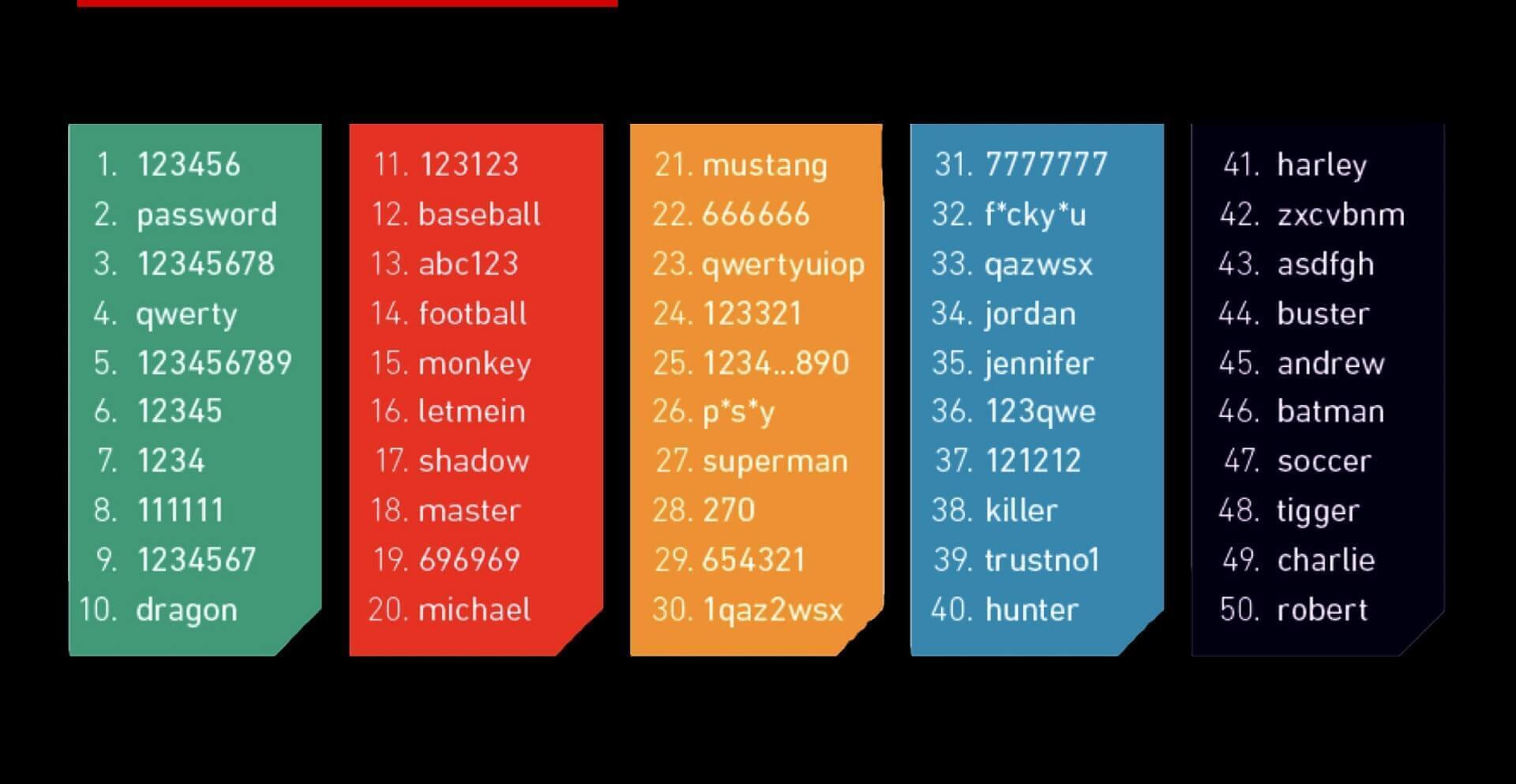
Şifrənizin kifayət qədər təhlükəsiz olduğundan əmin olmaq üçün hərflər, rəqəmlər və simvolların qarışığından istifadə etməyi düşünməlisiniz. Şifrənizi kifayət qədər uzun etmək istəyə bilərsiniz. Bu məsləhətlərə əməl etmək başqaları üçün çətin olan parol yaratmağa kömək edəcək. çat .
- Ən azı 8 simvol uzunluğunda parol istifadə etmək ən yaxşısıdır. Şifrələr çox qısa olduqda (məsələn, yalnız 4 simvoldan ibarət olduqda), bu kimi bir sındırma proqramından istifadə edin. Excel üçün Pasper çox qısa müddətdə Brute Force-u məhv edə bilər.
- Lüğətdə tapıla bilən sözlərdən istifadə etməyin. Bunun əvəzinə, böyük (AZ) və kiçik (az) hərflərin, rəqəmlərin (0-9) və ! “# $ % & ( ) * + , – / : ; < – kimi xüsusi simvolların tamamilə təsadüfi kombinasiyasından istifadə edin.
- Sizi tanıyan biri tərəfindən asanlıqla tapıla bilən bir şeydən, məsələn, şirkətinizin adı, itinizin adı və ya doğum tarixi kimi məlumatlardan istifadə etməkdən çəkinin.
- Bir fayl oğurlanarsa, qalan məlumatlarınızın təhlükəsiz qalması üçün müxtəlif Excel faylları üçün fərqli parollardan istifadə etməyi unutmayın. Həmçinin, digər yerlərdə istifadə etdiyiniz paroldan fərqli olun.
Excel Şifrənizi Təhlükəsiz Saxlamağınıza Kömək Edən Bir Neçə Məsləhət
Excel-i parollarla qorumaq əladır, lakin məlumatlarınızı təhlükəsiz saxlamağa və yad gözlərdən uzaq tutmağa kömək edəcək bir neçə əlavə məsləhət var.
- Şifrələri kağıza yazmayın və onları açıq-aydın görünən bir yerə qoymayın.
- Şifrələr heç vaxt qorunmayan kompüterdə və ya qorunmayan sənədlərdə saxlanılmamalıdır.
- Şifrəni başqalarına göndərmək lazımdırsa, ötürmə üçün fərqli platformalardan istifadə edin. Excel faylını və şifrəni ayrıca göndərin ki, e-poçt və ya mətn mesajı ötürmələri kimi iki kanal arasında tutulduqda asanlıqla oxuna bilməsinlər.
- Bütün parollarınızı izləmək üçün parol menecerindən istifadə edin. Cədvəlinizin nə qədər vacib olduğundan asılı olaraq, parol yaratmaq və idarə etmək üçün peşəkar bir vasitədən (məsələn, KeePass) istifadə etməyi düşünə bilərsiniz.
Bu məsləhətlərə əməl etmək, Excel məlumatlarınızı icazəsiz girişdən qorumağa kömək edəcək. İş dəftərinizi parolla qorumaq yaxşı ilk addımdır, lakin məlumatlarınızın məxfiliyini qorumaq üçün digər təhlükəsizlik tədbirlərindən də istifadə etməyi unutmamaq vacibdir. Düzgün tədbirlər görüldükdə, məlumatlarınızın təhlükəsiz və etibarlı olduğuna əmin ola bilərsiniz.




