
Mac kompüterləri əla performans göstərir və istənilən resurslardan çox səmərəli istifadə edir, lakin ən yaxşılarının ən yaxşıları belə, bu maşınlara quraşdırdığımız proqramlara diqqət yetirməsək, tükənmə həddinə çata bilər. Bu o deməkdir ki, bəzən tətbiq və proqramların sayını azaltmağın vaxtıdır, axı, əgər bir müddətdir istifadə etməmisinizsə, çox güman ki, bu, belə qalacaq. Buna görə də, tətbiqlər qovluğunuza nəzər salmaq və orada nəyin olduğunu, nəyin faydalı olub-olmadığını anlamaq və bu tətbiqlərdən bəzilərini silmək yaxşı bir fikirdir. Bu prosesi daha da asanlaşdırmaq üçün özünüz və Mac cihazınız üçün bunu asanlaşdırmaq üçün bir neçə məsləhət təqdim edirik.
Üçüncü Tərəf Həlləri
Mac cihazında və ya hər hansı digər cihazda rastlaşa biləcəyiniz hər hansı bir problemdə olduğu kimi, kimsə artıq eyni çatışmazlıqlarla üzləşib və bunun üçün bir həll yolu yaradılıb, bu da istisna deyil. Yaddaş çatışmazlığını həll etmək və beləliklə, Mac kompüterində quraşdırılmış hər hansı bir tətbiqi silmək və qurtarmaq üçün çoxlu sayda üçüncü tərəf tətbiqləri və proqramları mövcuddur, amma burada mükəmməl bir başlanğıc nöqtəsi var.

Tətbiqləri silmək üçün hansı yaxşı seçim olacağını düşünürsünüzsə,
MacPaw tərəfindən CleanMyMac
olduqca yaxşı iş görür, sizə yalnız istənməyən tətbiqləri silməklə yanaşı, həm də zərərli proqramları və yeniləmədən sonra geridə qala biləcək gizli ölü faylları yoxlamaq üçün sadə bir interfeys təqdim edir. Əmin ola bilərsiniz ki, silmək istədiyiniz hər hansı bir tətbiqlə gələn hər şeyi tamamilə siləcək və heç bir lazımsız faylı qoymayacaq. CleanMyMac həmçinin yeniləmə və performans monitoru kimi çıxış edir, buna görə də kompüteriniz əvvəlində olduğu kimi sürətlə işləyir.
Pulsuz Yükləmə
Hər hansı bir tətbiqi silmək üçün sadəcə aşağıdakıları etməlisiniz:
- Launchpad-a gedin və CleanMyMac işarəsini vurun. Görəcəyiniz ilk interfeys olduqca sadədir, sisteminizi və boş yaddaşı yoxlayan bir skan düyməsinə malikdir, ölü faylları, zərərli proqramları, zədələnmiş yükləmələri və faydalı olmadan yer tutan digər gizli faylları axtarır, lakin bütün prosesi atlamaq istəyirsinizsə, sadəcə 2-ci addıma keçin və növbəti addımları izləyin.
- Soldakı ağıllı tarama menyusunda tətbiqlər bölməsini görəcəksiniz, orada Silicini tapa bilərsiniz, üzərinə kliklədiyiniz zaman Mac kompüterinizdə quraşdırılmış bütün tətbiqlərin siyahısı ilə tanış olacaqsınız.
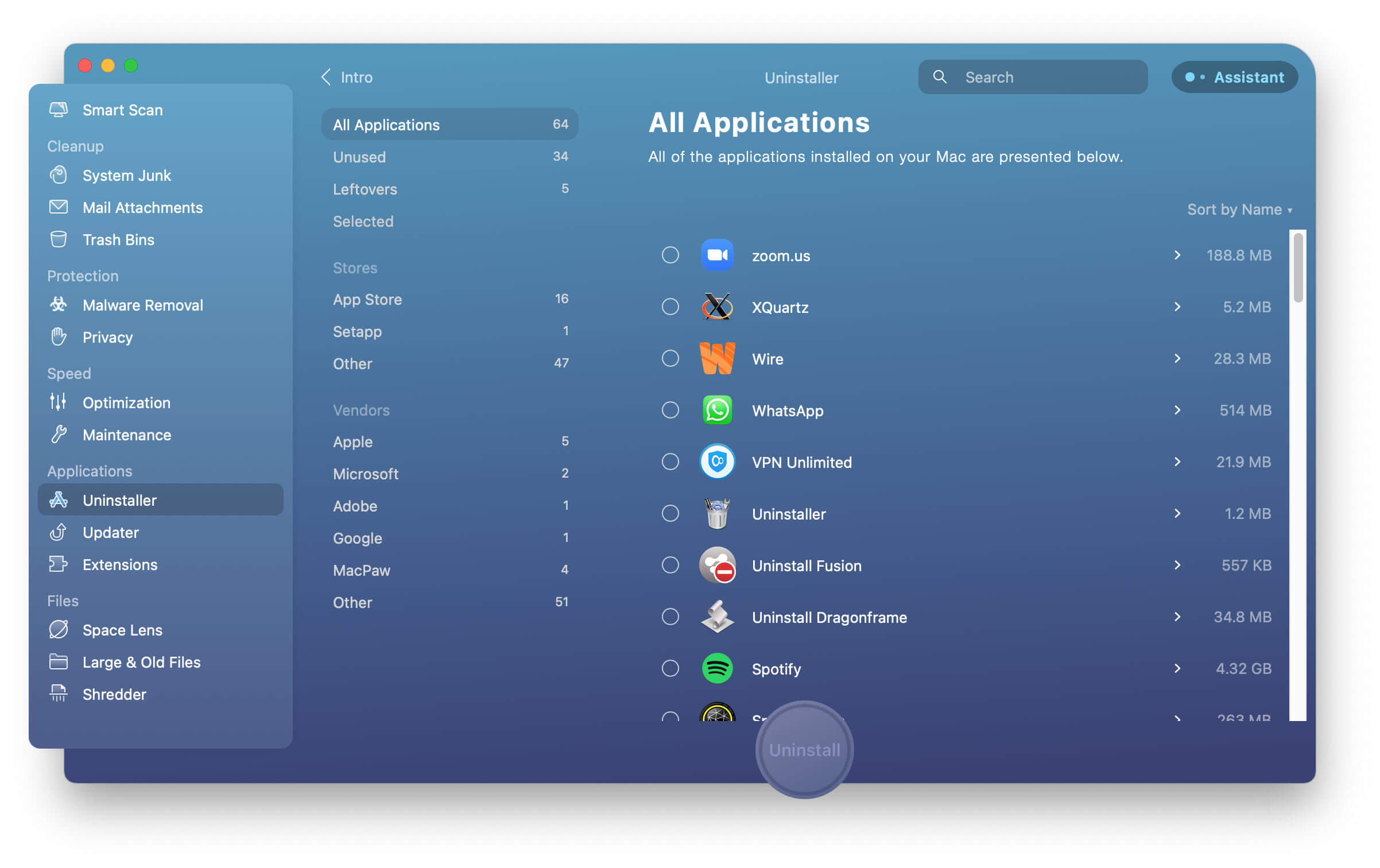
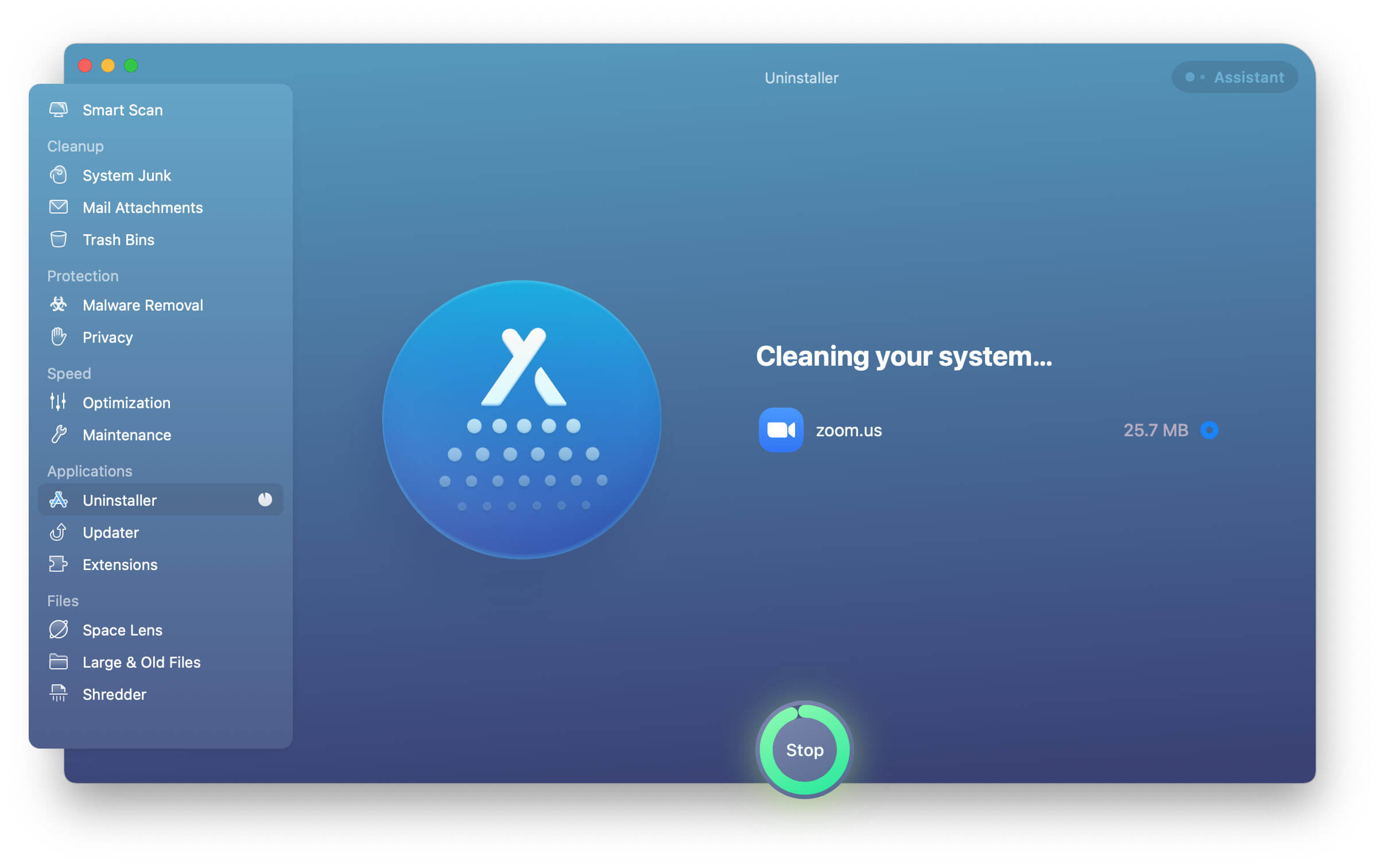
- İstənməyən proqramlardan birini silmək üçün sadəcə Mac-dan silmək istədiyiniz tətbiqin yanındakı dairəni vurun və "Sil" düyməsini basın, bu, bir sorğu işə salacaq və sizə son nəticəni qısa müddətdə göstərəcək və problemsiz və ya əlavə addımlar olmadan silinmiş bir tətbiqlə qalacaqsınız.
Launchpad-dən istifadə edin
Əgər silinməsi lazım olan çoxlu tətbiqi saxlamadığınızdan əminsinizsə, birbaşa Launchpad-a keçmək istəyə bilərsiniz. Bu, istifadəsi asan və sadə bir vasitədir. Bunun yeganə mənfi cəhəti odur ki, silmək istədiyinizi bir-bir silməli olacaqsınız və nəzərə almaq istədiyiniz daha bir şey də odur ki, bəzi yeniləmələrdən sonra həmin proqram təminatından bu şəkildə silinməyə biləcək bəzi ölü fayllar qala bilər. Amma yenə də, bu, sistem funksiyalarının bir hissəsi olduğu üçün üçüncü tərəf proqram təminatından daha ucuz bir seçimdir.
Bunu etmək üçün sadəcə ekranın altındakı kompüterinizin dokuna keçin, onu görünən etmək üçün siçanınızı qaldırmalısınız. Başlatma paneli işarəsini tıkladığınız zaman ekran böyüyür və quraşdırılmış bütün tətbiqlərin görünüşünü əldə edirsiniz. Əgər onu dərhal görməsəniz, növbəti səhifələrə keçmək üçün trackpad-də sola və ya sağa sürüşdürə və tətbiqi tapa bilərsiniz. Əgər onu itirmisinizsə, sadəcə səhifənin yuxarısında yerləşən axtarış çubuğuna tətbiqin adını yaza bilərsiniz.
Tətbiqi tapdıqdan sonra Seçim düyməsini (⌥) basıb saxlayın və ya sadəcə silkələnməyə başlayana qədər üzərinə klikləyib saxlayın, sonra sadəcə yanındakı x işarəsini klikləyə bilərsiniz. Xatırladaq ki, bəzi tətbiqlərin onları silməyə icazə vermədiyini unutmayın, çünki onlar ya sistem üçün vacibdir, buna görə də silmək mümkün olmayacaq, ya da Apple App Store vasitəsilə əldə edilməyib və onları silmək üçün Finder-dən istifadə etməlisiniz.

App Store vasitəsilə alınmayan tətbiqlər
Düzünü desəm, bu, yalnız App Store vasitəsilə alınan tətbiqlər üçün deyil, həm də xüsusilə bunlar üçün işləyir, əgər onları silmək üçün üçüncü tərəf proqram təminatı almağı düşünmək istəmirsinizsə, bu, ən yaxşı seçim ola bilər və əvvəllər qeyd etdiyimiz kimi, bu seçimin istənməyən tətbiqləri bir-bir silməyinizi tələb edəcəyini nəzərə alın, yəni onlardan bir neçəsini seçib eyni anda silə bilməyəcəksiniz. Bunu qeyd etdikdən sonra, silinməni daha da irəli aparmaq üçün sadəcə ekranın altındakı başlatma panelinə getmək, axtarışı açmaq, pəncərənin sol tərəfində görəcəyiniz Tətbiqlər qovluğunu tapmaq, sonra sadəcə silmək istədiyiniz tətbiqi tapıb Zibil qutusuna sürükləmək, alternativ olaraq tətbiqi seçib faylı seçib zibil qutusuna atmaq olar.
Tətbiqləri silərkən nəzərə alınmalı digər məqamlar
- Nəzərə alınmalı bir neçə başqa şey də odur ki, bir tətbiqi sildiyiniz zaman sadəcə faylları kompüterinizdən silirsiniz, lakin bu, abunəliklərinizi avtomatik olaraq ləğv etmir və onlar üçün ödəniş tələb olunmamasını istəyirsinizsə, onların veb saytına və ya App Store-a daxil olub ləğv prosesinə əməl etməlisiniz.
- Mac-dan bir tətbiqi silərkən, sizdən administrator istifadəçi adı və şifrənizi təqdim etməyiniz istənə bilər, bu, çox güman ki, kompüter üçün giriş olaraq istifadə etdiyiniz istifadəçi adı ilə eyni olacaq. Əgər onları unutmusunuzsa, Apple menyusu işarəsinə keçə, sonra Sistem Tənzimləmələrinə keçə və sonra Apple ID seçimini vura bilərsiniz. Daha sonra Şifrə və Təhlükəsizlik seçimini vurun və sizdən yenidən Apple ID-nizi təqdim etməyiniz istənəcək, lakin bunun altında "Apple ID və ya Şifrənizi Unutmusunuz" düyməsini vurub onları bərpa etmək üçün təlimatları izləyə bilərsiniz.
- Mac kompüterinizi silmək və saxlamaq üçün üçüncü tərəf proqramlarından istifadə etmirsinizsə, həmin fayllar kompüterinizdə hələ də yer tutmaması üçün zibil qutunuzun müntəzəm olaraq boşaldılmasını unutmayın.
Son Düşüncələr
Nəticə olaraq, unutmayın ki, tətbiqlərinizi Mac-dan necə silmək qərarına gəlsəniz də, bu, yeni proqram təminatını nə qədər tez-tez sınamağınızdan və mövcud yaddaş yerinizdən asılı olaraq müəyyən bir müddətdə edilməli vacib bir prosesdir, lakin bu müddət ərzində istifadə olunmayan hər bir proqram təminatı çox güman ki, vacib deyil, çünki ildə bir dəfə və ya bir neçə il ərzində silmək yaxşı olardı. Üçüncü tərəf proqramları tətbiqləri silərkən geridə qoya biləcəyiniz faylları dərindən təmizləməyə kömək edir və əksər hallarda cihazınızı qorumaq və onu ən yaxşı vəziyyətdə saxlamaq üçün digər xüsusiyyətlərlə də gəlir. Nəhayət, zibil qutunuzu tez-tez boşaltmağı və pul ödəmək istəmədiyiniz tətbiqlərə abunəlikləri ləğv etməyi unutmayın.




