Word sənədini qorumağın bir neçə yolu
Word sənədini qorumaq üçün " Fayl ” > “ Məlumat ", və " düyməsini basın Sənədi qoruyun ". Açılan siyahıda beş seçim var, Yalnız “Şifrə ilə şifrələyin” və “Redaktəni məhdudlaşdırın” parol qorunmasını əhatə edə bilər. Onların nə olduğunu qısaca təqdim edin:
- Həmişə Yalnız Oxumaq Üçün Açın: Word sənədini istifadəçi hər dəfə açdıqda ondan "Yalnız Oxumaq" rejimində açılıb-açılmaması soruşulacaq. "Xeyr" düyməsini basarsanız, adi Word sənədi kimi açılacaq.
- Şifrə ilə şifrələyin : Word sənədini qorumaq üçün paroldan istifadə edin. İstifadəçilər onu açmaq üçün düzgün parolu daxil etməlidirlər.
- Redaktəni məhdudlaşdırın: Formatlama və redaktə məhdudiyyətlərini təyin edin. Məhdudiyyətləri dayandırmaq üçün insanların düzgün parolu daxil edə bilməsi üçün parol təyin etmək istəyə bağlıdır.
- Rəqəmsal İmza Əlavə Edin: Sertifikat orqanı tərəfindən verilən görünməz imza əlavə edin.
- Son kimi qeyd et: Təyin edildikdə, status panelində "SON KİMİ QEYD EDİLDİ" işarələri göstəriləcək. İstifadəçi status panelində "Hər halda redaktə et" düyməsini basarsa, Word sənədi normal şəkildə redaktə edilə bilər.

Word sənədini şifrə ilə necə şifrələmək olar?
Word sənədini kilidləmək üçün istifadəçi tərəfindən verilən paroldan istifadə etmək kimin oxuya biləcəyini və kimin oxuya bilməyəcəyini müəyyən etməyin birbaşa yoludur. Şifrəni bilənlər onu asanlıqla aça bilər, bilməyənlər isə şifrəni sındırmaqda müəyyən çətinliklərlə üzləşə bilərlər.
Amma Word versiyalarından xəbərdar olmalısınız. Müxtəlif Word versiyalarının standart şifrələmə alqoritmləri fərqlidir. Word 97, 2000, 2002 və 2003 kimi bəziləri adda yalnız zəif şəkildə mövcuddur. Bəzi Word parol bərpa vasitələrinin köməyi ilə adi bir insan parolla qorunan bütün Word 97-2003 sənədlərini bir neçə saniyə ərzində sındıra bilər. Son on ildə alqoritmlər təkmilləşdirilib, uzun və mürəkkəb parolları ev kompüterində kobud güclə sındırmaq demək olar ki, mümkün deyil.
| Word 2016-2019 | Word 2007–2013 | Söz 97–2003 | |
| Şifrələmə alqoritmi | 256 bitlik AES açarı | 128 bitlik AES açarı | 40 bitlik açar RC4 |
Burada Microsoft Word 2019 sənədini necə parolla qoruyacağınızı göstərəcəyəm.
Addım 1. “Şifrə ilə şifrələyin” düyməsini basın
"Fayl" sekmesine, sonra isə "Məlumat" bölməsinə keçin. "Sənədi qoruyun" açılan siyahısından "Şifrə ilə şifrələyin" düyməsini basın.

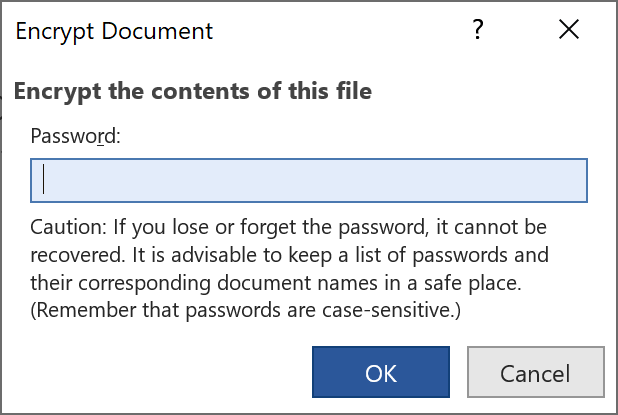
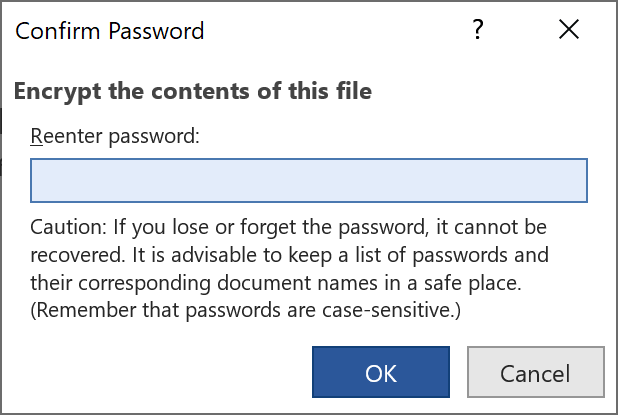
Addım 2. Şifrə təyin edin
Word parolları artıq çox uzun ola bilər (255 simvola qədər). Parollar böyük-kiçik hərflərə həssasdır, ona görə də 'a' və 'A' fərqlidir. Böyük i (I), kiçik L (l) və '1' rəqəmi kimi bəzi simvollar bir-birinə çox bənzəyə bilər, ona görə də yaratdığınız parolu qeyd edərkən diqqətli olmalısınız. Şifrənizi unutsanız, Microsoft onu sizin üçün bərpa etməyəcək.
Addım 3. Ctrl + S düymələrini basaraq faylı yadda saxlayın
Word sənədini saxladıqdan sonra parol qüvvəyə minməyə başlayacaq.
Word sənədini redaktə etmək üçün necə parolla qorumaq olar?
“Redaktəni məhdudlaşdır” xüsusiyyəti, sənəd əməkdaşlığına ehtiyacı olan insanlar üçün əlverişlidir ki, başqaları sənədinizi yalnız oxuya və ya icazə verilən şərtlər və əhatə dairəsi daxilində redaktə edə bilsinlər. Bunlar Word sənədini redaktədən qorumaq üçün parolla addımlardır.
Addım 1. “Redaktəni məhdudlaşdır” düyməsini basın
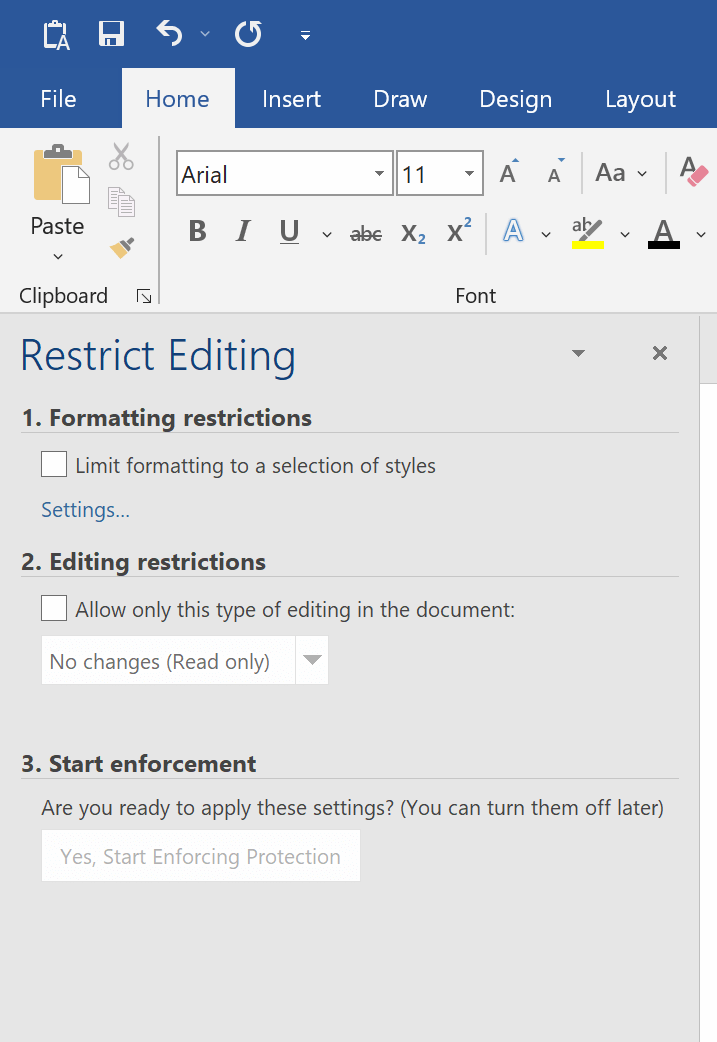
“Fayl” sekmesine > “Məlumat” > “Sənədi qoruyun” bölməsinə keçin və “Redaktəni məhdudlaşdırın” seçimini seçin. Sol yan paneldə göstərildiyi kimi görünəcək. İki əsas məhdudiyyət növü var: formatlama məhdudiyyətləri və redaktə məhdudiyyətləri. Hər ikisini və ya onlardan birini təyin edə bilərsiniz.
Addım 2. Məhdudiyyətlər təyin edin
- Formatlaşdırma məhdudiyyətləri
Formatlama məhdudiyyətləri digər insanların seçdiyiniz üslubları dəyişdirməsini məhdudlaşdırmaq üçündür. "Parametrlər" bölməsinə keçin, daha çox bölmə seçimi tapa bilərsiniz.

"Formatlama məhdudiyyətləri"nin qüvvəyə minməsindən sonra vəziyyət belə görünür.

Parametrlər haqqında daha ətraflı məlumat: Formatlama dəyişikliklərini məhdudlaşdırın .
- Redaktə məhdudiyyətləri
Dörd növ redaktə məhdudiyyəti təyin edə bilərsiniz: “Dəyişiklik yoxdur (yalnız oxumaq üçün)”, “İzlənən dəyişikliklər”, “Şərhlər” və “Formaların doldurulması”. “Şərhlər” və “Dəyişiklik yoxdur” sizə müstəsna istifadəçiləri seçməyə imkan verir.

Daha ətraflı məlumatı buradan əldə edin: Qorunan sənədin hissələrində dəyişikliklərə icazə verin .
Addım 3. Şifrə təyin edin (İstəyə bağlı)
“Bəli, Mühafizənin Təmin Edilməsi Başlanğıcını” klikləyin və bu pəncərə açılacaq. Şifrə təyin etmək istəyə bağlıdır. Digərlərinin məhdudiyyətləri özləri aradan qaldırmasına ehtiyacınız yoxdursa, bunu sadəcə kənara qoyub redaktə məhdudiyyətləri təyin etdiyiniz Word sənədini saxlaya bilərsiniz.

Şifrə ilə Word sənədinin kopyalanmasından qoruna bilərəmmi?
Düzünü desəm, xeyr. Microsoft Word redaktə etmək üçün yaradılıb. Sənədi yalnız oxumaq üçün məhdudlaşdırsanız belə, başqaları yenə də bütün məzmunu dəyişdirmək üçün başqa bir Word sənədinə asanlıqla kopyalaya bilərlər.
Qayda belədir. Əgər onlar bunu oxuya bilirlərsə, onu kopyalaya bilərlər. Siz edə biləcəyiniz tək şey onun kopyalanmasını çətinləşdirməkdir. Bu məqsədə çatmaq üçün düşünürəm ki, Word əvəzinə yalnız oxunan PDF yaratmağınız daha yaxşıdır.
Açılış Şifrəsini Unutsam Nə Edə Bilərəm?
Əgər Word proqramınızın versiyası son illərdədirsə, uzun və mürəkkəb parolları kobud güclə bərpa etmək demək olar ki, mümkün deyil.
Bir az daha sadə parol üçün, istifadə edərək bərpa etməyə cəhd edə bilərsiniz Söz üçün passper Bu proqram iki əsas funksiyanı təmin edir: “Şifrələri bərpa et” və “Məhdudiyyətləri sil”.
Yükləmə düyməsi budur:
Yükləyin
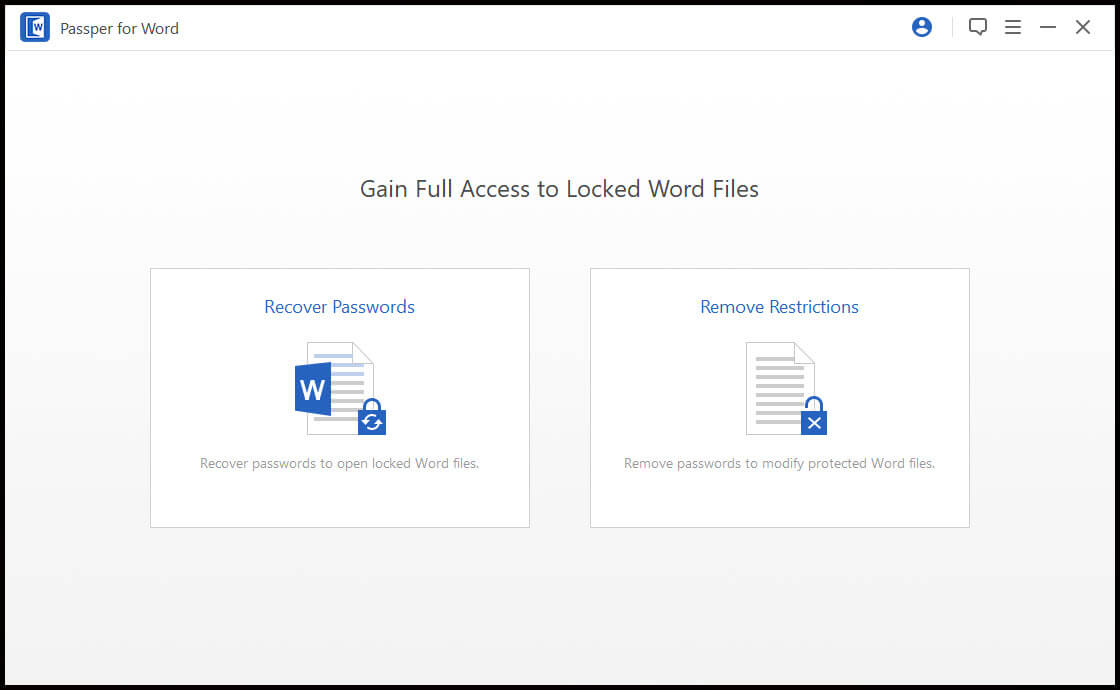
Word proqramının parollarını açmaq üçün dörd bərpa üsulu mövcuddur. Şifrə ilə bağlı bəzi detallardan əminsinizsə, "Kombinasiya Hücumu"nu sınayın. Bir şeyi xatırlayırsınız, amma yaxşı xatırlamırsınızsa, "Maska Hücumu"nu sınayın. Şifrə haqqında heç nə bilmirsiniz? "Lüğət Hücumu"nu sınaya bilərsiniz və bu uğursuz olarsa, "Brute Force Attack"dan istifadə edin.

Word parolu yaratmaq çox sadədir, amma ən əsası kifayət qədər güclü və yadda saxlaya biləcəyiniz və ya təhlükəsiz bir saxlama yerindən necə tapacağınızı xatırladığınız bir parol yaratmaqdır.




