Вы можаце зняць абарону DRM з электронных кніг Kindle, а затым пераўтварыць іх у фармат EPUB, каб пазбавіцца ад многіх абмежаванняў, накладзеных Amazon. EPUB — гэта папулярны фармат электронных кніг, які шырока падтрымліваецца. Амаль любая платформа, у тым ліку практычна ўсе апаратныя чыталкі (за выключэннем Kindle) і праграмы для чытання электронных кніг, могуць лёгка чытаць кнігі ў фармаце EPUB.
Вось выдатны спосаб пераўтварыць кнігі Kindle з абаронай DRM у фармат EPUB — выкарыстоўвайце Epubor Ultimate Гэта вельмі простая ў выкарыстанні праграма, якая працуе як з Windows, так і з Mac. Давайце цяпер канвертуем кнігі Amazon Kindle у EPUB.
Канвертаваць электронныя кнігі Kindle AZW/KFX у EPUB без DRM (падрабязная інструкцыя)
Незалежна ад абранага вамі метаду, пераканайцеся, што вы спампавалі і ўсталявалі
Epubor Ultimate
на вашым камп'ютары з Windows або Mac. Бясплатная пробная версія канвертуе 20% кожнай кнігі, каб вы маглі зразумець, як гэта працуе.
Бясплатная загрузка
Бясплатная загрузка
Метад 1: Канвертаванне кніг з электроннай кнігі Kindle у фармат EPUB
Дастасоўна толькі да наступных версій прашыўкі Kindle: V5.10.2 і ніжэй. Гэта некаторыя старыя версіі. Мадэлі Kindle .
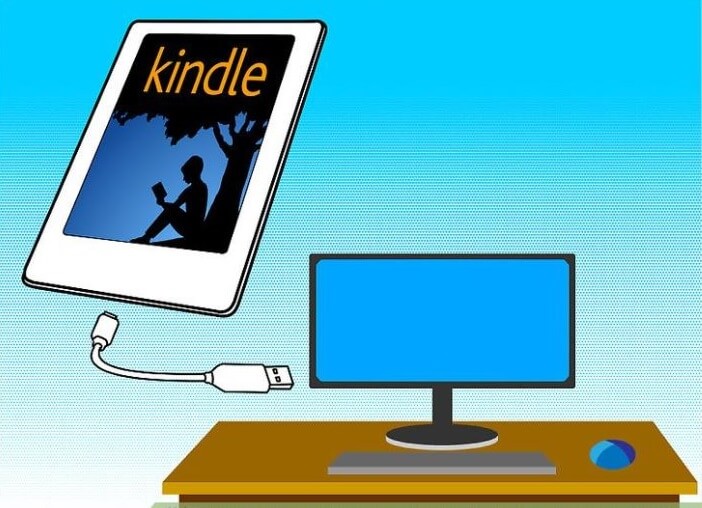
Крок 1. Дастаньце Kindle і падключыце яго да кампутара
Падключыце электронную кнігу Kindle да кампутара з Windows або Mac праз кабель USB (выкарыстоўвайце кабель перадачы дадзеных USB, а не кабель толькі для зарадкі).
Крок 2. Дадайце кнігі Kindle, якія трэба канвертаваць
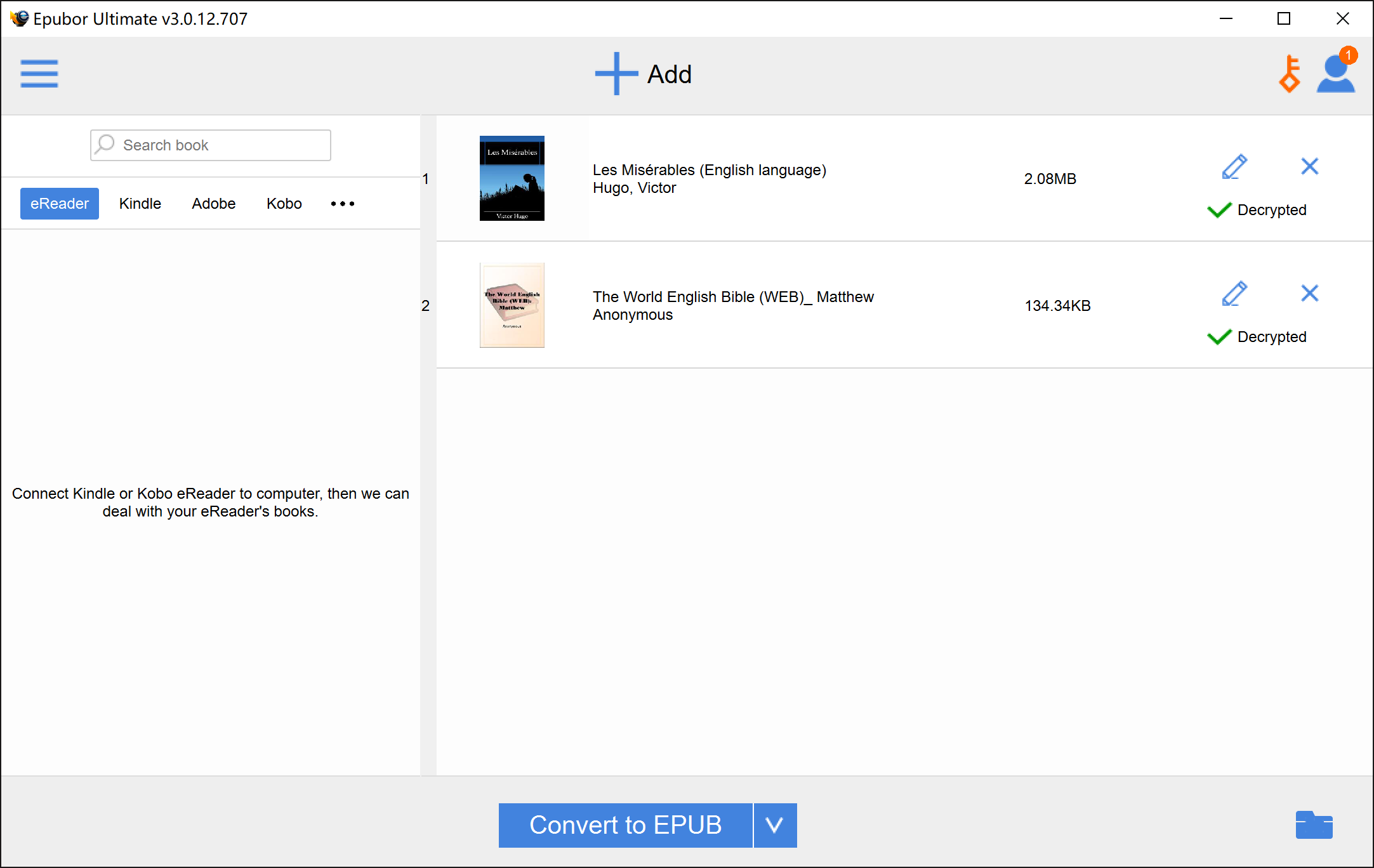
Адкрыта Epubor Ultimate Праграма аўтаматычна распазнае вашу прыладу Kindle і пакажа ўсе кнігі на ёй. Двойчы пстрыкніце па кнізе, якую вы хочаце канвертаваць у EPUB. Пачакайце некаторы час, пакуль абарона DRM не будзе выдалена. Кніга будзе дададзена ў правую панэль. Вы можаце націснуць на значок алоўка, каб рэдагаваць метададзеныя кнігі, напрыклад, замяніць выяву вокладкі.

Крок 3. Націсніце «Канвертаваць у EPUB», каб пачаць канвертаванне
Выберыце EPUB у якасці выхаднога фармату і націсніце «Канвертаваць у EPUB». Пасля паспяховага пераўтварэння кнігі Kindle будуць захаваны на вашым кампутары з пашырэннем .epub. Кнігі не будуць мець абароны DRM.
Спосаб 2: Спампуйце кнігі з сайта Amazon і канвертуйце іх у EPUB
Вам спатрэбіцца электронная кніга Kindle (незалежна ад мадэлі), каб скарыстацца гэтым падыходам, бо Amazon дазволіць вам спампоўваць электронныя кнігі са свайго вэб-сайта на кампутар толькі ў тым выпадку, калі ваша электронная кніга Kindle прывязана да ўліковага запісу Amazon. Пры выкарыстанні вам таксама трэба падаць серыйны нумар вашай электроннай кнігі Kindle. Epubor Ultimate узламаць электронныя кнігі, якія былі загружаныя на ваш кампутар.
Крок 1. Перайсці да Amazon.com: Кіруйце сваім кантэнтам і прыладамі .

Крок 2. У правай частцы электроннай кнігі націсніце «Дадатковыя дзеянні», а затым «Спампаваць і перадаць праз USB».
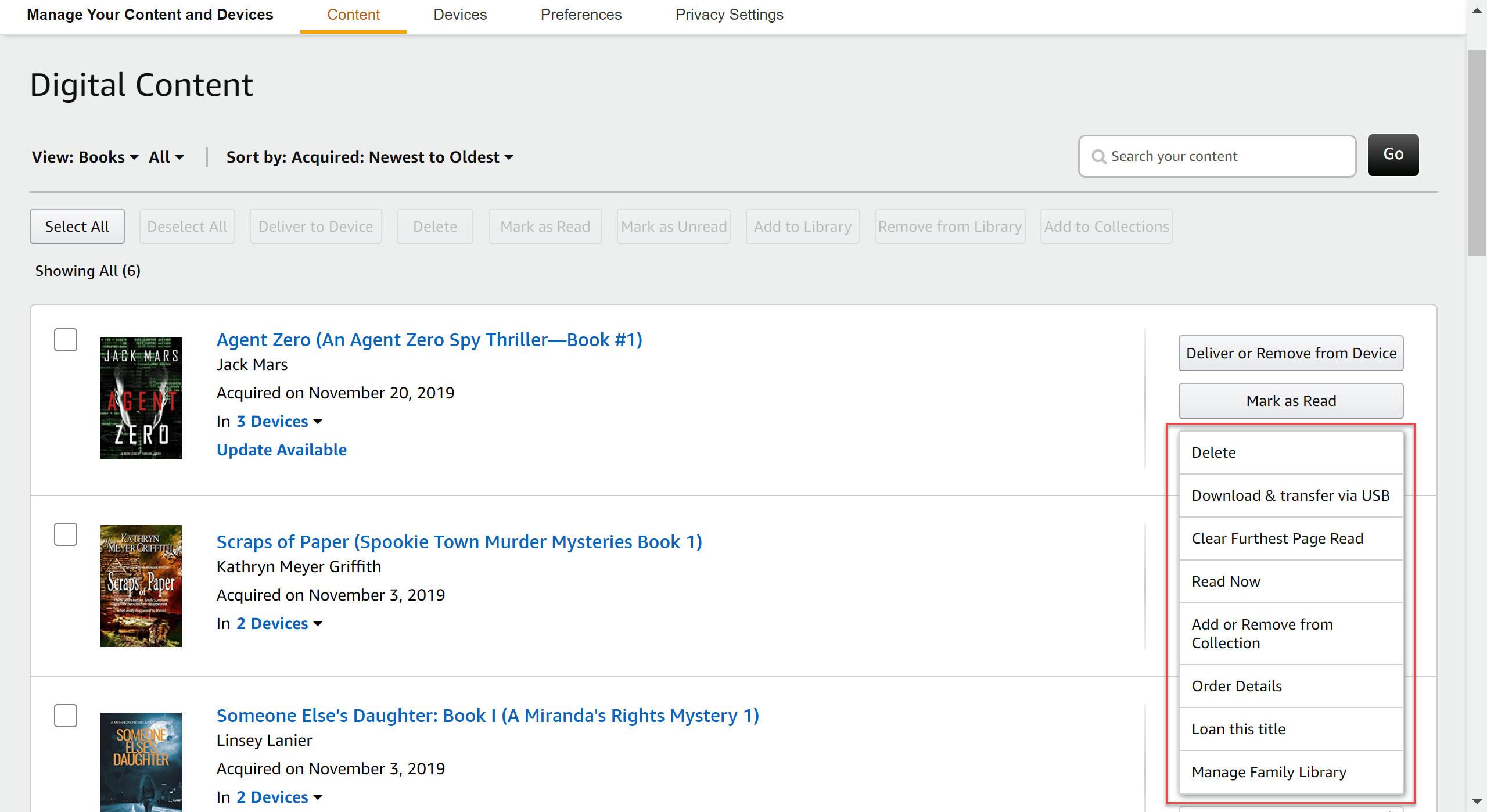
Крок 3. Абярыце прыладу Kindle E Ink і загрузіце электронную кнігу Kindle на свой камп'ютар.

Крок 4. Запуск Epubor Ultimate і ўвядзіце серыйны нумар вашага Kindle.
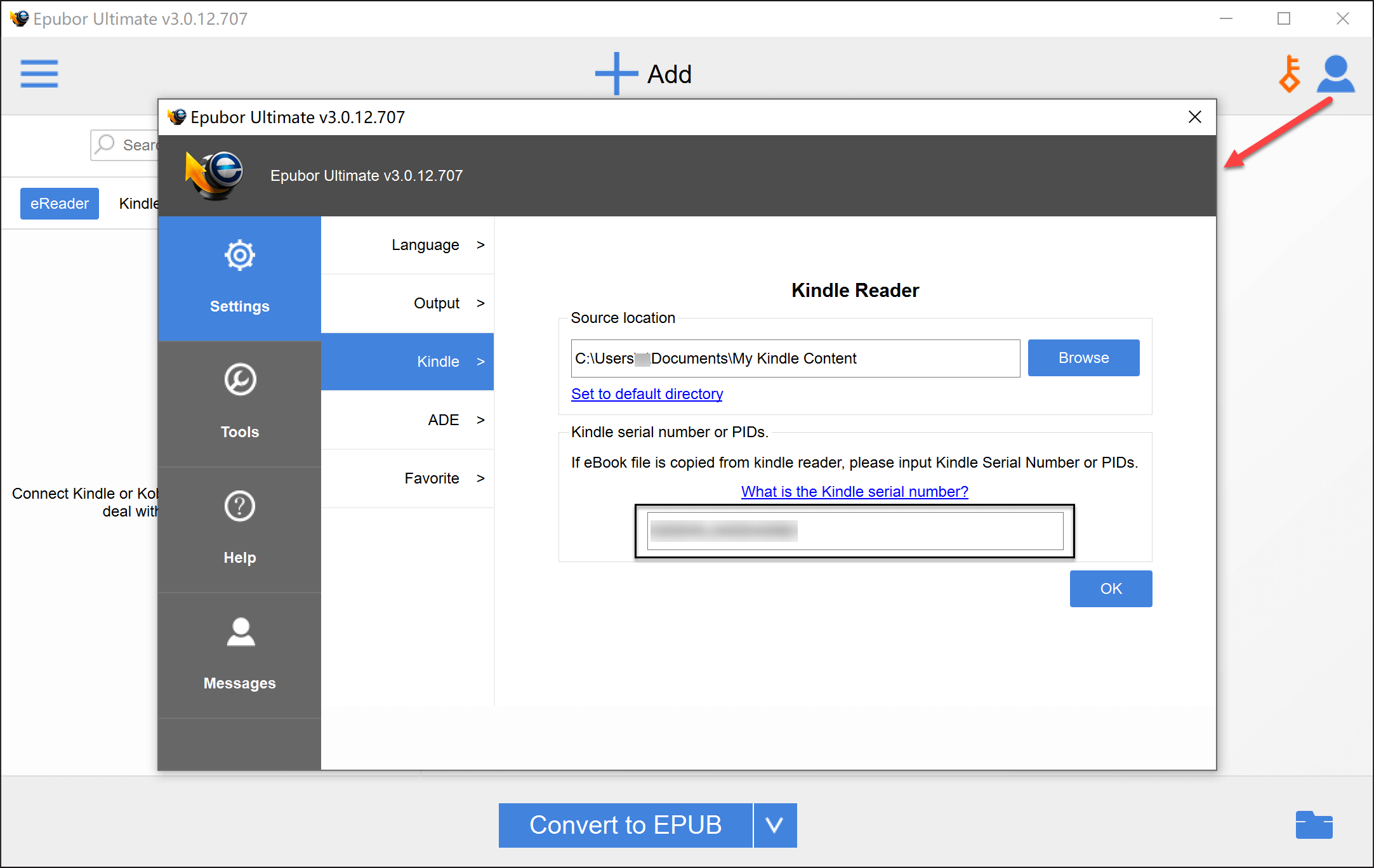
Крок 5. Дадайце кнігі Kindle, якія былі спампаваныя з Amazon.com.

Крок 6. Цяпер проста трэба націснуць «Канвертаваць у EPUB», і кнігі EPUB без DRM будуць захаваны на вашым кампутары.
Спосаб 3: Канвертаванне кніг з Kindle для ПК/Mac у EPUB
Гэта самы хуткі спосаб пакетнага пераўтварэння, і для яго не патрабуецца электронная кніга Kindle. Аднак, паколькі аперацыі ў Windows і Mac даволі адрозніваюцца, мы абмяркуем іх асобна.
У Windows: Канвертаваць «Kindle для ПК» у EPUB
Крок 1. Бегчы Epubor Ultimate .

Крок 2. Запусціце Kindle для ПК (вось спасылка каб загрузіць яго), а затым увайдзіце ў свой уліковы запіс Amazon.
*Крок 1 і крок 2 узаемазаменныя, але ўсе яны павінны быць выкананы перад крокам 3, таму што вам трэба адкрыць Epubor Ultimate і дазволіць яму аўтаматычна выканаць некаторыя камандныя радкі перад загрузкай кніг з Kindle для ПК.
Крок 3. Пстрыкніце правай кнопкай мышы на кнізе, якую вы хочаце канвертаваць у EPUB, і націсніце «Спампаваць». Пачакайце некалькі секунд, кніга будзе дададзена на ўкладку «Спампаваныя».

Крок 4. Вярніцеся да Epubor Ultimate. Двойчы пстрыкніце па ўкладцы «Kindle», каб абнавіць яе. Усе загружаныя вамі кнігі Kindle можна знайсці тут. Перацягніце іх усе або некаторыя з іх у правую панэль, і праграма павінна паспяхова іх расшыфраваць. Вы можаце канвертаваць свае кнігі Kindle у EPUB адным пстрычкай мышы.

На Mac: Канвертаваць «Kindle для Mac» у EPUB
Крок 1.
Спампуйце Kindle для Mac версіі 1.31 або ніжэйшай (звярніце ўвагу на слова «1.31». Калі вы карыстаецеся Mac з усталяванай апошняй версіяй праграмы Kindle, вам трэба будзе ачысціць усе спампаваныя кнігі Kindle і выдаліць праграму).
Спампаваць Kindle для Mac версіі 1.31
Адразу пасля ўсталёўкі версіі 1.31 трэба перайсці ў Kindle > Налады > Абнаўленні і зняць сцяжок з пункта аўтаматычнага абнаўлення, каб выпадкова не абнавіцца да новай версіі. Проста ўвайдзіце ў праграму, і ўсё гатова.

Крок 2. Выканайце наступную каманду ў «Тэрмінале». Вы можаце адкрыць тэрмінал, перайшоўшы ў Finder > Праграмы > Утыліты, а затым двойчы пстрыкнуўшы па праграме «Тэрмінал». Або вы можаце адкрыць Spotlight (command-прабел), увесці «Тэрмінал» і пстрыкнуць па праграме «Тэрмінал», якая з'явіцца ў выніках пошуку.
sudo chmod -x /Applications/Kindle.app/Contents/MacOS/renderer-test
Увядзіце
Увядзіце свой пароль
Увядзіце
Зачыніце акно

Крок 3. Пстрыкніце правай кнопкай мышы на вокладцы кнігі ў Kindle для Mac і абярыце «Спампаваць».

Варта мець на ўвазе дзве рэчы:
- Замест таго, каб двойчы пстрыкнуць па вокладцы, трэба націснуць правай кнопкай мышы на кнігу. Двойчы пстрыкнуўшы, вы атрымаеце каманду «спампаваць і адкрыць».
- Не варта адкрываць загружаныя электронныя кнігі для чытання, пакуль не будзе выдалена DRM.
Крок 4. Адкрыта Epubor Ultimate расшыфраваць і канвертаваць Kindle у EPUB.

Часта задаваныя пытанні
Пытанне: Чаму я перайшоў на ўкладку «Kindle» ў Epubor Ultimate, і там нічога не з'явілася?
A: Месца захоўвання па змаўчанні для версіі 1.31: /Users/UserName/Library/Application Support/Kindle/My Kindle Content, таму вы можаце змяніць яго на гэты шлях, адкрыўшы «Налады» Epubor Ultimate і змяніўшы «Крынічнае месцазнаходжанне».

Пытанне: Чаму мне ўсё яшчэ не ўдаецца расшыфраваць кнігі?
A: Спачатку пераканайцеся, што ваш «Kindle для Mac» усё яшчэ мае версію 1.31 або ніжэйшую. Затым выканайце інструкцыі і паспрабуйце яшчэ раз, звяртаючы ўвагу на падрабязнасці.
Выснова
У гэтай публікацыі мы распавялі вам пра працэс пераўтварэння кніг Kindle у EPUB. Этапы расшыфроўкі кнігі на Mac або Windows адрозніваюцца, але абодва можна зрабіць з дапамогай Epubor Ultimate для Mac і Windows адпаведна.
Epubor Ultimate — гэта не толькі найлепшы канвертар электронных кніг для Kindle, але і найлепшы канвертар электронных кніг для Kobo/NOOK і найлепшы канвертар для Google Play Books. Дзякуючы шырокаму спектру функцый, неверагоднай прастаце выкарыстання і непераўзыдзенай цане, гэта сапраўды неабходная праграма для кожнага аматара электронных кніг.
Спампуйце яго зараз і атрымлівайце асалоду ад чытання! Спадзяюся, вам спадабаецца гэты інструмент і тое, як ён працуе. Калі ў вас ёсць якія-небудзь сумневы, калі ласка, пакіньце каментар у раздзеле каментарыяў ніжэй, мы адкажам як мага хутчэй.
Бясплатная загрузка
Бясплатная загрузка