
Калі вы адкрываеце дакумент Word як звычайна і запускаеце Grammarly, каб праверыць праблемы з напісаннем, Grammarly папярэджвае вас, што дакументаў няма. Ён паведамляе Няма адкрытых дакументаў, або ваш дакумент не выяўлены. Паспрабуйце адкрыць дакумент яшчэ раз. Калі вы яшчэ раз націснеце «Адкрыць Grammarly», вы ўбачыце колькасць праблем з напісаннем, але не падрабязнасцей. Звычайна такая сітуацыя ўзнікае пасля абнаўлення сістэмы Windows.
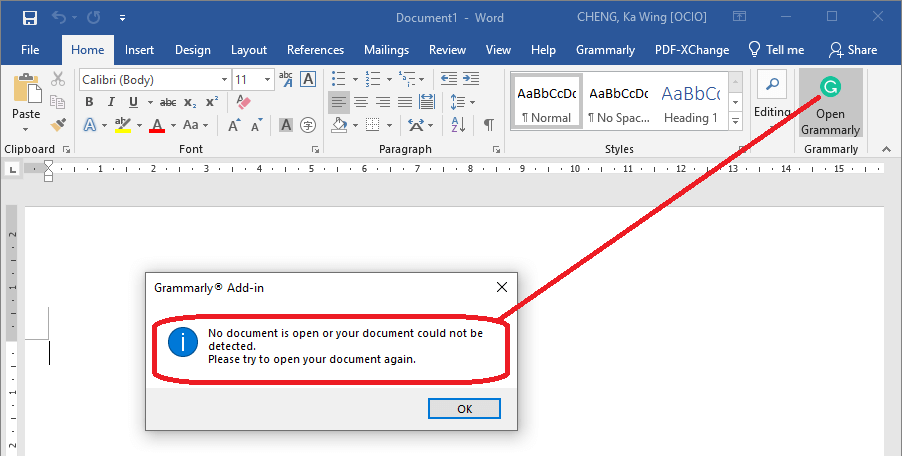
Як выправіць памылку ў Grammarly для Word за 5 простых крокаў
Тут мы прадстаўляем найбольш прамы і эфектыўны спосаб выправіць гэта. Галоўнае — пераўсталяваць Grammarly для Microsoft Office для «ўсіх карыстальнікаў».
Крок 1. Выдаліце надбудову Grammarly
Калі ў вас аперацыйная сістэма Windows 10, адкрыйце Налады Windows > Праграмы > Праграмы і функцыі (у раздзеле «Звязаныя налады») > пстрыкніце правай кнопкай мышы на Grammarly для пакета Microsoft® Office > выбраць Выдаліць Калі вы карыстаецеся Windows 7 або іншай сістэмай Windows, выдаліце яе праз Панэль кіравання. Цяпер вы паспяхова выдалілі бягучую версію дапаўнення Grammarly. Вам не трэба ставіць галачку насупраць «Выдаліць налады карыстальніка і інфармацыю для ўваходу».
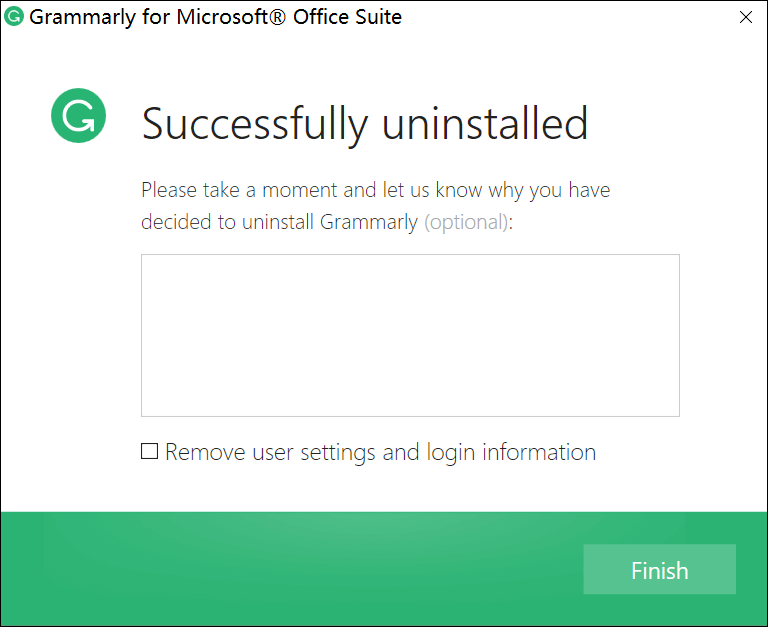
Крок 2. Спампуйце Grammarly для Microsoft Office
Спампуйце апошнюю версію Grammarly для Microsoft Office Suite з тут Затым двойчы пстрыкніце па GrammarlyAddInSetup.exe, каб запусціць праграму ўстаноўкі.
Крок 3. Націсніце і ўтрымлівайце Shift і Ctrl, а затым націсніце «Пачаць»
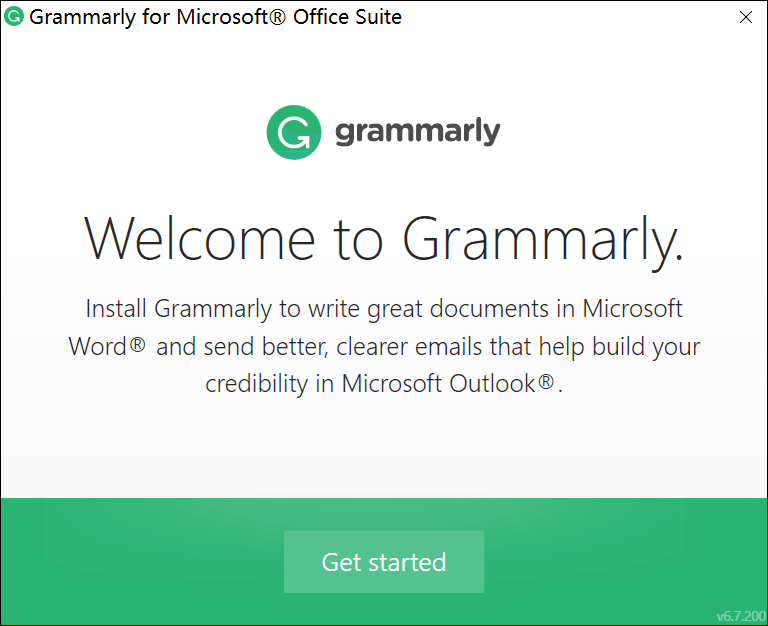
Калі вы ўбачыце акно «Сардэчна запрашаем у Grammarly», націсніце і ўтрымлівайце Зрух і Ctrl клавішы на клавіятуры, а затым націсніце кнопку «Пачаць».
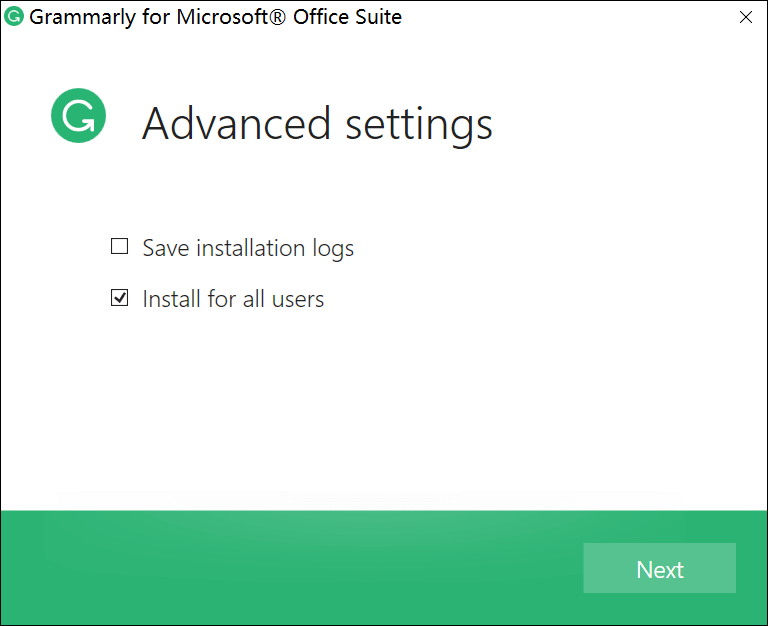
Крок 4. Праверце ўстаноўку для ўсіх карыстальнікаў
Праверце Варыянт усталёўкі для ўсіх карыстальнікаў і націсніце Далей .
Найважнейшы крок — папярэдні. Вам трэба націснуць і ўтрымліваць Shift і Ctrl, перш чым націснуць «Пачаць», каб на гэтым этапе вы маглі ўбачыць «Усталяваць для ўсіх карыстальнікаў». Калі гэта акно не з'явіцца, памылка «Няма адкрытых дакументаў» будзе існаваць і пасля пераўсталёўкі Grammarly.
Крок 5. Выканайце астатнія інструкцыі па ўсталёўцы, каб завяршыць усталёўку
1. Тэчка ўсталёўкі: націсніце «Далей», калі вам не трэба змяняць тэчку па змаўчанні для ўсталёўкі Grammarly.
2. Выберыце прадукт, які вы хочаце ўсталяваць, з Grammarly для Word і Grammarly для Outlook. Пастаўце галачку насупраць Grammarly для Word, а затым націсніце «Усталяваць».
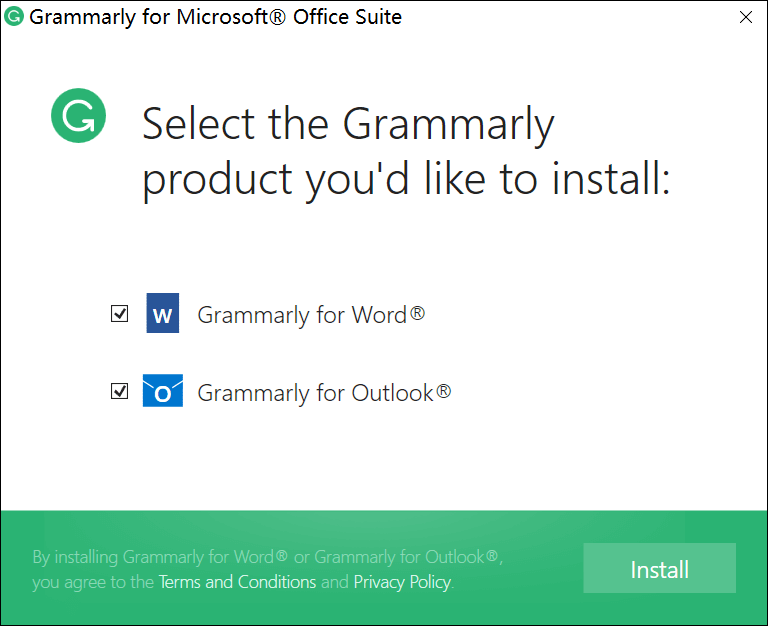
3. Віншуем! Вы ўсталявалі Grammarly.
Каб запусціць Grammarly, адкрыйце Microsoft Word. Калі ваш дакумент ужо адкрыты, вам трэба будзе перазапусціць яго, каб актываваць надбудову Grammarly. Цяпер усё зноў працуе выдатна.





