Мы робім скрыншоты па розных прычынах — каб зафіксаваць смешны момант, паказаць камусьці, як нешта зрабіць, задакументаваць сваю працу ці проста таму, што хочам захаваць выявы рэчаў, якія мы бачым у інтэрнэце або ў праграмах. Якой бы ні была прычына, скрыншоты — гэта неверагодна карысны інструмент, які можна выкарыстоўваць на любой прыладзе з экранам.
На Mac існуе некалькі розных спосабаў рабіць скрыншоты. Камбінацыя клавіш залежыць ад таго, што вы хочаце зрабіць — увесь экран, пэўнае акно ці толькі частку экрана.
Пасля таго, як вы зробіце скрыншот, ён аўтаматычна захаваецца на працоўным стале. З часам гэтыя скрыншоты могуць пачаць займаць месца для захоўвання вашага Mac.
Памер скрыншота можа залежаць ад таго, што вы здымаеце і колькі дэталяў на выяве. Некаторыя здымкі могуць быць вялікімі да 6 МБ і больш. Каб вызваліць месца, вы можаце выдаліць непатрэбныя скрыншоты з вашага Mac.
Дзе захоўваюцца скрыншоты на Mac?
Па змаўчанні ўсе скрыншоты, зробленыя на Mac, будуць захоўвацца на працоўным стале ў выглядзе файлаў .png. Вы можаце групаваць скрыншоты ў стосы. Гэту функцыю можна ўключыць з дапамогай простага сцяжка ў меню правай кнопкі мышы на працоўным стале.
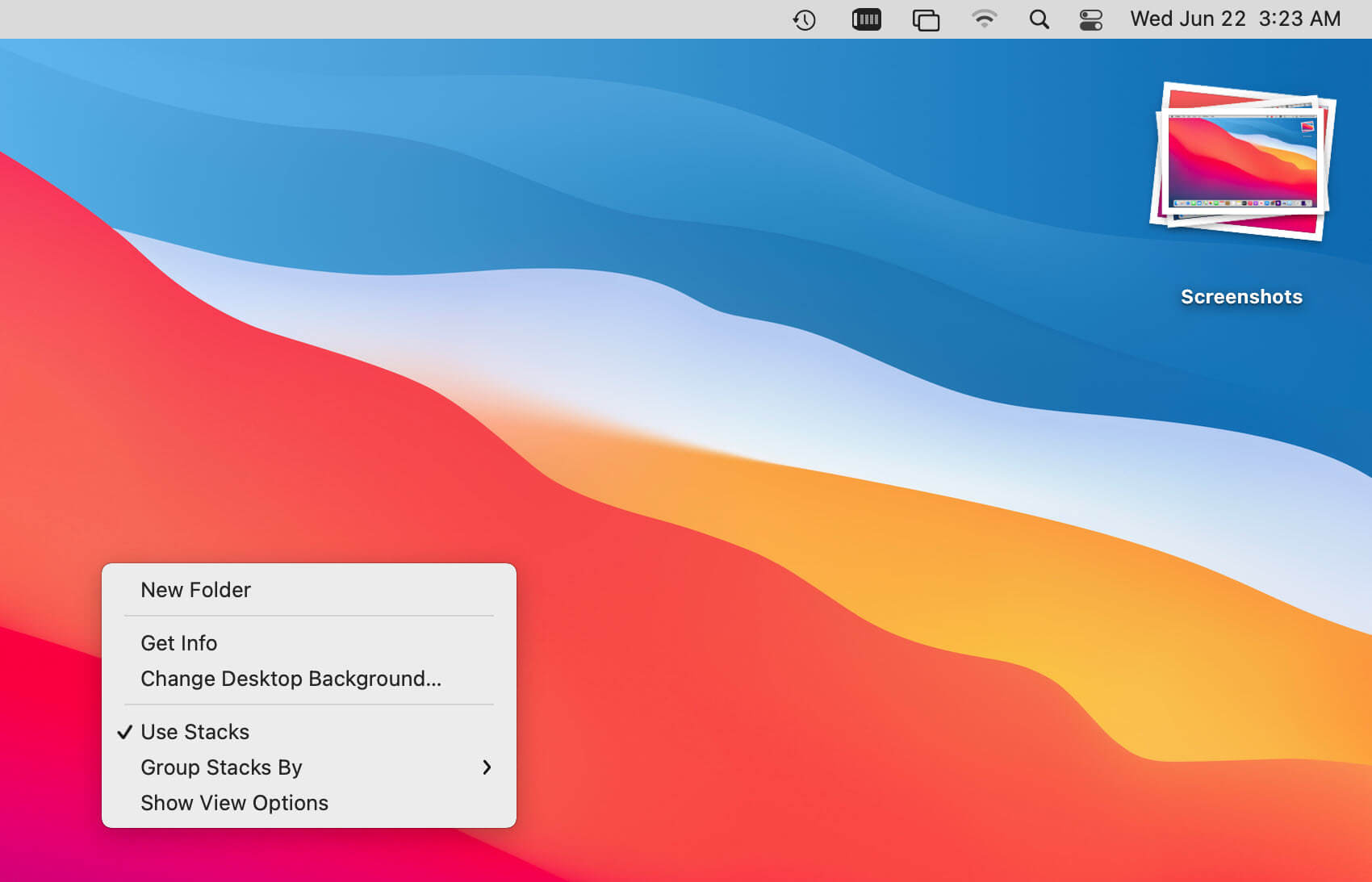
Функцыя накладання згрупуе ўсе вашы здымкі экрана ў адзін стос і дазволіць вам разгарнуць іх, націснуўшы на стос, што спрасціць пошук патрэбнага скрыншота і адначасова ачысціць працоўны стол.
Каб змяніць месца захоўвання скрыншотаў, адкрыйце праграму «Скрыншот» (гарачыя клавішы Command + Shift + 5) і перайдзіце ў раздзел «Параметры».
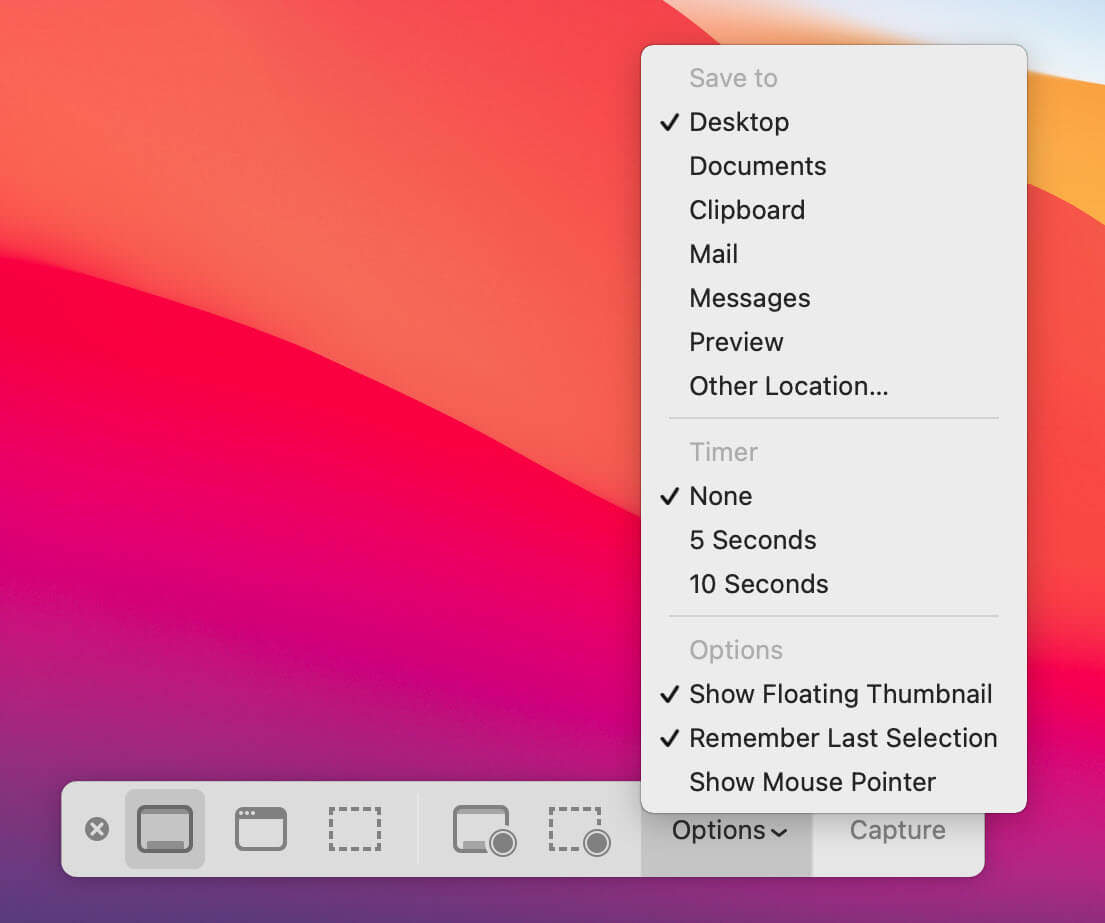
Цяпер у выпадальным меню будзе знаходзіцца опцыя «Захаваць у», якая дазволіць вам змяніць месца захоўвання вашых будучых скрыншотаў.
Як выдаліць скрыншоты на Mac?
Цяпер, калі мы ведаем, дзе захоўваюцца скрыншоты на Mac, давайце паглядзім, як іх выдаліць.
Самы просты спосаб выдаліць скрыншот - гэта проста перацягнуць яго з працоўнага стала ў кошык.
Вы таксама можаце выбраць скрыншот (ці некалькі скрыншотаў) і націснуць Command + Delete на клавіятуры. Гэта таксама адправіць скрыншоты ў кошык.
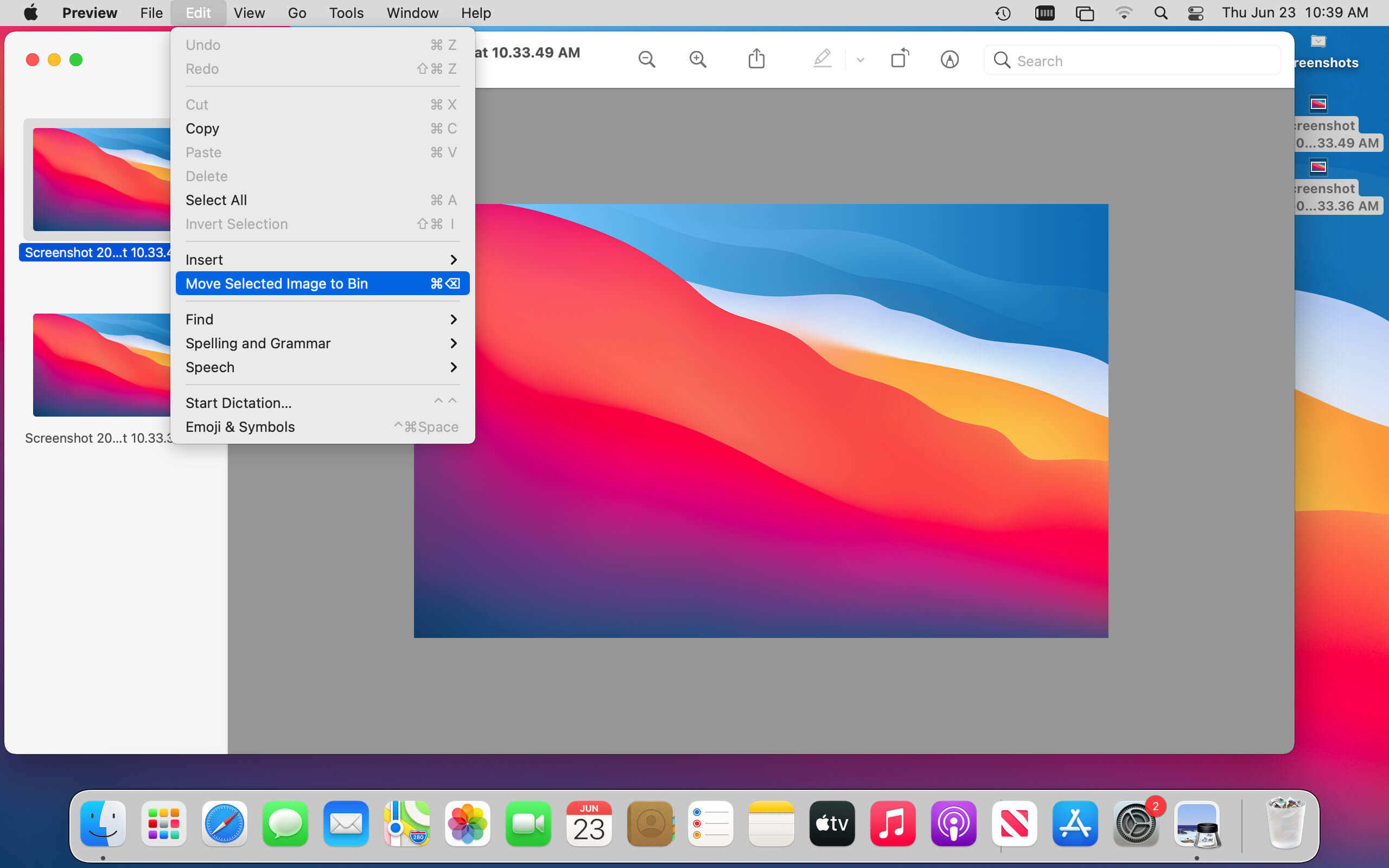
Калі вы хочаце больш выбарча падысці да таго, якія скрыншоты выдаляць, вы можаце адкрыць іх у папярэднім праглядзе і выдаліць адтуль. Для гэтага выберыце скрыншоты і пстрыкніце па іх правай кнопкай мышы. У выпадальным меню абярыце «Адкрыць з дапамогай», а затым абярыце «Папярэдні прагляд».
Пасля таго, як скрыншоты адкрыюцца ў рэжыме прагляду, вы можаце націснуць Command + Delete на клавіятуры або перайсці ў меню «Рэдагаваць» і выбраць адтуль «Перамясціць выбранае малюнак у кошык». Выбраны вамі скрыншот будзе адпраўлены ў кошык.
Здымкі экрана, якія трапляюць у кошык, насамрэч не выдаляюцца, пакуль вы не ачысціце кошык. Такім чынам, пасля таго, як вы выдалілі непатрэбныя здымкі экрана, вы можаце выдаліць іх усе адразу, пстрыкнуўшы правай кнопкай мышы на кошыку і выбраўшы «Ачысціць кошык».
Гэта назаўсёды сатрэ скрыншоты з вашага Mac і вызваліць месца для захоўвання.
Чаму я не магу выдаліць скрыншоты на Mac?
Калі ў вас узніклі праблемы з выдаленнем скрыншотаў на Mac, ёсць некалькі рэчаў, якія вы можаце паспрабаваць.
Спачатку пераканайцеся, што скрыншот не адкрыты ні ў адной праграме. Калі ён адкрыты, зачыніце праграму і паспрабуйце выдаліць скрыншот яшчэ раз.
Калі гэта не дапаможа, паспрабуйце перазагрузіць Mac, а затым выдаліць скрыншот. Часам гэта можа вырашыць праблемы з выдаленнем файлаў.
Калі ў вас усё яшчэ ўзнікаюць праблемы, CleanMyMac X можа дапамагчы. Гэта праграма можа выдаляць упарта старыя файлы, якія нельга выдаліць звычайнымі метадамі.
Проста запампуйце і ўсталюйце CleanMyMac X, запусціце праграму і націсніце на функцыю «Шрэдар» у левым меню.
Паспрабуйце CleanMyMac X бясплатна
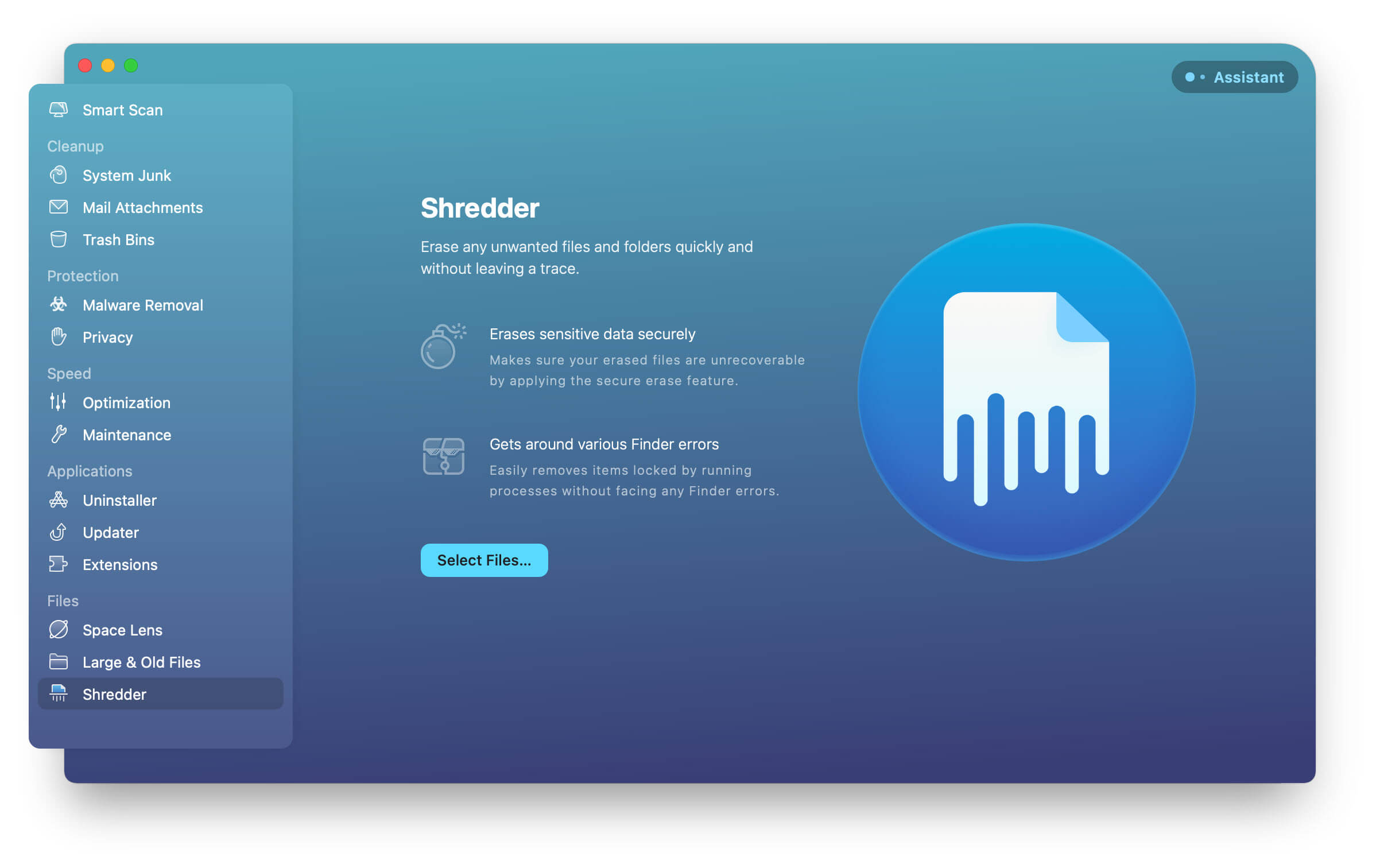
У акне «Шрэдар» перацягніце скрыншот (або скрыншоты), які вы хочаце выдаліць, у акно.
Цяпер націсніце кнопку «Знішчыць», і скрыншот будзе назаўсёды выдалены з вашага Mac.
CleanMyMac X — гэта магутны інструмент, які таксама можа дапамагчы вам вызваліць месца на вашым Mac іншымі спосабамі. Ён можа выдаляць вялікія і старыя файлы, нявыкарыстаныя праграмы і многае іншае. Таму, калі вы шукаеце спосаб ачысціць свой Mac і вызваліць месца, паспрабуйце.
Вось і ўсё — кароткі і просты дапаможнік па выдаленні скрыншотаў на Mac. Пазбавіўшыся ад непатрэбных малюнкаў, вы можаце ачысціць працоўны стол і вызваліць месца на кампутары.




