Amazon Kindle прапануе поўнае рашэнне для чытання на розных прыладах, такіх як Mac, iPhone, iPad, Android, ПК з Windows, Chromebook, Cloud, але ўсё ж выдаленне Kindle DRM мае шмат пераваг. Некаторыя людзі лічаць, што праграма Kindle не з'яўляецца патчам для іншых праграм для чытання. Некаторыя могуць захацець раздрукаваць тэкст. Некаторыя могуць захацець гарантыі таго, што яны змогуць захоўваць кнігі Kindle вечна, не маючы патрэбы ў паслугах Amazon. Усе гэтыя думкі разумныя. У гэтым артыкуле мы засяродзімся на аперацыйнай сістэме Mac: Як выдаліць Kindle DRM на Mac?
Для пачатку нам спатрэбіцца інструмент для выдалення DRM з Kindle. Найлепшым у гэтым плане з'яўляецца Epubor Ultimate Я памятаю, што з 2018 года Amazon ужыў некаторыя новыя метады шыфравання для электронных кніг Kindle; з 2019 года, пасля выхаду macOS 10.15, карыстальнікі не могуць панізіць версію праграмы «Kindle для Mac»; з 2020 года Amazon адключыў функцыю «Спампаваць і замацаваць» у Kindle Cloud Reader. Усе гэтыя змены прыводзяць да таго, што спосаб выдалення Kindle DRM на Mac пастаянна мяняецца, мяняецца...
Аднак,
Epubor Ultimate
заўсёды імкнецца знайсці новыя рашэнні як мага хутчэй. Ён мае часта абнаўляльныя падручнікі і добрую сістэму пасляпродажнага абслугоўвання. Гэта сапраўды можа зэканоміць вам шмат клопатаў. Гэта платнае праграмнае забеспячэнне, але яно прапануе бясплатную пробную версію, якая дазваляе карыстальнікам канвертаваць невялікую частку кожнай кнігі Kindle.
Бясплатная загрузка
У гэтым раздзеле я пакажу вам два спосабы выкарыстання гэтай праграмы. Вы можаце выбраць адзін з варыянтаў, калі ў вас ёсць электронная кніга Kindle. Калі ў вас няма электроннай кнігі Kindle, вы не зможаце выкарыстоўваць першы спосаб, бо ваш уліковы запіс Amazon не будзе ўтрымліваць серыйны нумар Kindle.
Найпрасцейшы спосаб выдаліць Kindle DRM на Mac (патрабуецца серыйны нумар Kindle)
Крок 1. Загрузка і ўстаноўка Epubor Ultimate для Mac (афіцыйная спасылка)
Падтрымоўваныя АС: Mac OS X 10.10 і больш познія версіі
Крок 2. Захавайце кнігі Kindle з вашага Amazon на лакальны кампутар Mac
Доступ Кіраванне вашым кантэнтам і прыладамі ад Amazon У слупку «Змест» вы можаце ўбачыць усе кнігі Kindle з вашага ўліковага запісу Amazon. Націсніце меню «Дадатковыя дзеянні» і абярыце «Спампаваць і перадаць праз USB».

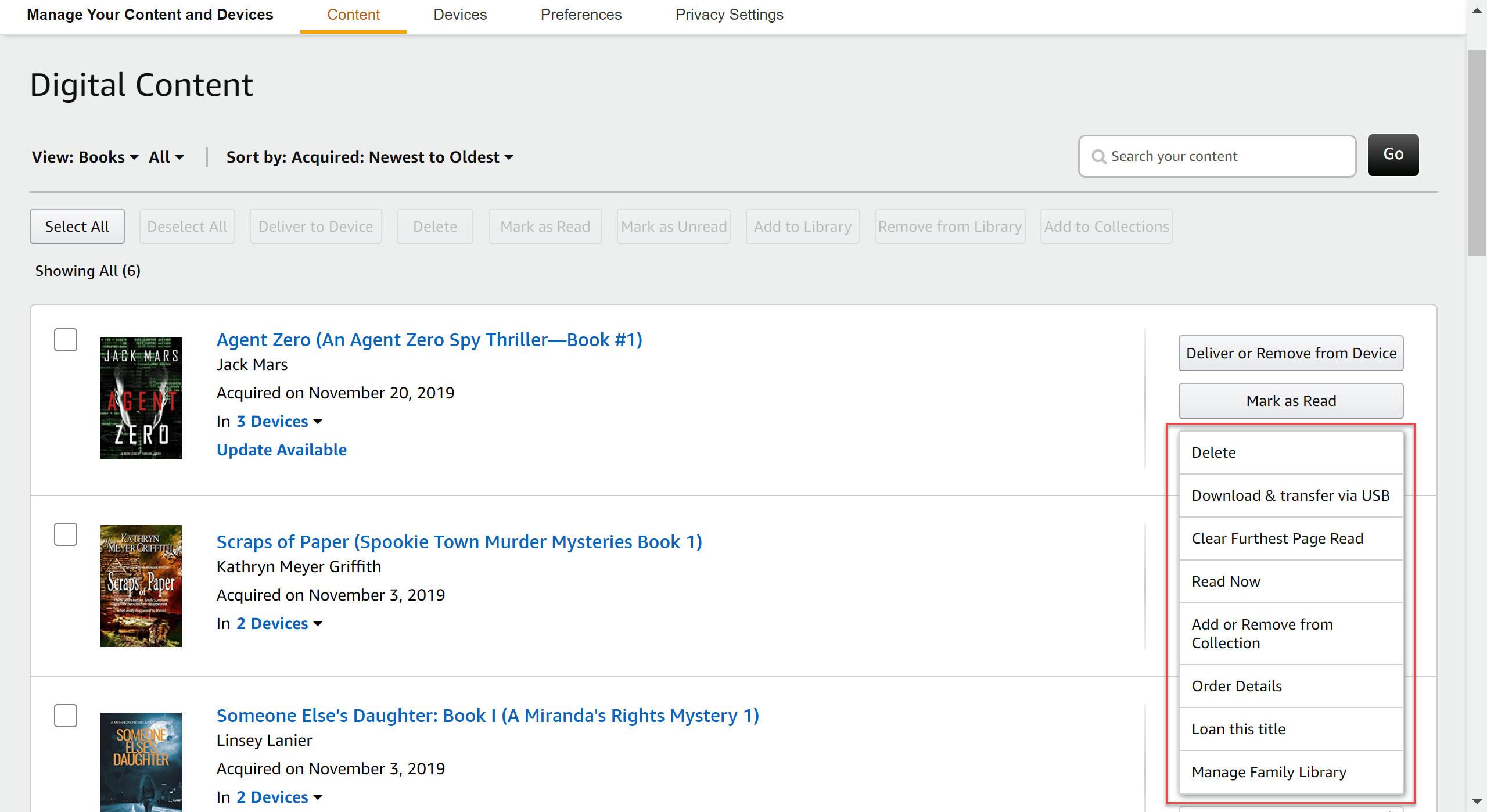
З'явіцца акно ніжэй. Выберыце прыладу Kindle са спісу і націсніце кнопку «Спампаваць». Пасля гэтага кнігі з абаронай DRM будуць захаваны на вашым Mac.

Калі спіс увесь шэры, гэта азначае, што ваша электронная кніга Kindle яшчэ не прывязана да гэтага ўліковага запісу Amazon. Спачатку вам трэба ўвайсці ў ўліковы запіс Amazon на вашым Kindle, а потым паспрабаваць яшчэ раз.
Крок 3. Увядзіце серыйны нумар Kindle у наладах праграмнага забеспячэння
Запуск Epubor Ultimate для Mac Націсніце на «Цэнтр карыстальнікаў» — значок «Людзі» ў правым верхнім куце, пасля чаго з’явіцца акно, паказанае ніжэй.
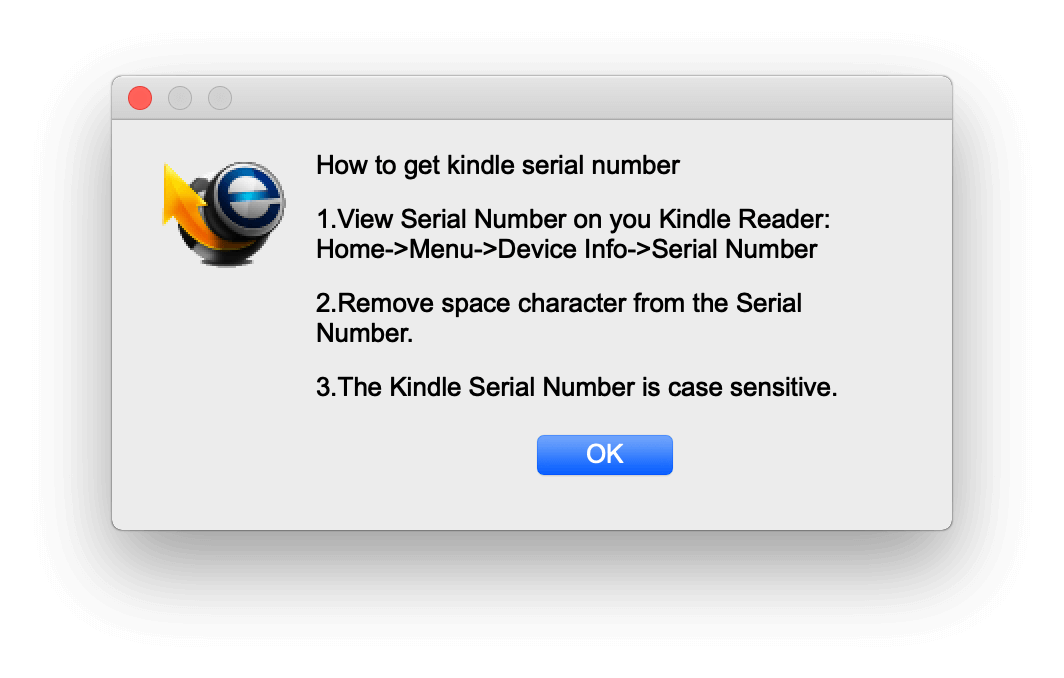
Перайдзіце ў «Налады» > «Kindle» і ўвядзіце серыйны нумар (або PID) вашага Kindle.

Што такое серыйны нумар Kindle?
Крок 4. Перацягніце кнігі ў праграму і выдаліце DRM
Ёсць два спосабы дадаць кнігі Kindle, якія вы спампавалі з Amazon: адзін — перацягнуць іх непасрэдна, а другі — націснуць «+Дадаць».
Пасля дадання кніг праграма расшыфруе іх у тэкставыя файлы без DRM. Месца вываду — гэта месца, дзе вы націскаеце на значок тэчкі ў правым ніжнім куце.
Але акрамя TXT, вы можаце выбраць EPUB, MOBI, AZW3 і PDF у якасці выхаднога фармату. Напрыклад, націсніце «Канвертаваць у EPUB», і вы атрымаеце кнігі ў фармаце EPUB без DRM.

Іншы метад выдалення Kindle DRM на Mac (з дапамогай каманднага радка)
Крок 1. Спампаваць і ўсталяваць Epubor Ultimate для Mac .
Крок 2. Усталюйце праграму Kindle і ўвайдзіце ў свой уліковы запіс Amazon.
*Не спампоўвайце праграму з Mac App Store. Паколькі няма спосабу расшыфраваць кнігі Kindle, атрыманыя з найноўшай версіі Kindle для Mac, вам трэба будзе загрузіць папярэднюю версію праграмнага забеспячэння Amazon Kindle для Mac, якая мае версію 1.31 або ніжэй, і вы павінны
адмяніць аўтаматычнае абнаўленне
як мага хутчэй пасля ўсталёўкі праграмы.
Спампаваць Kindle для Mac версіі 1.31

Крок 3. Пераканайцеся, што вы не спампавалі ніякіх кніг у Kindle для Mac. Калі гэта так, пстрыкніце правай кнопкай мышы на кнізе, каб выдаліць яе з прылады.
Крок 4. Скапіюйце і ўстаўце гэты камандны радок у тэрмінал, націсніце клавішу Увядзіце клавішу, увядзіце пароль, а затым націсніце Увядзіце зноў, каб запусціць камандны радок.
sudo chmod -x /Applications/Kindle.app/Contents/MacOS/renderer-test

Крок 5. Проста пстрыкніце правай кнопкай мышы на вокладцы кнігі, каб загрузіць кнігу ў Kindle для Mac. Не адкрывайце кнігу!

Крок 6. Запуск Epubor Ultimate для Mac , перайдзіце ў слупок «Kindle». Там будуць загружаныя вамі кнігі (калі кнігі адсутнічаюць, пераканайцеся, што шлях загрузкі Kindle для Mac і шлях, вызначаны Epubor Ultimate, супадаюць). Цяпер вы можаце лёгка выдаліць Kindle DRM і канвертаваць фармат электронных кніг.

Такім чынам, вышэй прыведзены два простыя спосабы выдалення Kindle DRM на кампутары Mac. Калі вам падабаецца гэта праграмнае забеспячэнне, паспрабуйце яго! Спампуйце бясплатную пробную версію. Epubor Ultimate каб праверыць, ці можа ён паспяхова ўзламаць усе вашы кнігі, абароненыя DRM.