Можа надысці момант, калі вам спатрэбіцца выняць тэкст з PDF-файла. Магчыма, вы захочаце скапіяваць і ўставіць яго ў тэкставы дакумент, альбо, магчыма, вы захочаце архіваваць тэкст для далейшага выкарыстання.
Аднак часам гэта можа быць складаным працэсам. Большасць PDF-файлаў прызначаны для прагляду на экране або друку як ёсць. Спроба выбраць толькі патрэбны тэкст часта прыводзіць да таго, што вы вылучыце занадта шмат або занадта мала. А калі вы хочаце захаваць тэкст у іншай форме, вы не можаце зрабіць гэта непасрэдна з праграмы прагляду PDF, напрыклад, Edge.
На шчасце, ёсць некалькі метадаў, якія можна выкарыстоўваць для здабывання тэксту з PDF-файла і значна спрасціць працэс.
Як здабыць тэкст з PDF?
- Выкарыстоўвайце Adobe Acrobat Pro
Adobe Acrobat Pro — платная праграма, адна з самых папулярных праграм для чытання PDF-файлаў, якая таксама мае некалькі магутных функцый здабывання тэксту. Проста адкрыйце PDF-файл у Adobe Acrobat і перайдзіце ў раздзел «Інструменты» > «Экспартаваць PDF». Ёсць некалькі фарматаў, у якія вы можаце экспартаваць PDF-файл, у тым ліку Word, Rich Text, Excel, PowerPoint і Image.
Вы таксама можаце дадаць некалькі PDF-файлаў і экспартаваць іх усе адразу, каб вам не трэба было праходзіць працэс па адным.
Каб выняць пэўную фразу або частку тэксту (напрыклад, табліцу дадзеных) з PDF-файла, проста выберыце вобласць, а затым пстрыкніце правай кнопкай мышы, каб экспартаваць яе.
Акрамя таго, вы можаце выкарыстоўваць PDF-элемент калі Adobe Acrobat — гэта не ваша стылёвая рыса.
- Выкарыстоўвайце онлайн-канвертар PDF
Калі вы не хочаце ўсталёўваць якое-небудзь праграмнае забеспячэнне на свой камп'ютар, існуе мноства анлайн-канвертараў PDF, якія дапамогуць вам здабываць тэкст з PDF-файла. Знайдзіце той, які падтрымлівае фармат, у які вы хочаце экспартаваць яго, і загрузіце свой PDF.
Нягледзячы на тое, што некаторыя з гэтых сэрвісаў бясплатныя, большасць з іх маюць нейкія абмежаванні, такія як абмежаванне памеру файла, абмежаванне старонак або вадзяны знак на выходным дакуменце.
- Выкарыстоўвайце Дакументы Google
Дакументы Google таксама можна выкарыстоўваць для здабывання тэксту з PDF-файла. Проста загрузіце PDF-файл на свой Google Дыск, а затым адкрыйце яго з дапамогай Дакументаў Google, каб выканаць гэтую задачу.
Пасля адкрыцця PDF-файла перайдзіце ў раздзел «Файл» > «Спампаваць» і абярыце адзін з мэтавых фарматаў. Файл будзе спампаваны на ваш камп'ютар, дзе вы зможаце рэдагаваць яго па сваім жаданні.
Як я магу атрымаць тэкст з адсканаванага PDF-файла?
Калі вы спрабуеце здабыць тэкст з адсканаванага PDF-файла, гэта будзе складаней, бо PDF-файл па сутнасці з'яўляецца выявай тэксту. У гэтым выпадку вам спатрэбіцца інструмент аптычнага распазнавання сімвалаў (OCR), каб здабыць тэкст.
Адна з магутных праграм для аптычнага распазнавання сімвалаў — Канвертар PDF для марожанага Ён можа ператварыць адсканаваныя PDF-файлы ў рэдагуемыя тэкставыя файлы ўсяго ў некалькі клікаў.
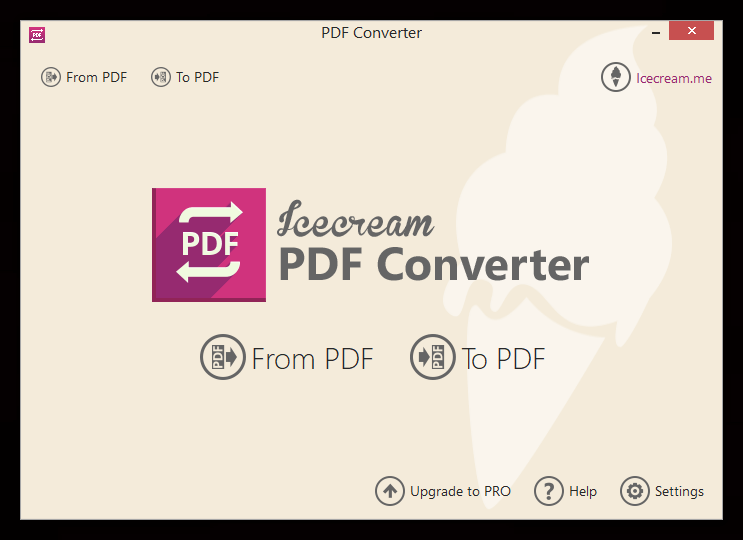
Вось як гэта працуе:
- Усталюйце і адкрыйце Icecream PDF Converter на вашым кампутары з Windows (для Mac выкарыстоўвайце Канвертар PDF Cisdem і аптычнае распазнаванне сімвалаў ).
- Націсніце «З PDF» і выберыце адсканаваны PDF-файл, які вы хочаце канвертаваць.
- Выберыце выхадны фармат для новага файла і націсніце «Канвертаваць».
Пасля завяршэння канвертавання файл будзе захаваны на вашым кампутары.
Канвертар Icecream PDF падтрымлівае больш за 12 моў аптычнага распазнавання сімвалаў і можа канвертаваць PDF-файлы ў DOC, DOCX, HTML, ODT, RTF, TXT і г.д.
У Google Docs, пра які мы ўжо згадвалі, таксама ёсць функцыя аптычнага распазнавання сімвалаў (OCR), якая дазваляе пераўтвараць адсканаваныя PDF-файлы ў рэдагуемыя тэкставыя дакументы. Нягледзячы на тое, што яна не такая поўная, як Icecream PDF Converter або Cisdem PDF Converter OCR, у большасці выпадкаў яна ўсё ж можа справіцца з гэтай задачай.
Як атрымаць тэкст з абароненага PDF-файла?
Некаторыя PDF-файлы заблакаваныя паролем рэдагавання або маюць іншыя меры бяспекі, якія перашкаджаюць здабыванню тэксту. Калі вам трэба здабыць тэкст з абароненага PDF-файла, вам спатрэбіцца праграма для разблакіроўкі PDF, напрыклад Паспер для PDF .
Passper for PDF — гэта магутная праграма, якая можа выдаліць паролі рэдагавання і іншыя абмежаванні бяспекі з PDF-файлаў, такія як абмежаванні друку, абмежаванні капіравання і іншае. Працэс пераўтварэння просты і хуткі, таму вам не трэба быць камп'ютэрным майстрам, каб зрабіць гэта.
Проста запампуйце і ўсталюйце праграму на свой кампутар, а затым адкрыйце бяспечны PDF-файл у Passper for PDF.

Націсніце кнопку «Зняць абмежаванні», і праграма пачне здымаць абарону з PDF-файла. Пасля гэтага вы зможаце адкрыць PDF-файл у Edge, PDFelement, Google Docs або любой іншай праграме для прагляду PDF-файлаў і атрымаць тэкст.

Выманне тэксту з PDF-файла не абавязкова павінна быць складаным працэсам. З дапамогай патрэбных інструментаў вы можаце лёгка выняць тэкст нават з самых абароненых PDF-файлаў.




