
Ці здаралася вам з дакументам, які вы не можаце рэдагаваць, або з дакументам, які вы можаце змяніць, але не можаце захаваць змены ў зыходных файлах, пакідаючы вам толькі магчымасць захаваць яго як новы файл? Вам можа быць цікава, чаму гэта адбываецца. А што прыводзіць да таго, што дакумент Word становіцца «толькі для чытання»?
Такія сітуацыі часцей за ўсё ўзнікаюць па некалькіх прычынах:
- Дакумент Word спампоўваецца непасрэдна з Інтэрнэту, напрыклад, у выглядзе ўкладання электроннай пошты. У MS Word па змаўчанні ўсталяваны рэжым "толькі для чытання" для абароны вашага кампутара, але пры неабходнасці вы можаце змяніць яго ўручную.
- З-за некаторых налад, зробленых вамі ці кімсьці іншым. Гэта таксама нармальная сітуацыя. Напрыклад, калі вы не адзіны карыстальнік, які можа ўвайсці ў сістэму на камп'ютары, іншыя маглі змяніць налады для вашага дакумента Word або хтосьці даў вам файл з абмежаваннямі на рэдагаванне. Гэтыя абмежаванні можна лёгка зняць.
- Дакумент Word захаваны ў небяспечнай тэчцы (вы можаце змяніць яе месцазнаходжанне).
- Ваша антывірусная праграма абараняе вас ад патэнцыйна небяспечных файлаў, робячы дакумент даступным толькі для чытання (вы можаце дадаць файл або тэчку ў спіс выключэнняў).
- OneDrive запоўнены (вы можаце праверыць аб'ём выкарыстанага месца).
- MS Office не актываваны (праверце стан вашага ўліковага запісу і ліцэнзіі).
Каб адрэдагаваць і захаваць дакумент Word, які знаходзіцца ў рэжыме толькі для чытання, вам трэба ведаць, як вярнуць файл у звычайны стан. У гэтым артыкуле вы даведаецеся пра эфектыўныя рашэнні праблем з дакументамі Word, якія знаходзяцца ў рэжыме толькі для чытання.
Адключыць каманду «Толькі для чытання» ў дакуменце Word
Каманда «Толькі для чытання» прызначана для прадухілення непажаданых змяненняў у файле Word. Файлы Word з атрыбутам «Толькі для чытання» можна чытаць/адкрываць, перайменоўваць або рэдагаваць, але нельга захоўваць у зыходным файле.
Каб адключыць гэтую каманду, проста выканайце наступныя дзеянні:
Крок 1. Пстрыкніце правай кнопкай мышы на дакуменце, які знаходзіцца ў рэжыме толькі для чытання.
Крок 2. Выберыце опцыю «Уласцівасці».
Крок 3. Націсніце «Агульныя».
Крок 4. Зніміце сцяжок «Толькі для чытання», затым націсніце «ОК».
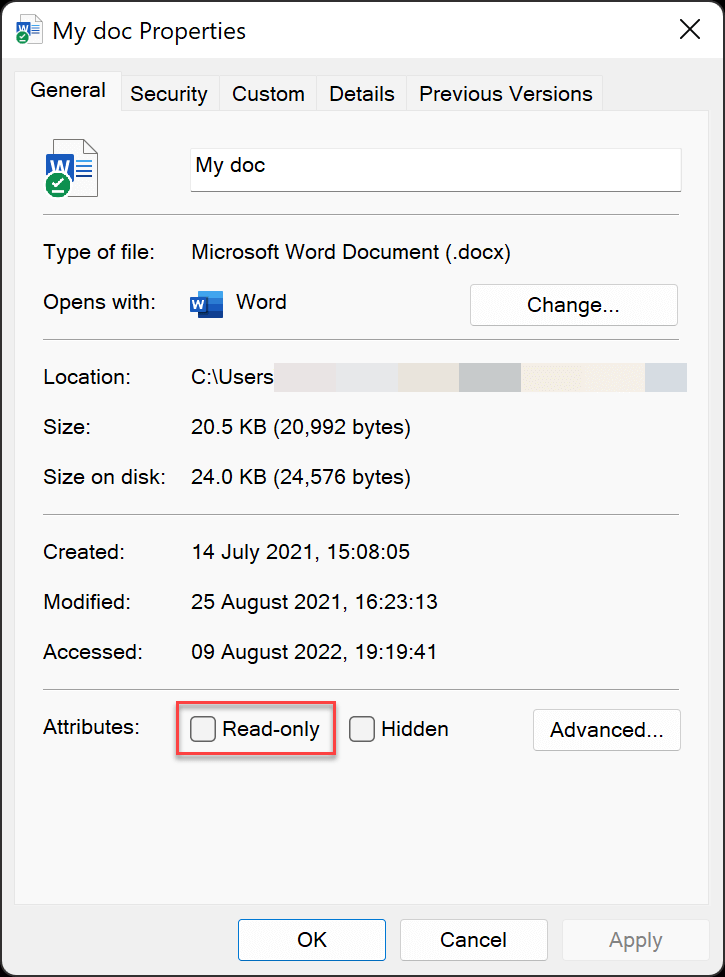
Цяпер файл Word павінен быць прыдатным для захавання.
Выключыць «Заўсёды адкрываць толькі для чытання»
Калі для вашага файла ўсталяваны рэжым «Заўсёды адкрываць толькі для чытання», гэта азначае, што вам трэба будзе бачыць паведамленне і ўручную выбіраць гэты параметр кожны раз, калі вы адкрываеце файл. Вось як адключыць гэты рэжым.
Каб адключыць опцыю «Заўсёды адкрываць толькі для чытання»:
Крок 1. Адкрыйце дакумент Word.
Крок 2. Націсніце на ўкладку «Файл» у левым верхнім куце экрана.
Крок 3. У меню, якое з'явіцца, абярыце пункт «Інфармацыя».
Крок 4. Націсніце «Заўсёды адкрываць толькі для чытання» ў выпадальным спісе «Абараніць дакумент», каб змяніць наладу з жоўтага падсветкі на звычайны.

Цяпер, калі вы наступны раз адкрыеце гэты дакумент, вы больш не будзеце бачыць паведамленне з пытаннем, ці хочаце вы адкрыць яго толькі для чытання.
Адключыць «Абмежаванне рэдагавання» ў дакуменце Word
Функцыя «Абмежаваць рэдагаванне» ў Microsoft Word дазваляе абмежаваць тыпы правак і фарматаў, якія можна ўносіць у дакумент, а таксама кім іх можна ўносіць. Гэта карысна, калі вы хочаце прадухіліць выпадковае ўнясенне змяненняў у ваш дакумент або калі вам трэба сумесна працаваць над дакументам, але толькі пэўныя людзі могуць уносіць пэўныя змены.
Каб адключыць «Абмежаванне рэдагавання» ў дакуменце Word:
Крок 1. Адкрыйце дакумент Word з абмежаваным доступам.
Крок 2. Націсніце опцыю «Файл».
Крок 3. Націсніце на опцыю «Інфармацыя».
Крок 4. У раздзеле «Інфармацыя» націсніце кнопку «Абараніць дакумент».
Крок 5. Выберыце опцыю «Абмежаваць рэдагаванне».
Крок 6. Цяпер націсніце кнопку «Спыніць абарону». Вам можа спатрэбіцца ўвесці пароль.
Калі вы забыліся пароль, азнаёмцеся з гэтым артыкулам:
Як зняць абарону з дакумента MS Word для рэдагавання
Я выкарыстоўваю
Пароль для Word
кожны раз, калі я хацеў зняць абмежаванні на рэдагаванне або аднавіць пароль на адкрыццё ў дакуменце Word.
Бясплатная загрузка
Спыніце надпіс «Пазначана як канчатковае» ў дакуменце Word
Пазначана як канчатковы выкарыстоўваецца для абароны адпраўленых дакументаў. Такім чынам, калі вы атрымаеце файл ад кагосьці, які пазначаны як канчатковы, то ў вас могуць узнікнуць праблемы пры спробе рэдагаваць дакумент.
Крок 1. Двойчы пстрыкніце па дакуменце Word, каб адкрыць яго.
Крок 2. Уверсе дакумента Word націсніце «Усё роўна рэдагаваць».
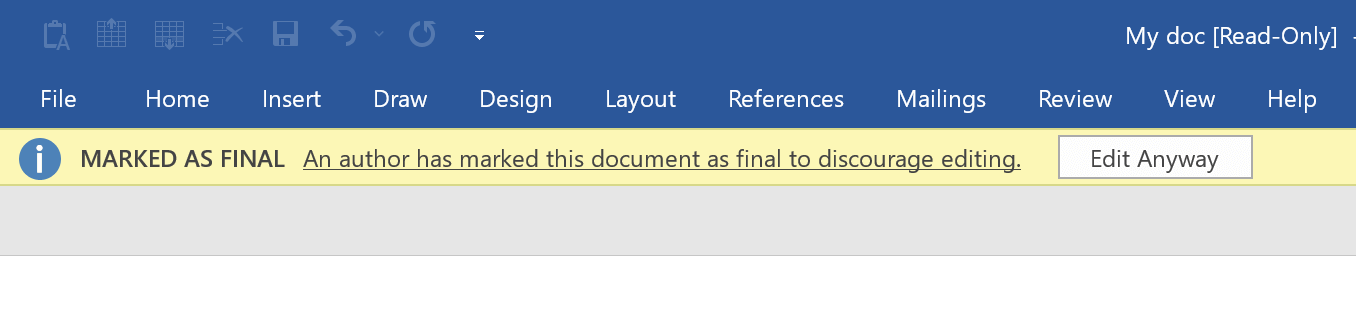
Дакумент Word абновіцца і стане даступным для рэдагавання.
Адключыць «Абаронены прагляд» у дакуменце Word
Абаронены прагляд — гэта опцыя па змаўчанні для дакументаў Word, загружаных з браўзера, і іншых укладанняў электроннай пошты. Каб пазбегнуць рызыкі для вашага камп'ютара, гэтыя патэнцыйна небяспечныя файлы адкрываюцца ў абароненым выглядзе.
У файлаў Word, якія знаходзяцца ў рэжыме абароненага прагляду, усе параметры рэдагавання схаваныя і адключаныя. Проста выканайце наступныя дзеянні, каб адключыць абаронены прагляд па змаўчанні.
Крок 1. Знайдзіце дакумент Word са статусам «Абаронены прагляд» і двойчы пстрыкніце па ім, каб адкрыць яго.
Крок 2. Знайдзіце і націсніце «Уключыць рэдагаванне».

Дакумент Word абновіцца і стане рэдагуемым файлам разам з доступам да ўсіх опцый рэдагавання.
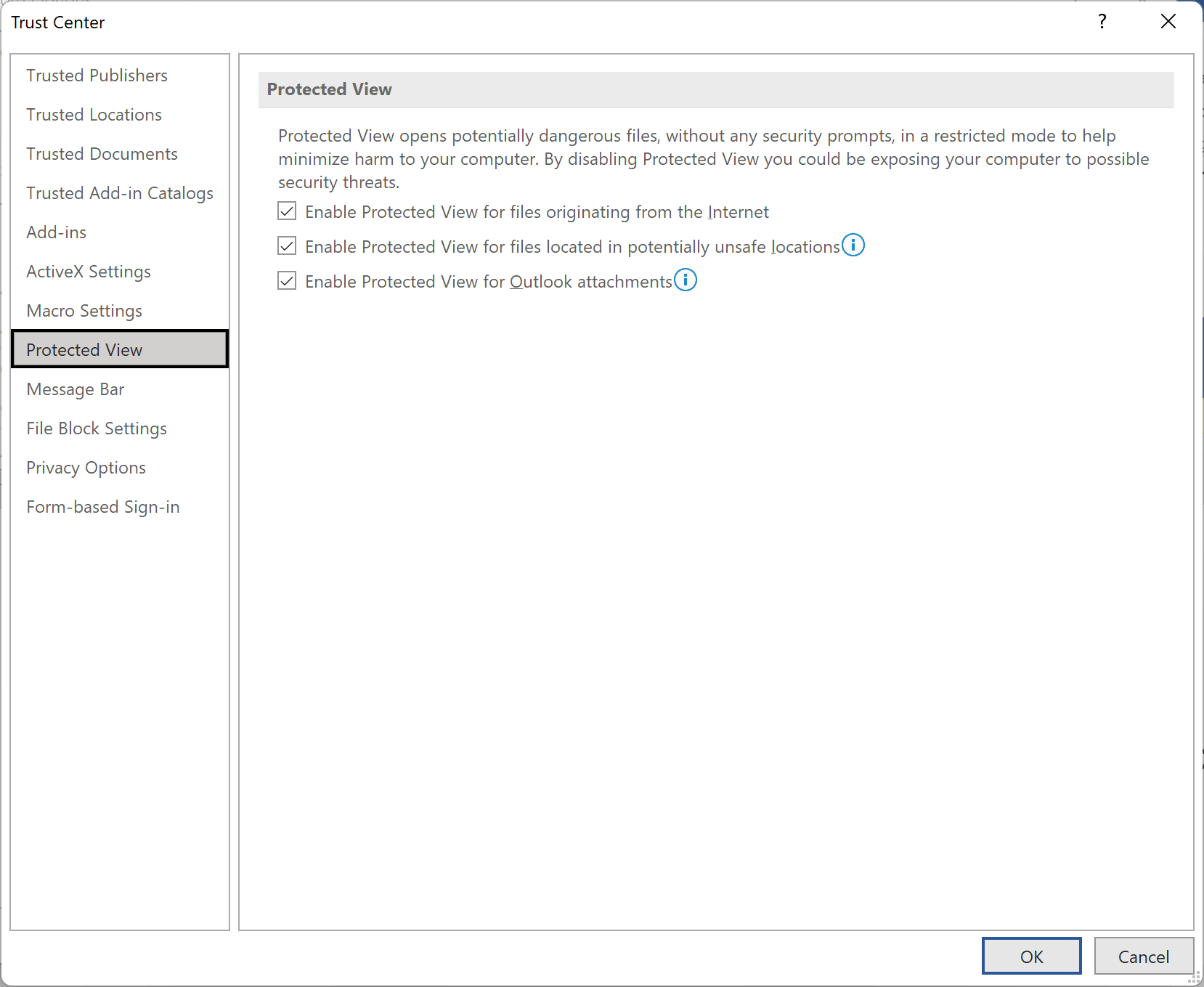
Microsoft Word дазваляе карыстальнікам адключаць налады абароненага прагляду ў Цэнтры даверу. Для гэтага адкрыйце Word і націсніце «Файл» > «Параметры» > «Цэнтр даверу» > «Налады цэнтра даверу». На ўкладцы «Абаронены прагляд» зніміце галачкі з усіх трох опцый у раздзеле «Абаронены прагляд». Гэта адключыць абаронены прагляд і дазволіць вам адкрываць дакументы без неабходнасці дадатковага этапу ўключэння рэдагавання. Майце на ўвазе, што адключэнне абароненага прагляду можа падвергнуць ваш камп'ютар рызыцы заражэння шкоднаснымі праграмамі і іншымі пагрозамі бяспецы, таму рабіце гэта толькі ў тым выпадку, калі вы давяраеце крыніцы дакументаў.
Адключыць рэжым чытання ў дакуменце Word
Па змаўчанні рэжым чытання даступны толькі для чытання, і яго адключэнне даволі простае.
Крок 1. Націсніце на опцыю файла дакумента Word.
Крок 2. Знайдзіце і абярыце ўкладку «Параметры».
Крок 3. У раздзеле «Агульныя» перайдзіце па раздзеле «Параметры запуску».
Крок 4. Зніміце сцяжок з пункта «Адкрываць укладанні электроннай пошты і іншыя нерэдагуемыя файлы ў рэжыме чытання».
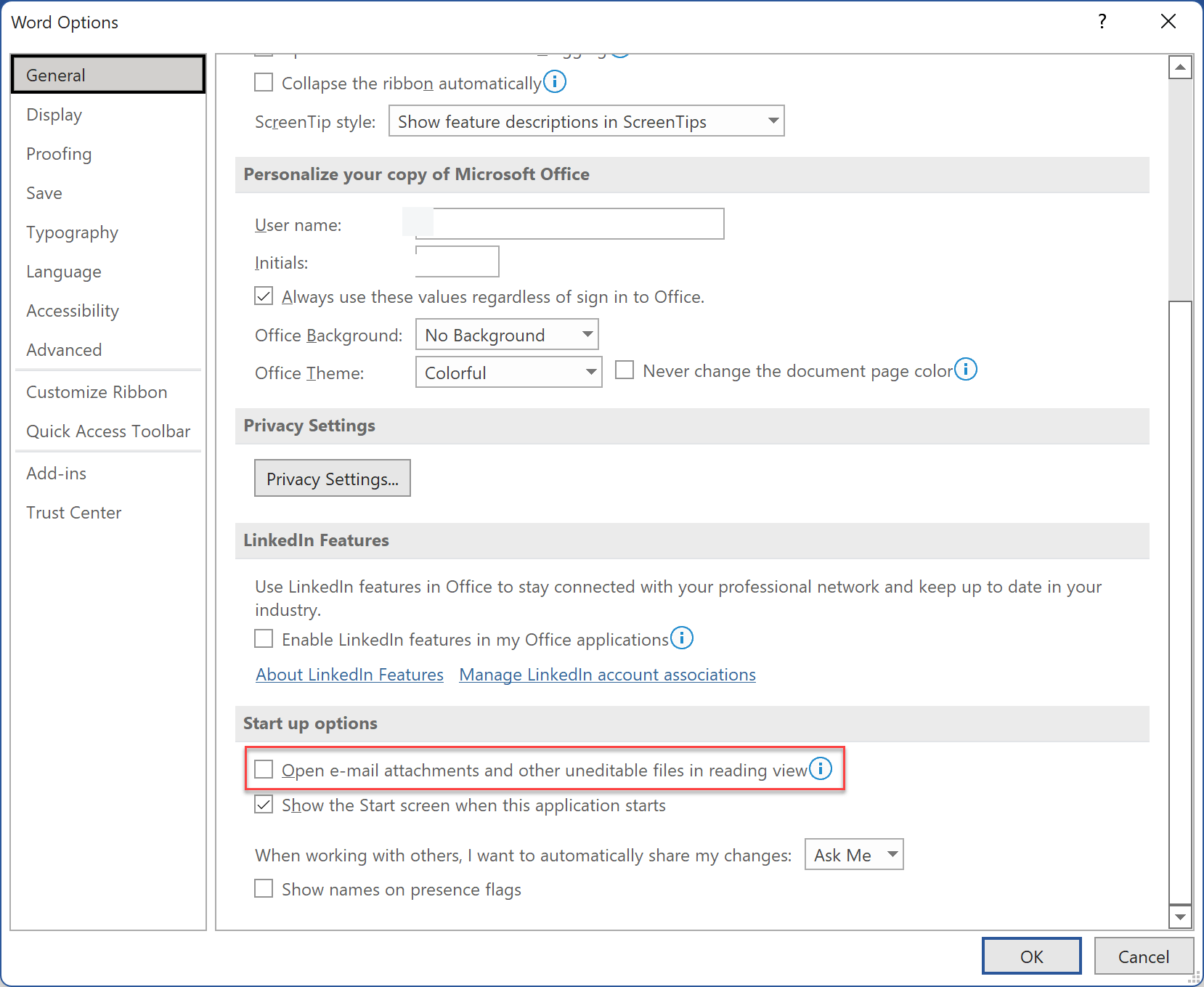
Калі вы карыстаецеся Word у рэжыме чытання і хочаце яго адключыць, ёсць некалькі спосабаў зрабіць гэта. Вы можаце змяніць рэжым на «Макет друку» або «Вэб-макет». Або вы можаце пераключыць параметры ў правым ніжнім куце інтэрфейсу Word.
Скапіяваць і ўставіць дакумент Word
Вядома, гэты метад капіравання і ўстаўкі не здыме абарону толькі для чытання з арыгінальнага дакумента. Аднак вы можаце скапіяваць тэкст дакумента Word і ўставіць яго ў новы дакумент Word, які вы зможаце рэдагаваць.
Каб стварыць копію, выканайце наступныя дзеянні:
Крок 1. Двойчы пстрыкніце, каб адкрыць абаронены дакумент Word.
Крок 2. Націсніце на старонку і націсніце Ctrl+A, каб вылучыць увесь тэкст.
Крок 3. Скапіюйце вылучаны тэкст з дапамогай спалучэння клавіш Ctrl+C.
Крок 4. Націсніце «Файл» у левым верхнім куце акна Word.
Крок 5. Націсніце «Стварыць» і абярыце «Пусты дакумент».
Крок 6. Устаўце скапіяваны дакумент у новы ліст Word. Выкарыстоўвайце спалучэнні клавіш Ctrl+V.
Крок 7. Захавайце копію як новы файл. Вы зможаце рэдагаваць гэты дакумент Word.
Калі гэтыя рашэнні не дапамаглі, і вы ўсё яшчэ не можаце захаваць файл, вось іншыя варыянты, якія вы можаце паспрабаваць:
- Праверце месца ў сховішчы OneDrive. Поўнае месца на дыску можа перашкодзіць вам захоўваць дадатковыя дакументы. Увайдзіце ў свой уліковы запіс OneDrive і кіруйце сваім сховішчам.
- Паўторна актывуйце MS Office. Тэрмін дзеяння падпіскі можа знізіць функцыянальнасць праграмнага забеспячэння.
- Захаваць у іншай тэчцы. Калі вы захоўвалі файлы ў пэўнай тэчцы, паспрабуйце на гэты раз захаваць іх у тэчцы «Дакументы». Паглядзіце, ці зменіцца што-небудзь.
- Праверце, ці знаходзіцца дакумент Word у ZIP-архіве. Пераканайцеся, што яго там няма.
- Не адкрывайце дакумент у вобласці папярэдняга прагляду. Каб праверыць, адкрыйце Праваднік Windows, а затым перайдзіце ў раздзел «Выгляд», затым выберыце «Група панэляў» і зніміце сцяжок з пункта «Панэль папярэдняга прагляду».
- Калі магчыма, паспрабуйце наладзіць антывіруснае праграмнае забеспячэнне так, каб яно не сканавала файлы Word.
Выснова
У кожнага з нас ёсць свой пераважны тып дакументаў для штодзённага выкарыстання. Але бываюць і выпадкі, калі нам даводзіцца дзяліцца дакументамі з іншымі людзьмі. Таму існуе верагоднасць таго, што вы сутыкнецеся з файламі Word, якія даступныя толькі для чытання. Калі такі час надыдзе, вы можаце азнаёміцца з рашэннямі ў гэтым артыкуле, каб змяніць фармат дакумента Word з рэжыму "толькі для чытання" на звычайны.




