Даволі часта мы хочам ведаць, як рабіць скрыншоты на прыладах Kindle. Часам нам трэба захаваць важную інфармацыю на планшэце Kindle або захаваць любімую сцэну з кнігі на электроннай чыталцы Kindle для сумеснага выкарыстання.
Як рабіць скрыншоты на Kindle Fire, Fire HD, Fire HDX і іншых прыладах
Для каго гэтая частка: для тых, хто карыстаецца планшэтамі Amazon Fire ад 1-га па апошняе пакаленне, у тым ліку наступнымі мадэлямі.
- 1-е пакаленне (2011): Kindle Fire 7
- 2-е пакаленне (2012): Kindle Fire 7, Kindle Fire HD 7
- Пакаленне 2.5 (2012): Kindle Fire HD 8.9
- 3-е пакаленне (2013): Kindle Fire HD 7, Kindle Fire HDX 7, Kindle Fire HDX 8.9
- 4-е пакаленне (2014): Fire HD 6, Fire HD 7, Fire HDX 8.9
- 5-е пакаленне (2015): Fire 7, Fire HD 8, Fire HD 10
- 6-е пакаленне (2016): Fire HD 8
- 7-е пакаленне (2017): Fire 7, Fire HD 8, Fire HD 10
- 8-е пакаленне (2018): Fire HD 8
- 9-е пакаленне (2019): Fire 7
…
Рабіце скрыншоты на планшэтах Amazon Fire (3-га пакалення і пазнейшых версій)
Націсніце і ўтрымлівайце кнопка памяншэння гучнасці і кнопка харчавання разам на адну секунду.
Вы ўбачыце, як экран міргае, і ў цэнтры з'явіцца паменшанае малюнак экрана, што азначае, што вы паспяхова зрабілі скрыншот. Цяпер перайдзіце ў праграму "Фота", і вашы скрыншоты будуць даступныя ў альбоме "Скрыншоты".
Каб імпартаваць скрыншоты непасрэдна на камп'ютар, вам трэба будзе падключыць планшэт Amazon Fire да вашага Windows/Mac. праз кабель USB для перадачы дадзеных .
У Windows: Здымкі экрана захоўваюцца ў раздзеле "Унутраная памяць" > "Выявы" > "Здымкі экрана" на прыладзе Fire у фармаце PNG.
На Mac: Усталяваць і запусціць Перадача файлаў Android , які можна выкарыстоўваць для перадачы файлаў паміж Mac і планшэтам Amazon Fire. У акне AFT скрыншоты захоўваюцца ў раздзеле «Выявы» > «Здымкі экрана».

Рабіце скрыншоты на планшэтах Kindle Fire 2011-2012 гадоў выпуску
Зрабіць скрыншот гэтых старых Kindle Fire даволі складана. Асноўная працэдура — уключыць ADB на планшэце Fire, усталяваць драйвер Kindle Fire, усталяваць Android SDK, падключыць прыладу Fire да кампутара, запусціць Dalvik Debug Monitor, выбраць прыладу Fire і зрабіць скрыншот у верхнім меню. Вось прапановы Amazon. інструкцыі Пры неабходнасці вы таксама можаце звярнуцца па дапамогу ў службу тэхнічнай падтрымкі кліентаў Amazon.
Рабіце скрыншоты на электронных кнігах Kindle (Kindle Paperwhite, Kindle Oasis, Kindle 10, Kindle Touch і г.д.)
Для каго гэтая частка: для карыстальнікаў электронных чыталак Kindle ад 1-га да апошняга пакалення, у тым ліку наступных мадэляў.
- Першае пакаленне (2007): Kindle
- Другое пакаленне (2009, 2010): Kindle 2, Kindle 2 international, Kindle DX, Kindle DX international, Kindle DX Graphite
- Трэцяе пакаленне (2010): клавіятура Kindle (таксама вядомая як Kindle 3)
- Чацвёртае пакаленне (2011): Kindle 4, Kindle Touch
- Пятае пакаленне (2012): Kindle 5, Kindle Paperwhite 1
- Шостае пакаленне (2013): Kindle Paperwhite 2
- Сёмае пакаленне (2014, 2015): Kindle 7, Kindle Voyage, Kindle Paperwhite 3
- Восьмае пакаленне (2016): Kindle Oasis 1, Kindle 8
- Дзевятае пакаленне (2017): Kindle Oasis 2
- Дзясятае пакаленне (2018, 2019): Kindle Paperwhite 4, Kindle 10, Kindle Oasis 3
…
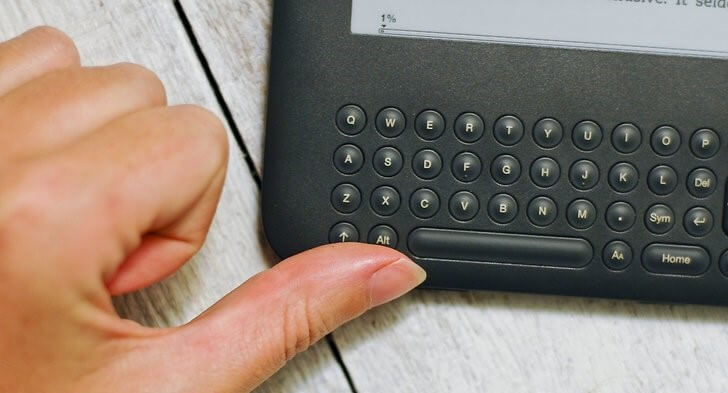
Kindle, усе Kindle 2 і Kindle DX, клавіятура Kindle – Націсніце і ўтрымлівайце Alt-Shift-G на клавіятуры. Кнопка Shift — гэта стрэлка ўверх побач з Alt.
Kindle 4, Kindle 5 – Націсніце і ўтрымлівайце кнопку клавіятуры, а затым націсніце і ўтрымлівайце кнопку меню.
Kindle Touch – Націсніце і ўтрымлівайце кнопку «Дадому», а затым націсніце ў любым месцы экрана.
Kindle 7, Kindle 8, Kindle 10, Kindle Voyage, усе Kindle Paperwhite і Kindle Oasis – Адначасова дакраніцеся да двух процілеглых кутоў экрана. Дарэчы, у будучых версіях скрыншоты будуць рабіць такім чынам. Я абнаўлю гэты пост, калі адбудуцца якія-небудзь змены.
Пры стварэнні скрыншота на Kindle мірганне азначае, што скрыншот быў зроблены і захаваны. Верагодна, вам трэба будзе націснуць і ўтрымліваць каля 5 секунд, каб убачыць мірганне, калі вы робіце скрыншот на старых мадэлях Kindle.
Каб праверыць скрыншот, вы не можаце праверыць яго ў самой прыладзе Kindle. Таму вам трэба будзе падключыць Kindle да кампутара праз кабель USB. Здымкі экрана з'явяцца ў каранёвым каталогу або ў тэчцы дакументаў. Яны захоўваюцца ў выглядзе файлаў .png.