
Незалежна ад таго, хатні вы карыстальнік ці бізнес-прафесіянал, хутчэй за ўсё, вы выкарыстоўваеце Windows для выканання сваіх задач. Як і з любым іншым праграмным або апаратным забеспячэннем, могуць адбыцца здарэнні, і вашы дадзеныя могуць быць страчаны. Вось тут і спатрэбіцца праграмнае забеспячэнне для аднаўлення дадзеных.
У гэтым артыкуле мы разгледзім некаторыя з найлепшых праграм для аднаўлення дадзеных для Windows і прапануем вам пяць найлепшых. Такім чынам, калі вашы дадзеныя зніклі, не адчайвайцеся — чытайце далей, каб знайсці рашэнні!
Праграмнае забеспячэнне для аднаўлення дадзеных дапаможа ў наступных сітуацыях
Існуе два асноўных тыпы страты дадзеных - лагічная і фізічная.
Лагічная страта дадзеных — гэта калі дадзеныя ўсё яшчэ могуць знаходзіцца на распазнаным цвёрдым дыску, але да іх немагчыма атрымаць доступ. Гэта можа быць выклікана шэрагам прычын, такіх як вірусная інфекцыя, пашкоджанне раздзела або выпадковае выдаленне.
Фізічная страта дадзеных адбываецца, калі ваш дыск пашкоджаны і больш не распазнаецца камп'ютарам або прыладай для чытання жорсткага дыска. Прычынай гэтага можа быць што заўгодна: ад пашкоджання вадой да пажару і фізічнага ўдару.
У выпадку фізічнай страты дадзеных вам, хутчэй за ўсё, спатрэбіцца адправіць жорсткі дыск у прафесійную службу аднаўлення дадзеных. Яны дапамогуць вам, выкарыстоўваючы чыстае памяшканне для фізічнага рамонту жорсткага дыска і здабывання дадзеных.
Лагічную страту дадзеных часта можна выправіць з дапамогай праграмнага забеспячэння для аднаўлення дадзеных, але гэта ўмоўна. Калі для SSD уключана функцыя TRIM, дадзеныя тэхнічна знікаюць назаўсёды, як толькі вы іх выдаляеце. Таму што дыск перазапісвае гэтую вобласць SSD, каб зрабіць яе пустой і гатовай да новых дадзеных. Такім чынам, калі ваш SSD абсталяваны функцыяй TRIM, вы, верагодна, не зможаце аднавіць свае дадзеныя.
Карацей кажучы, калі ў вас круціцца жорсткі дыск або ваш SSD не падтрымлівае TRIM, дадзеныя могуць быць схаваныя, пакуль новыя дадзеныя не пакрыюць іх. Вы можаце паспрабаваць вярнуць іх на паверхню сродкам аднаўлення дадзеных, аднак дзейнічаць трэба хутка.
Цяпер, калі мы ведаем, чаго чакаць ад праграмнага забеспячэння для аднаўлення дадзеных, давайце разгледзім найлепшыя варыянты.
Лепшыя інструменты для аднаўлення дадзеных для Windows
Каб выбраць праграмнае забеспячэнне для аднаўлення дадзеных для Windows, мы разгледзелі функцыі кожнай праграмы, а таксама водгукі кліентаў. Мы таксама ўлічылі цану, каб вы маглі знайсці тое, што падыдзе вашым патрэбам, па даступнай цане.
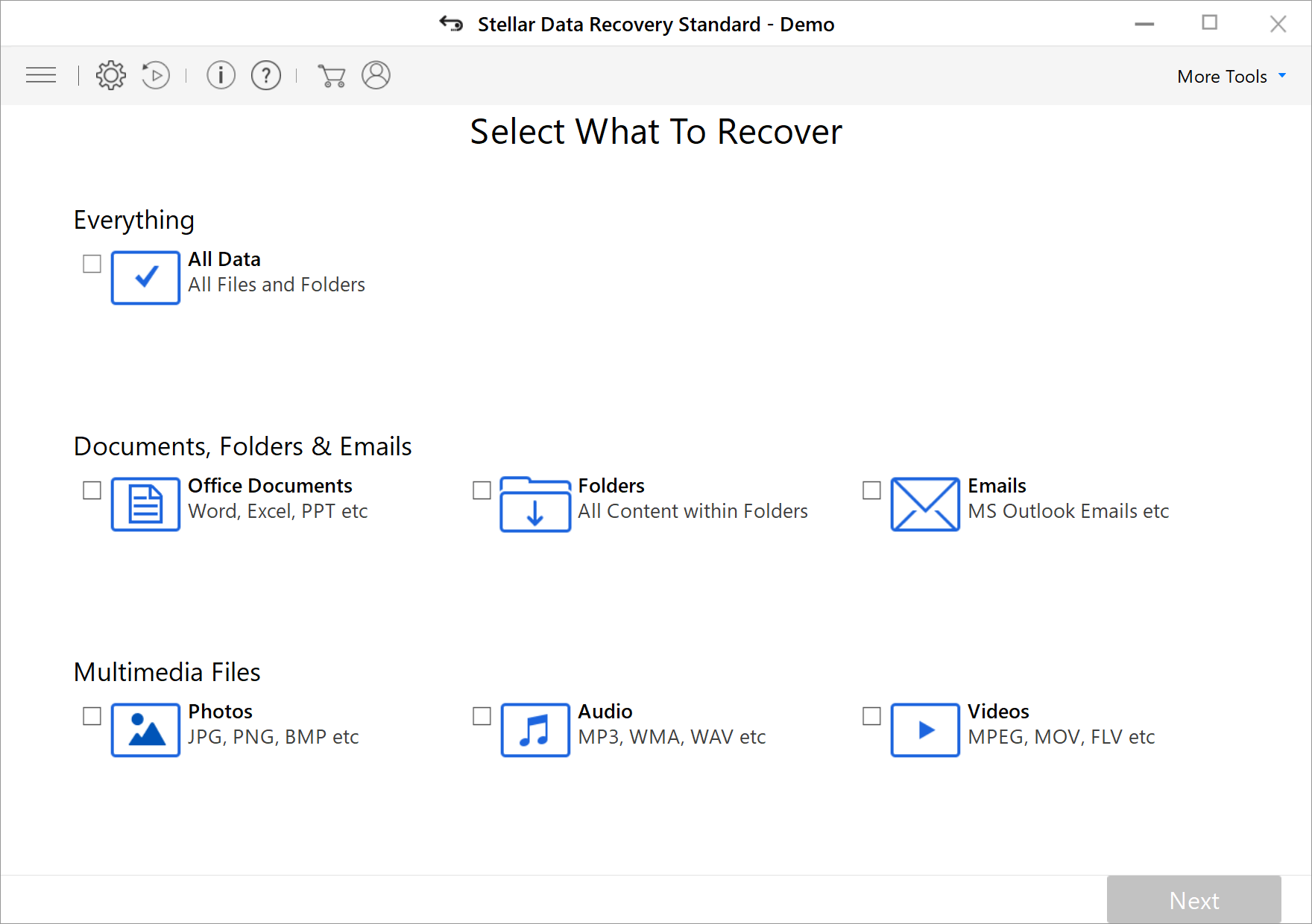
Першай праграмай для аднаўлення дадзеных у нашым спісе з'яўляецца Stellar Data Recovery. Гэтая праграма прапануе версіі для Windows і Mac, а таксама мноства функцый, якія дапамогуць вам аднавіць страчаныя дадзеныя. Сярод гэтых функцый — магчымасць глыбокага сканавання жорсткага дыска на наяўнасць выдаленых файлаў, захаванне сканавання для магчымасці аднаўлення пазней і папярэдні прагляд файлаў, каб вы маглі бачыць, якія файлы вы аднаўляеце, перш чым набыць праграму.
У залежнасці ад вашых патрэб даступныя розныя версіі Stellar Data Recovery. Стандартнае выданне выдатна падыходзіць для аднаўлення асобных файлаў, у той час як Прафесійнае выданне можа аднаўляць страчаныя раздзелы і сістэмы, якія не загружаюцца. Калі вам трэба аднавіць відэа ці фатаграфіі з адфарматаванага жорсткага дыска, Прэміум выданне — найлепшы варыянт.

Водгукі кліентаў аб Stellar Data Recovery пераважна станоўчыя, з сярэднім рэйтынгам 4,7 з 5 зорак на Trustpilot. Адзін кліент адзначыў, што варта быць асцярожным з актывацыямі, бо нельга перанесці ліцэнзію на іншы камп'ютар пасля таго, як яна была актывавана на вашай першапачатковай машыне.
Кошт Stellar Data Recovery пачынаецца ад 59,99 долараў за стандартную версію. Але калі вам трэба аднавіць толькі некалькі файлаў агульным памерам менш за 1 ГБ, Бясплатнае выданне можа быць усё, што вам трэба.
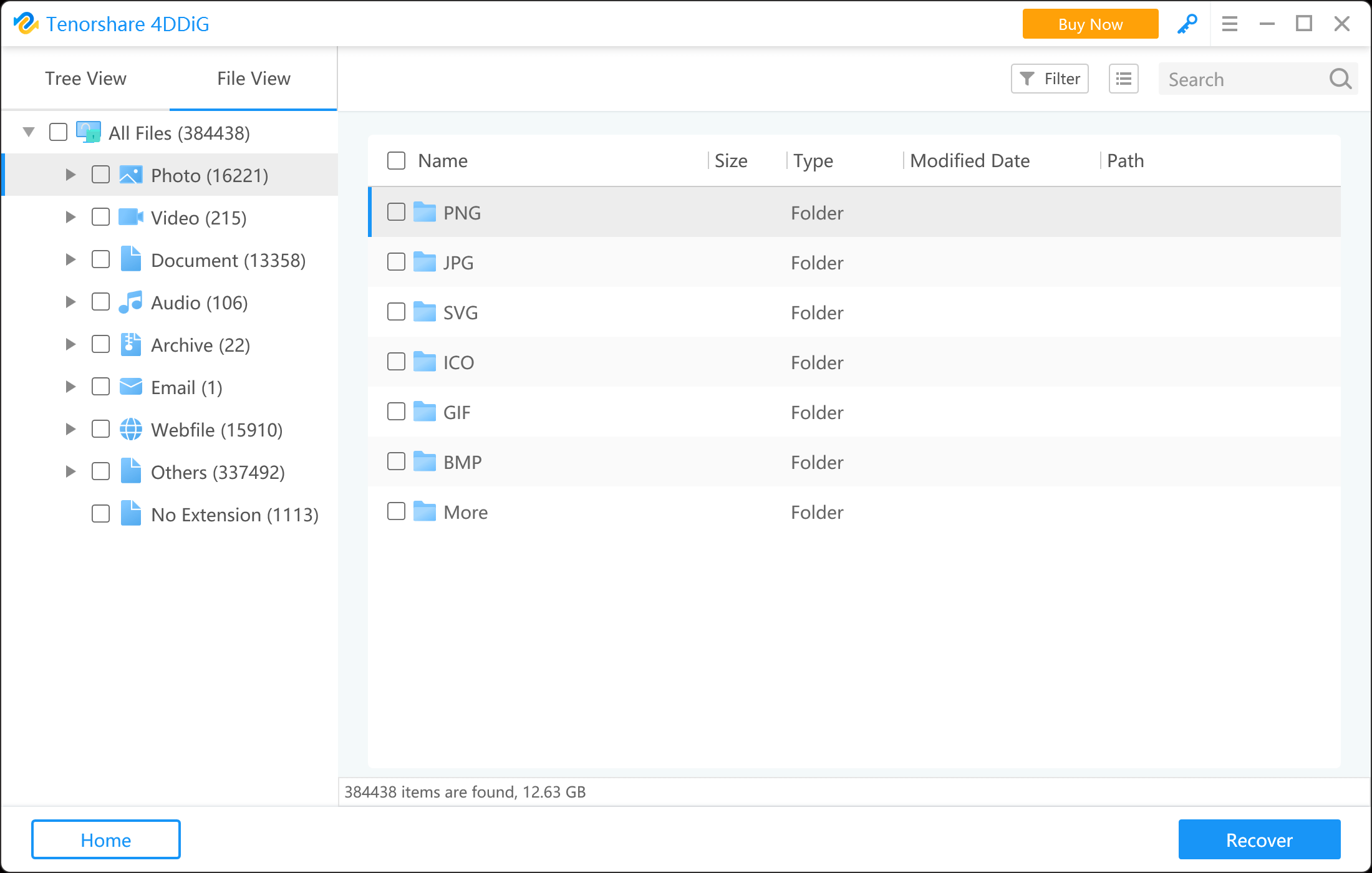
4DDiG Windows Data Recovery — яшчэ адно магутнае праграмнае забеспячэнне для аднаўлення дадзеных для ПК і ноўтбукаў з Windows. Яно дазваляе аднаўляць выдаленыя файлы з кошыка, дадзеныя з адфарматаваных/RAW/недаступных раздзелаў, а таксама аднаўляць файлы, страчаныя з-за віруснай атакі, збою сістэмы і г.д. у файлавых сістэмах FAT16/32, NTFS і exFAT.
Праграмнае забеспячэнне дазваляе праглядзець адноўленыя файлы перад аднаўленнем. Дзякуючы зручнаму інтэрфейсу, нават пачаткоўцы могуць выкарыстоўваць яго для хуткага і лёгкага аднаўлення дадзеных.
Акрамя магутных функцый аднаўлення дадзеных, 4DDiG Windows Data Recovery таксама з'яўляецца даступным выбарам з цаной менш за 50 долараў.
EaseUS Data Recovery Wizard Pro — гэта прафесійнае праграмнае забеспячэнне для аднаўлення выдаленых файлаў, фатаграфій, відэа, дакументаў і іншага з ПК (а таксама знешніх жорсткіх дыскаў, USB-назапашвальнікаў, карт памяці і іншых прылад захоўвання дадзеных).
Незалежна ад таго, ці трэба вам аднавіць дадзеныя з сервера NAS, ці адрамантаваць пашкоджаныя фатаграфіі і відэа, майстар можа дапамагчы. Акрамя таго, бясплатная служба дыстанцыйнай дапамогі гарантуе, што вы атрымаеце неабходную дапамогу на кожным этапе.
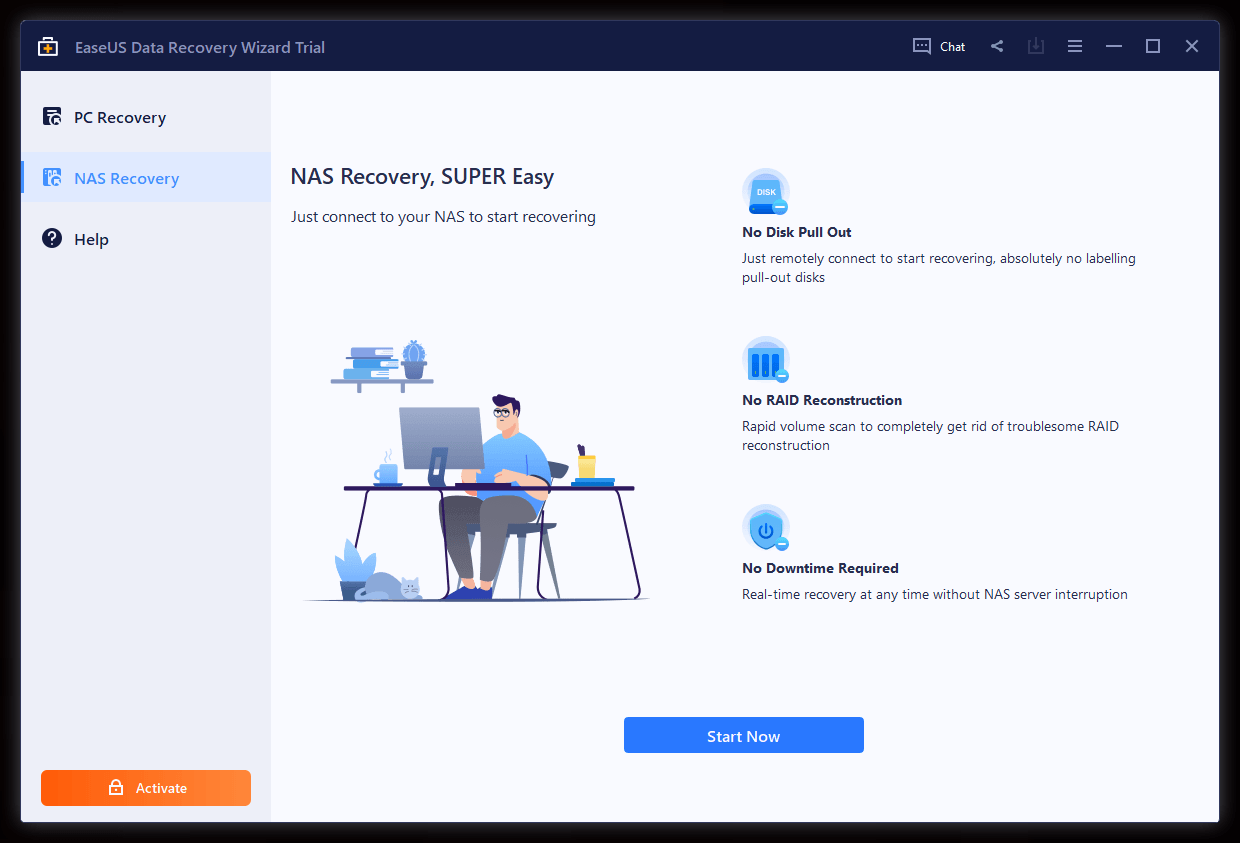
З цаной $69,95 у месяц, гэта крыху даражэй, чым некаторыя іншыя праграмы ў гэтым спісе, але функцыі, якія ён прапануе, могуць апраўдаць інвестыцыі для некаторых карыстальнікаў.
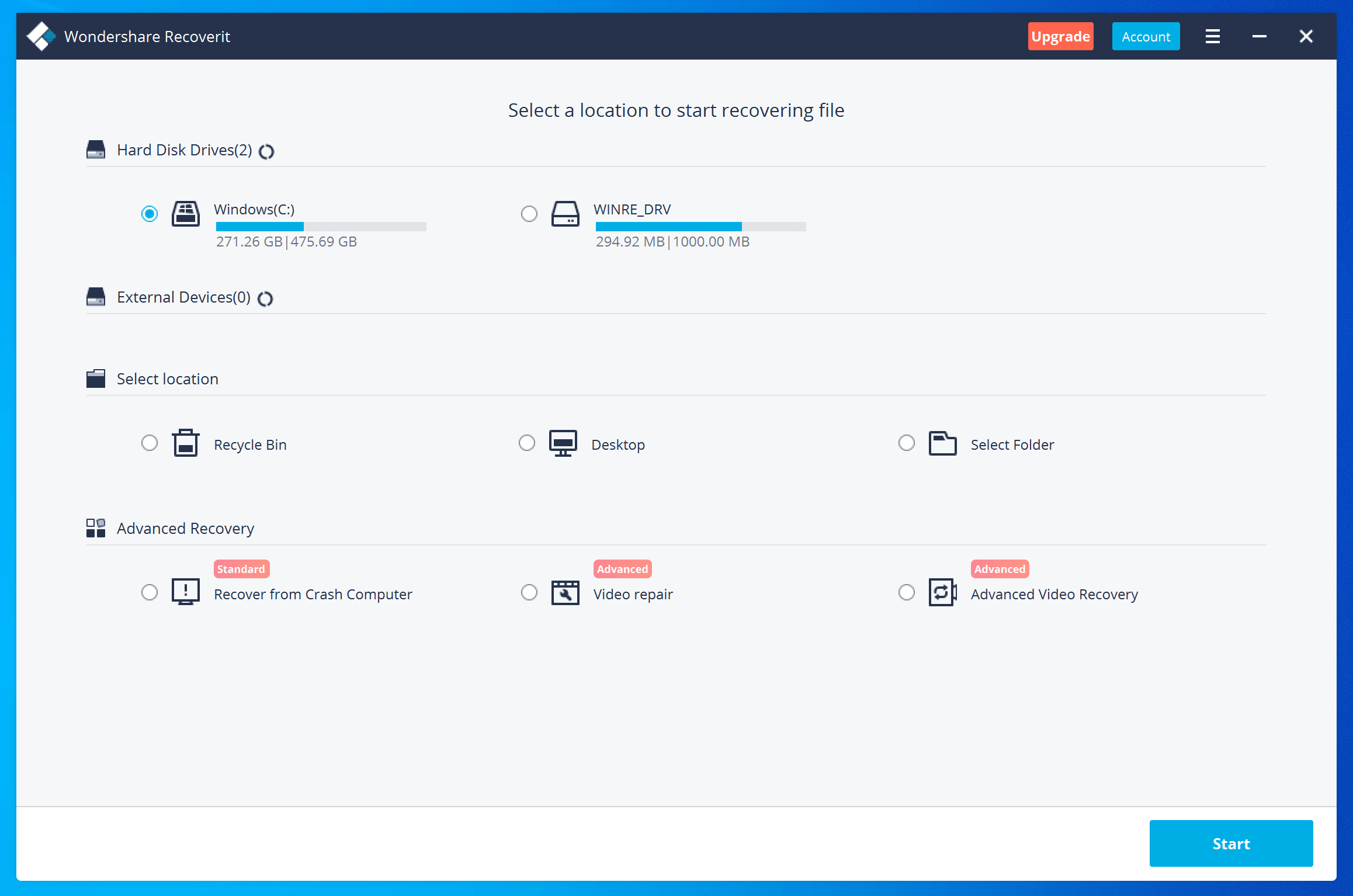
Recoverit мае просты інтэрфейс, які спрашчае аднаўленне дадзеных. Проста выберыце дыск, які вы хочаце сканаваць, і чакайце вынікаў. Ён мае зручную функцыю пошуку, якая дазваляе хутка і лёгка знаходзіць пэўныя файлы.
Убудаваны інструмент для аднаўлення можа аднавіць пашкоджаныя відэафайлы. А калі вам трэба стварыць загрузачны USB-назапашвальнік, Recoverit таксама можа гэта зрабіць.

Recuva — адно з самых папулярных праграмных забеспячэнняў для аднаўлення дадзеных на рынку. Яно бясплатнае, зручнае ў выкарыстанні і можа аднаўляць самыя розныя тыпы файлаў. Recuva таксама мае функцыю глыбокага сканавання, якая можа знайсці нават самыя ўстойлівыя файлы.
Гэта праграмнае забеспячэнне даступна ў партатыўнай і ўсталявальнай версіях. Партатыўная версія выдатна падыходзіць для карыстальнікаў, якія хочуць мець магчымасць выкарыстоўваць праграмнае забеспячэнне на розных кампутарах, або для карыстальнікаў, якія хочуць захоўваць праграмнае забеспячэнне на USB-назапашвальніку.
Recuva мае майстар, які правядзе вас праз працэс аднаўлення дадзеных.
Некалькі рэчаў, пра якія трэба ведаць перад купляй праграмнага забеспячэння для аднаўлення дадзеных
Найважнейшае, што трэба зрабіць, гэта спампаваць бясплатную пробную версію і паглядзець, ці сапраўды праграма знаходзіць вашы файлы. Таксама варта папярэдне праглядзець файлы, каб не спадзявацца, што ваша відэа/малюнак/дакумент можна аднавіць.
Калі файл можна знайсці, мы рэкамендуем вам сфатаграфаваць яго ў якасці доказу таго, што вы скарысталіся бясплатнай пробнай версіяй перад пакупкай.
Акрамя таго, пераканайцеся, што вы актывавалі праграмнае забеспячэнне на правільнай прыладзе, бо актывацыю можна выкарыстоўваць толькі на адной машыне.
Патрабаванні гэтых фірмаў да вяртання грошай больш жорсткія з-за характарыстык праграмнага забеспячэння для аднаўлення дадзеных. Калі ў вас ёсць якія-небудзь іншыя пытанні, абавязкова звярніцеся ў аддзел абслугоўвання кліентаў праграмнага забеспячэння перад пакупкай, каб атрымаць максімальную аддачу ад сваіх інвестыцый.
Страта дадзеных можа быць непрыемнай, але з дапамогай правільнага праграмнага забеспячэння для аднаўлення дадзеных вы можаце хутка і лёгка аднавіць свае файлы. Пералічаныя вышэй праграмы з'яўляюцца аднымі з найлепшых даступных варыянтаў, не забудзьцеся паспрабаваць бясплатныя пробныя версіі, каб убачыць, які з іх падыходзіць менавіта вам.




