Што такое воблачная чыталка Kindle? Гэта кавалак вэб-базаваны платформа для чытання электронных кніг Kindle. Часам мы проста праглядаем некалькі старонак на волі і не хочам усталёўваць праграму Kindle на кампутар менавіта з-за гэтага. Выкарыстанне Kindle Cloud Reader становіцца найбольш зручным варыянтам. У гэтай публікацыі мы пішам пра ўсе аспекты Kindle Cloud Reader, у тым ліку пра тое, як атрымаць доступ да кніг, як іх спампоўваць, як выкарыстоўваць для чытання і ўсю адпаведную інфармацыю.
Хмарная чыталка Kindle даступная ў 10 краінах
Amazon выпусціла Kindle Cloud Reader 10 жніўня 2011 года, крыху раней за выпуск Kindle 4. Да гэтага часу электронныя кнігі/чытальнікі Kindle былі выпушчаныя ў 11 краінах, і Kindle Cloud Reader даступны ў 10 з іх. Вось іх спіс.
- Kindle Cloud Reader Злучаныя Штаты: read.amazon.com
- Чытач Kindle Cloud Канада: read.amazon.ca
- Kindle Cloud Reader Бразілія: read.amazon.com.br
- Kindle Cloud Reader Японія: read.amazon.co.jp
- Kindle Cloud Reader Вялікабрытанія: read.amazon.co.uk
- Kindle Cloud Reader Германія: read.amazon.de
- Kindle Cloud Reader Іспанія: read.amazon.es
- Kindle Cloud Reader Францыя: read.amazon.fr
- Kindle Cloud Reader Італія: read.amazon.it
- Kindle Cloud Reader Індыя: read.amazon.in
Доступ да Kindle Cloud Reader праз вэб-браўзер кампутара або iPad
Дык якія ўмовы для выкарыстання Kindle Cloud Reader? Доступ да яго можна атрымаць толькі праз Safari на iPad або вэб-браўзер кампутара. Калі вы хочаце чытаць электронныя кнігі Kindle на iPhone або тэлефоне/планшэце Android, вам трэба будзе ўсталяваць Kindle для iOS або Kindle для Android.
Наступныя браўзеры сумяшчальныя з Kindle Cloud Reader.
- Google Chrome 20 і вышэй на Windows, macOS, Linux і Chrome OS.
- Mozilla Firefox 10 і вышэй на Windows, Linux і macOS.
- Safari 5 і вышэй на macOS.
- Internet Explorer 10 і вышэй у Windows.
- Safari на iPad з iOS 5 і вышэй.
Каб атрымаць доступ да Kindle Cloud Reader на Windows, Mac, Chromebook або iPad , першы крок — адкрыць браўзер і наведаць Kindle Cloud Reader. Крок 2 — выкарыстаць уліковы запіс Amazon, які вы выкарыстоўвалі пры куплі электронных кніг, каб увайсці ў сістэму. адпаведны вэб-сайт Kindle Cloud Reader .
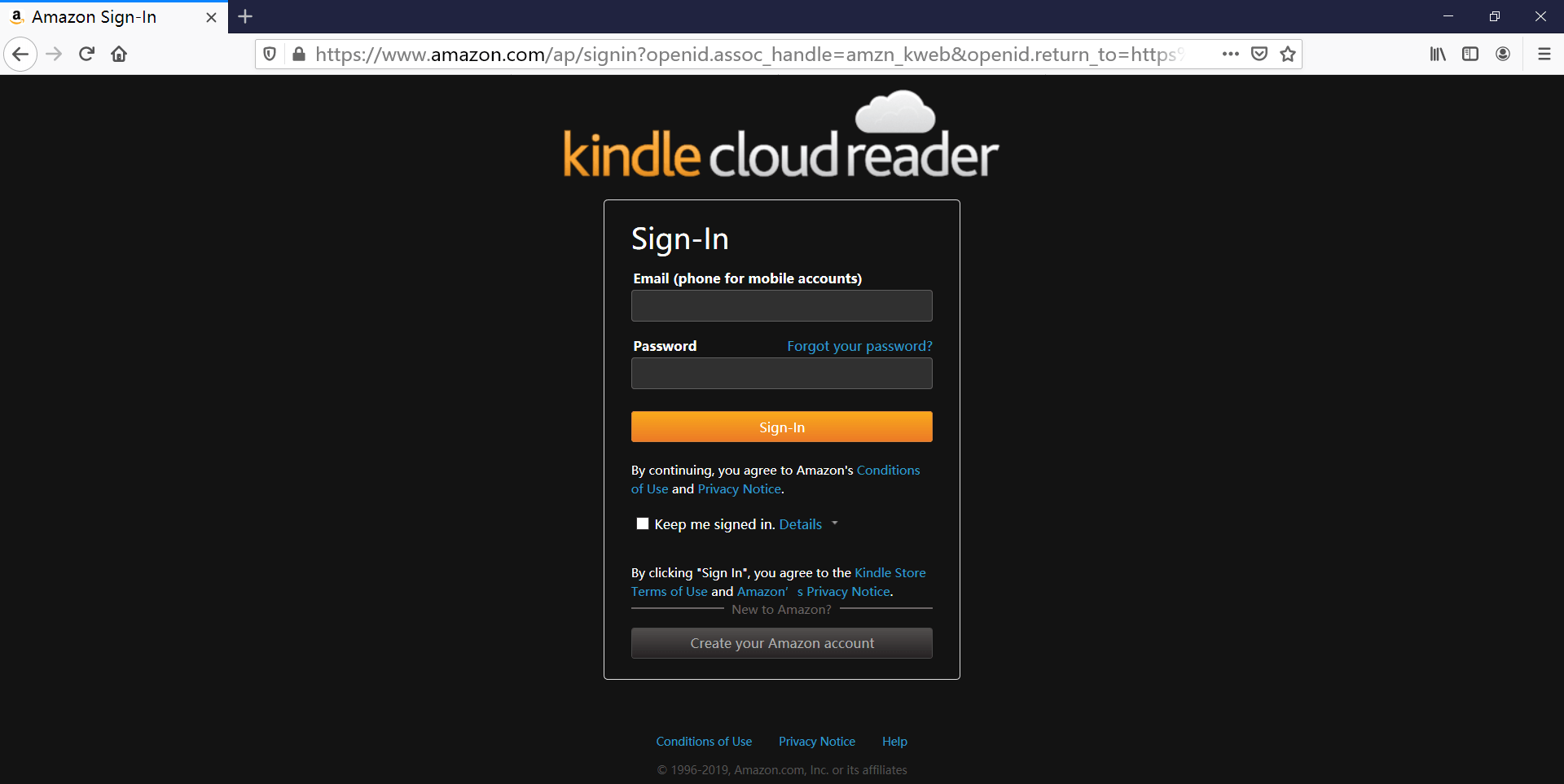
Важна адзначыць, што калі вы карыстаецеся публічным камп'ютарам, напрыклад, у бібліятэцы ці недзе яшчэ, не дазваляйце браўзеру запамінаць ваш пароль. Акрамя таго, абавязкова выйдзіце з сістэмы перад выхадам.
Доступ да двух акаўнтаў Kindle для адначасовага чытання
Калі вы карыстаецеся Kindle для ПК/Mac для чытання кніг, рэгістрацыя ў іншым акаўнце Kindle азначае, што вам трэба будзе адмяніць рэгістрацыю папярэдняга. Гэта нязручна. Kindle Cloud Reader выдатна дапаможа вам вырашыць гэтую праблему. Вы можаце адкрыць новую ўкладку ў вэб-браўзеры і ўвайсці ў Kindle Cloud Reader іншай краіны або ў іншы акаўнт Amazon.
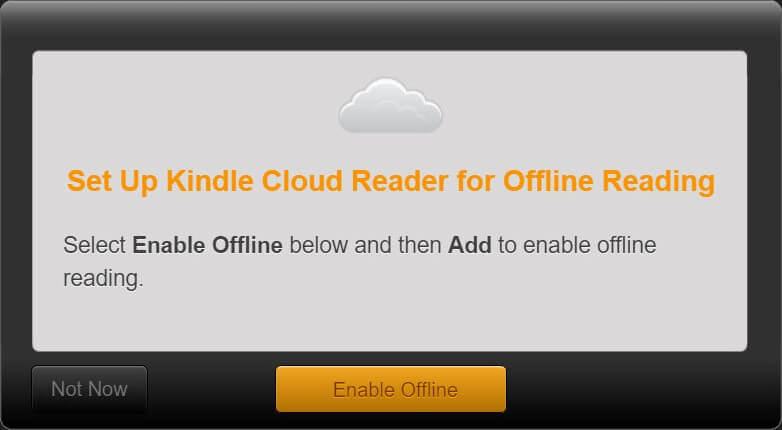
Уключыце чытанне ў аўтаномным рэжыме, калі вас аб гэтым папросяць
Пасля ўваходу ў Kindle Cloud Reader у Chrome або Safari можа адразу з'явіцца невялікае акно з просьбай уключыць чытанне ў аўтаномным рэжыме. Пасля ўключэння гэтай функцыі вы можаце спампоўваць і замацоўваць кнігі. Гэта дазваляе лягчэй чытаць кнігі пры павольным падключэнні да Інтэрнэту.
Дарэчы, калі вы гэта не дазволіце, вам будзе нагадваць кожны раз пры ўваходзе на вэб-старонку.
Карыстальнікі Chrome могуць сутыкнуцца з гэтай праблемай пасля націскання кнопкі «Уключыць аўтаномны рэжым». Нават калі вы ўжо выкарыстоўваеце апошнюю версію браўзера, з'яўляецца паведамленне «Немагчыма ўключыць падтрымку аўтаномнага рэжыму».
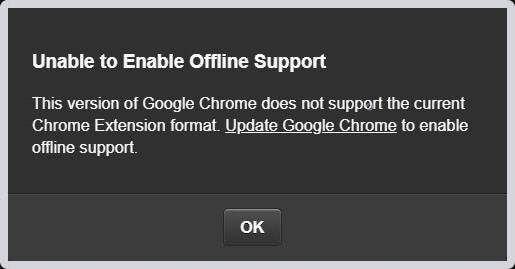
Рашэнне — дадаць Пашырэнне Kindle Cloud Reader для Chrome у браўзер Chrome. Гэта не плагін, а хутчэй вэб-спасылка. Пасля таго, як вы пачакаеце некалькі секунд, пакуль пашырэнне дадасца, абнавіце вэб-старонку Kindle Cloud Reader, і больш усплывальныя вокны не з'явяцца. Вы паспяхова ўключылі падтрымку аўтаномнага рэжыму.
Спампаваць і замацаваць кнігі Kindle для чытання ў аўтаномным рэжыме
Цяпер, калі мы ўключылі чытанне ў аўтаномным рэжыме, кнігі можна захоўваць у кэшы для выкарыстання ў аўтаномным рэжыме (дарэчы, вам усё яшчэ патрэбна невялікае падключэнне да Інтэрнэту, каб атрымаць доступ да Kindle Cloud Reader і чытаць спампаваныя кнігі).
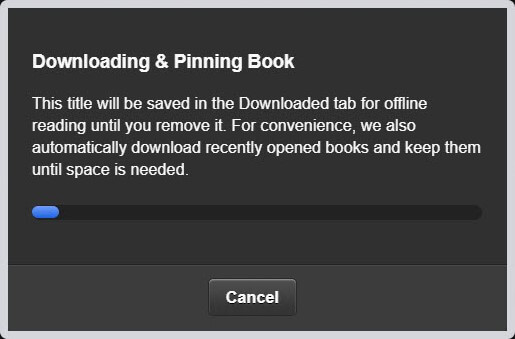
Проста пстрыкніце правай кнопкай мышы на кнізе і націсніце «Спампаваць і замацаваць кнігу». Кнігі, якія былі спампаваныя на ваш камп'ютар, з'явяцца ва ўкладцы «Спампаваныя».

Зараз ідзе спампоўванне і замацаванне кнігі. Кнігі будуць захаваны на дыску вашага кампутара, напрыклад, кнігі, спампаваныя з Chrome, захоўваюцца ў C:\Users\імя карыстальніка\AppData\Local\Google\Chrome\User Data\Profile 1\databases\https_read.amazon.com_0. Яны захоўваюцца ў выглядзе файла SQLite, а не ў выглядзе файлаў электронных кніг. Калі я спампоўваў кнігі ў Kindle Cloud Reader, я бачыў, што памер файла SQLite павялічваецца і павялічваецца. Amazon прапануе лакальную базу дадзеных памерам да 50 МБ.
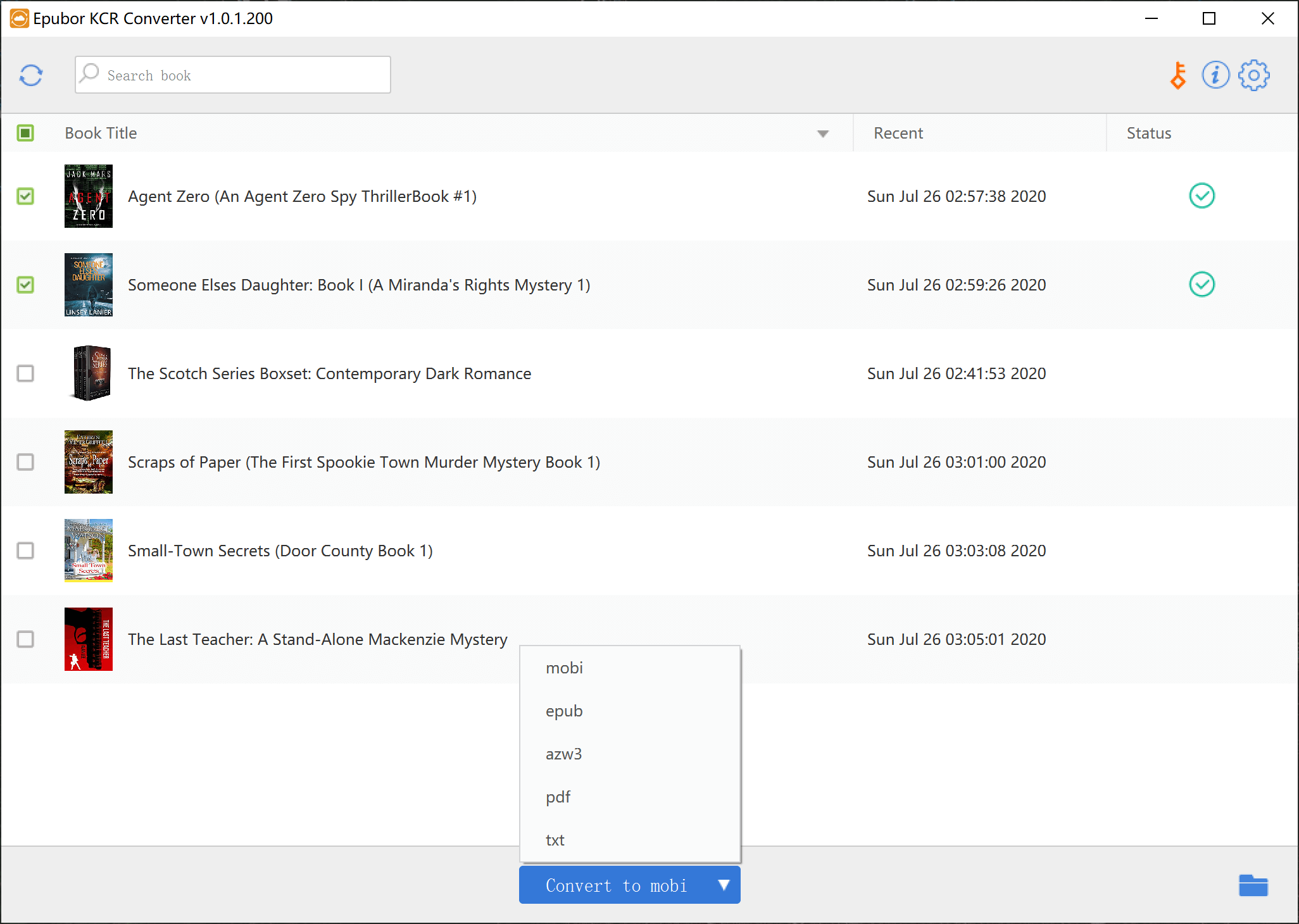
Распакуйце Kindle Cloud Reader у EPUB/MOBI/AZW3 без DRM
Калі вы хочаце
рабіце рэзервовыя копіі набытых кніг Kindle толькі для асабістага карыстання
, самае простае рашэнне — непасрэднае здабыванне кніг з Kindle Cloud Reader. Праграма пад назвай
Канвертар KCR
можа здабываць кнігі з Kindle Cloud Reader у Chrome у звычайныя фарматы EPUB, MOBI або AZW3. Пасля таго, як вы спампавалі і замацавалі кнігі, вы можаце запусціць гэту праграму. Яна аўтаматычна вызначае кнігі, і вы можаце адным пстрычкай мышы канвертаваць іх у электронныя кнігі без DRM. Яна добра працуе на апошніх версіях macOS і Windows.
Бясплатная загрузка
Бясплатная загрузка
Падрабязны падручнік чытайце тут: Як канвертаваць кнігі Kindle Cloud Reader у звычайныя файлы?
Не ўдаецца перанесці асабістыя файлы ў Kindle Cloud Reader
Мы можам адпраўляць свае асабістыя файлы ў бібліятэку Amazon Kindle Cloud праз электронную пошту, а файлы можна сінхранізаваць з нашай электроннай кнігай Kindle, Kindle для iPhone/iPad/Android. Аднак гэтая функцыя... недаступна ў Kindle Cloud Reader , Kindle для ПК і Kindle для Mac.
Вось чаму пасля сінхранізацыі Kindle Cloud Reader вы ўсё роўна будзеце бачыць толькі кнігі, набытыя ў краме электронных кніг Kindle.
Лёгка вылучайце тэксты, пішыце нататкі, кіруйце сваімі нататкамі і вылучэннямі
У Kindle Cloud Reader вы можаце шукаць кнігі па назве, вылучаць тэксты, рабіць нататкі, пераключаць закладкі, паказваць/рэдагаваць вылучэнні, нататкі і пазнакі, рэгуляваць памер шрыфта, палі, рэжым колеру, уключаць/выключаць паказ толькі аднаго слупка, уключаць/выключаць паказ месца чытання.
Вылучыць/Заўвага
Выберыце любое слова і раздзел, пасля чаго з'явіцца кнопка «Вылучыць/Заўвага». Пасля таго, як вы націснеце «Вылучыць» або дадасце нататку, яна будзе аўтаматычна дададзена да Kindle: Вашы нататкі і вылучэнні .
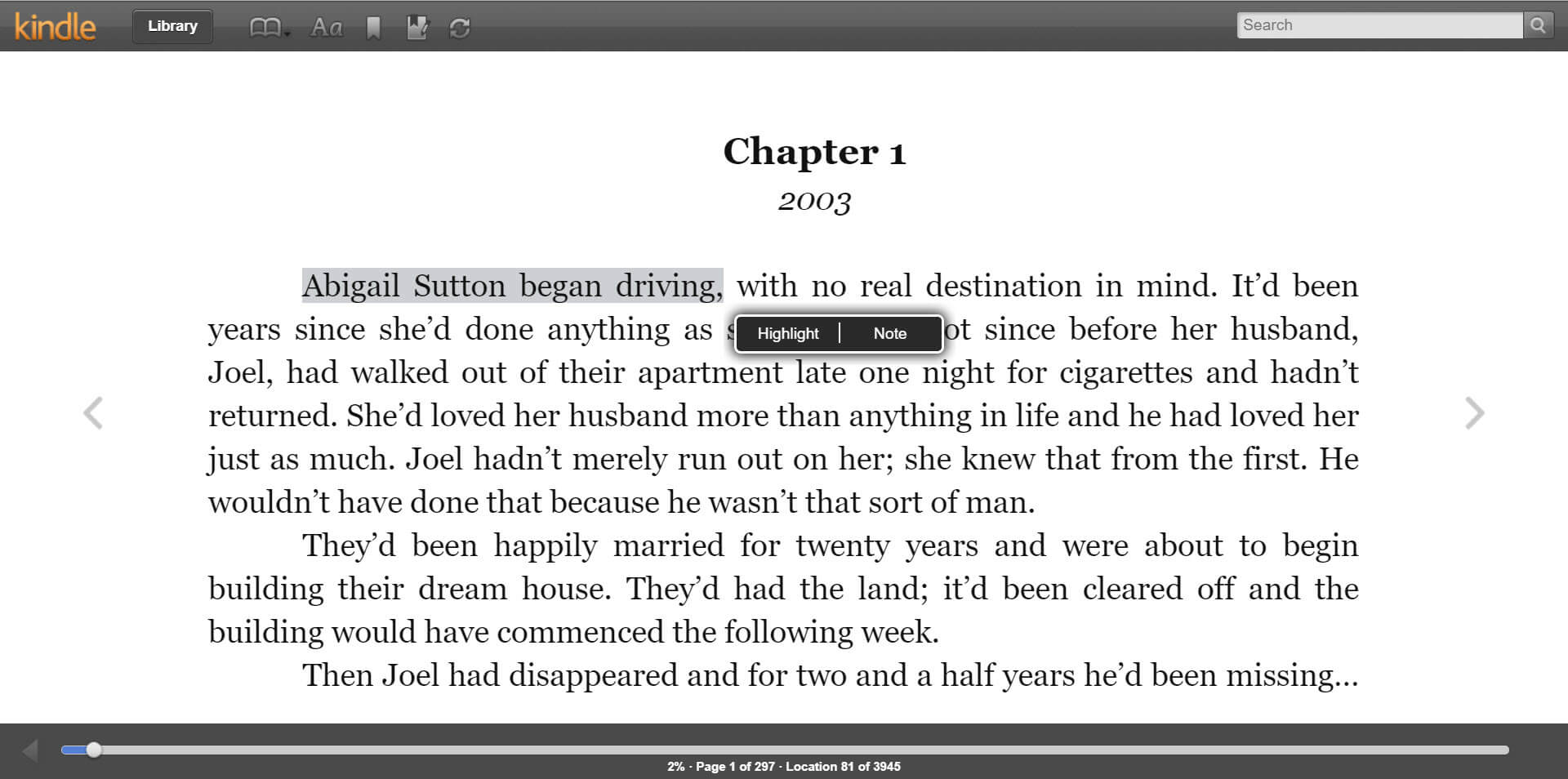
Вы можаце атрымаць доступ Вашы нататкі і вылучэнні адным пстрычкай мышы ў Kindle Cloud Reader.

Маштабаваць памер шрыфта
Маштабаванне памеру шрыфта кніг у Kindle Cloud Reader гэтак жа, як маштабаванне вэб-старонак. Вы можаце выкарыстоўваць Ctrl + або Ctrl – гарачыя клавішы.
Калі вы лічыце гэты пост карысным, падзяліцеся ім з сябрамі і сям'ёй 😉