Выкарыстанне клавіш са стрэлкамі ў Excel павінна было перамяшчаць курсор у наступную ячэйку, а не перацягваць усю электронную табліцу. Я сам сутыкаўся з гэтай праблемай раней — націскаў клавішу са стрэлкай уніз, і гэта не пераводзіла мяне ў наступную ячэйку, а перамяшчала ўсю электронную табліцу ўніз, пры гэтым курсор заставаўся ў той жа ячэйцы.
Спачатку я падумаў, што гэта выклікана нейкай невядомай памылкай, таму зноў адкрыў файл Excel, але праблема засталася. Пасля некалькіх хвілін пошуку ў інтэрнэце і працы на ноўтбуку праблема была імгненна вырашана! Гэта не памылка праграмы, але, відаць, я неяк выпадкова ўключыў Scroll Lock. Каб выправіць праблему з непрацуючымі клавішамі са стрэлкамі ў Excel, трэба адключыць блакіроўку пракруткі на клавіятуры або на экраннай клавіятуры.
Простыя крокі для выпраўлення праблемы з пракруткай клавіш са стрэлкамі ў Excel у Windows
- Калі вы карыстаецеся настольным камп'ютарам
Крок 1. Націсніце Scroll Lock на клавіятуры
Вам проста трэба знайсці і націснуць клавішу «Scroll Lock» на клавіятуры. Scroll Lock можа таксама пазначацца як ScrLk.

- Калі вы карыстаецеся ноўтбукам з Windows
На клавіятуры няма клавішы Scroll Lock, але для працы можна актываваць віртуальную клавіятуру.
Крок 1. Адкрыйце экранную клавіятуру Windows
Вось тры спосабы адкрыць экранную клавіятуру, выберыце любы з іх.
- Выкарыстоўвайце спалучэнне клавіш: Windows + Ctrl + O .
- Увядзіце «Экранная клавіятура» ў поле пошуку ў левым ніжнім куце экрана (яно з'явіцца ў выглядзе спісу над полем пошуку), а затым націсніце вынік пошуку «Экранная клавіятура».
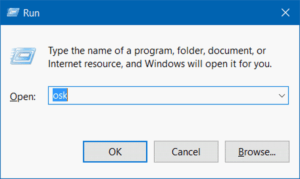
- Націсніце на Вокны ключ і Р разам, з'явіцца дыялогавае акно. Затым увядзіце «osk», што азначае экранная клавіятура, і націсніце «ОК» або Enter.
Крок 2. Выключыце Scroll Lock
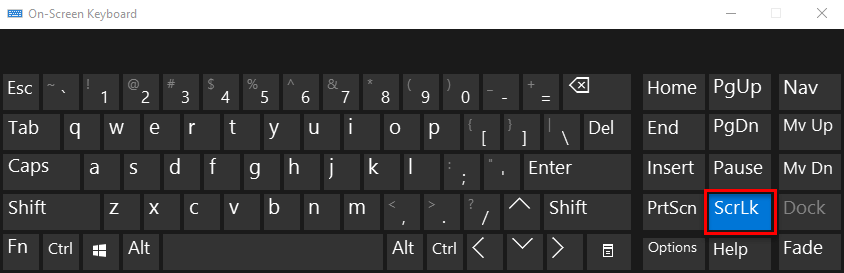
Націсніце кнопку «ScrLk», каб адключыць блакіроўку пракруткі.
На Mac: выпраўленне праблемы з клавішамі са стрэлкамі, якія не працуюць у Excel
На Mac для ўключэння/адключэння Scroll Lock выкарыстоўваецца клавіша F14. Калі ў вас няма фізічнай клавіятуры з клавішай F14, вы можаце атрымаць доступ да прагляду клавіятуры на Mac і адключыць Scroll Lock з дапамогай клавішы F14 на віртуальнай клавіятуры.
Як даведацца з Excel, што пракрутка была заблакаваная
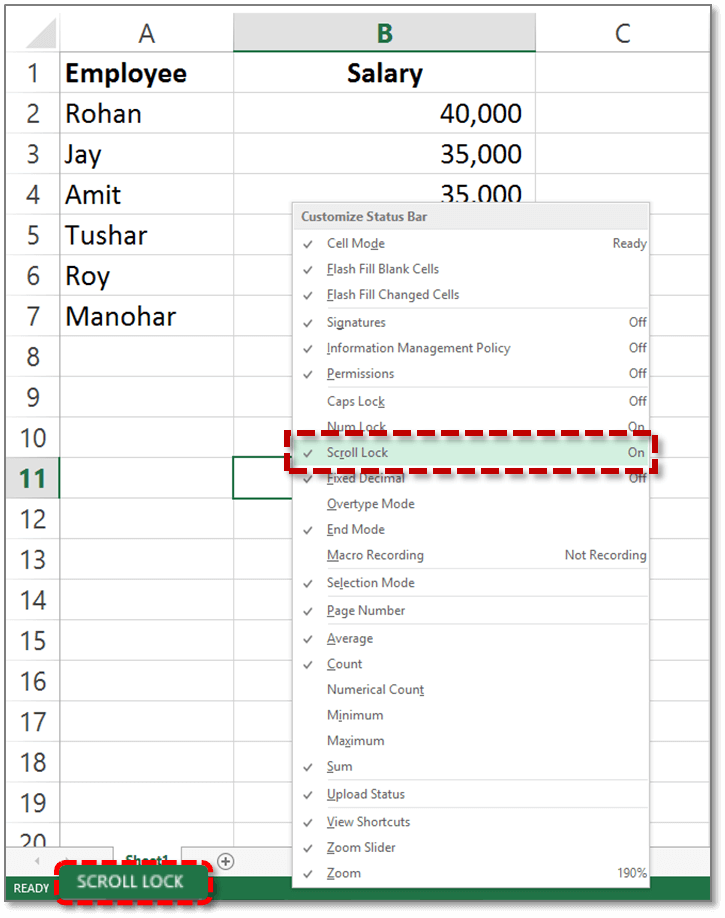
Акрамя выкарыстання клавіш «Уверх», «Уніз», «Улева» і «Управа» для перамяшчэння выбранай ячэйкі, існуе яшчэ адзін просты спосаб даведацца, ці ўключана функцыя Scroll Lock. Па змаўчанні Excel паказвае, ці ўключана функцыя Scroll Lock. Калі яна ўключана, у радку стану Excel з'яўляецца надпіс SCROLL LOCK. Калі не, радок стану чысты.
Калі вы не хочаце, каб Excel адлюстроўваў стан Scroll Lock, проста пстрыкніце правай кнопкай мышы на радку стану і зніміце галачку насупраць Scroll Lock.
Калі ў наступны раз вы сутыкнецеся з праблемай таго, што клавішы са стрэлкамі не працуюць у Excel, вы можаце спакойна вырашыць яе, адключыўшы Scroll Lock. Дзякуй за ўвагу.





