Рэкува заўсёды лічылася адным з найлепшых праграм для аднаўлення дадзеных... Але ці будзе яно працаваць на Mac?
Просты адказ — НЕ. У цяперашні час няма версіі Recuva для камп'ютараў Mac. Гэта праграмнае забеспячэнне прызначана для працы з аперацыйнымі сістэмамі Windows і не мае аналага для Mac.
Аднак ёсць некалькі рэчаў, якія вы можаце зрабіць, калі вы карыстаецеся Mac і вам трэба аднавіць дадзеныя. Адзін з варыянтаў — выкарыстоўваць іншую праграму для аднаўлення дадзеных, сумяшчальную з камп'ютарамі Mac.
Хоць Recuva не падыходзіць карыстальнікам Mac, існуе мноства іншых... выдатныя інструменты для аднаўлення дадзеных даступныя, якія могуць выканаць працу, у тым ліку:
- Аднаўленне дадзеных Stellar для Mac
- 4DDiG Аднаўленне дадзеных Mac
- Recoverit для Mac
- Майстар аднаўлення дадзеных EaseUS для Mac
Усе яны сумяшчальныя з аперацыйнай сістэмай macOS і могуць дапамагчы вам аднавіць вашы дадзеныя, нават калі яны былі сцёртыя з кошыка.
Незалежна ад таго, якую праграму вы абярэце, важна памятаць, што чым раней вы пачнеце працэс аднаўлення дадзеных, тым больш шанцаў на поспех.
Але пачакайце! Перш чым спрабаваць любую з гэтых праграм, абавязкова скарыстайцеся Time Machine — убудаванай праграмай Apple для рэзервовага капіявання дадзеных. Time Machine можа дапамагчы вам аднавіць выдаленыя файлы або тэчкі, калі яны былі рэзервова створаны загадзя.
Машына часу — ваша першая лінія абароны ад страты дадзеных
На Mac першае, што вам трэба зрабіць пры спробе аднавіць страчаныя дадзеныя, гэта праверыць Time Machine. Time Machine пастаўляецца з кожным Mac, пачынаючы з OS X Leopard у 2007 годзе, і быў распрацаваны, каб дапамагчы вам аднавіць файлы, якія былі змененыя або выпадкова выдаленыя, а таксама тыя, якія былі страчаныя з-за збою сістэмы або віруснай інфекцыі.
Ён рэгулярна стварае рэзервовыя копіі вашага кампутара, у тым ліку праграм, фатаграфій, дакументаў і ўсёй сістэмы. Вы можаце не толькі аднавіць свой Mac да папярэдняга стану з усімі вашымі дадзенымі, але і даць вам магчымасць аднавіць толькі пэўную гістарычную версію файла, што вельмі карысна, калі вы выпадкова нешта захавалі або ўнеслі змены, якія не хацелі.
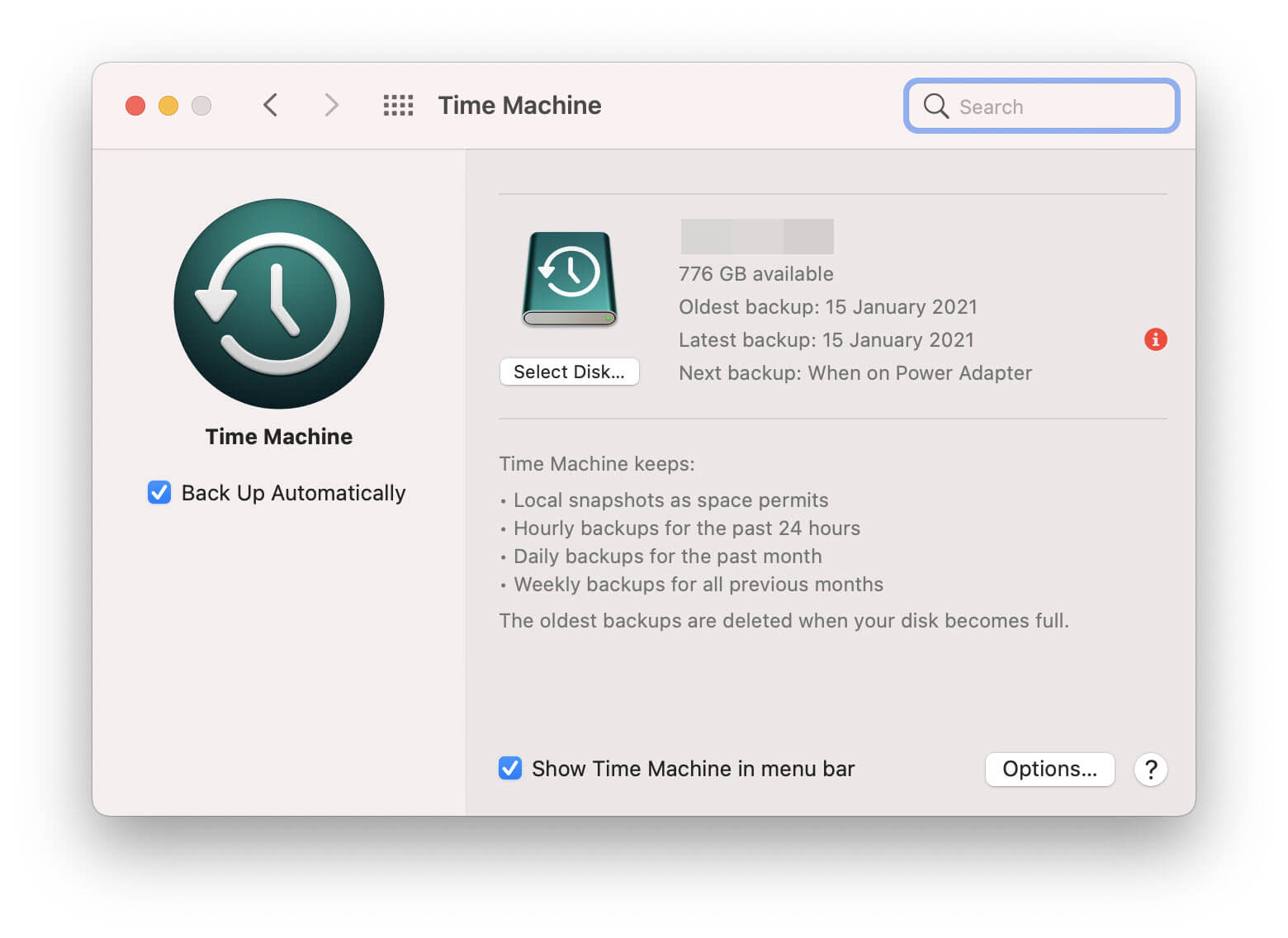
Гучыць выдатна! Так, але каб Time Machine магла вам дапамагчы, яе трэба ўключыць і наладзіць да таго, як яна вам сапраўды спатрэбіцца, інакш у яе не будзе рэзервовых копій.
Калі вы рэгулярна рабілі рэзервовыя копіі з дапамогай знешняга жорсткага дыска або іншай прылады, і кнопка «Аўтаматычнае рэзервовае капіраванне» заўсёды была ўключана, у вас ёсць добрыя шанцы аднавіць свае дадзеныя. Нават калі знешні дыск рэзервовага капіявання недаступны або пашкоджаны, некаторыя з вашых дадзеных усё роўна будуць пад рукой дзякуючы функцыі Time Machine «Лакальныя здымкі, калі дазваляе месца». Лакальныя здымкі азначаюць, што праграма можа захоўваць апошнія рэзервовыя копіі на вашым Mac, а не на знешнім цвёрдым дыску.
Каб даведацца, ці ёсць у вас даступныя лакальныя здымкі,
- Перайдзіце ў панэль налад Time Machine у раздзеле «Сістэмныя налады» і пастаўце галачку насупраць «Паказваць Time Machine у радку меню».

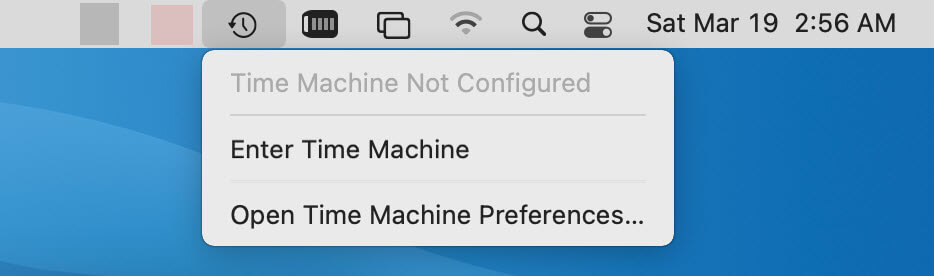
- У правым верхнім куце экрана з'явіцца маленькі значок гадзінніка; націсніце на яго і абярыце «Увайсці ў машыну часу».
- У акне, якое з'явіцца, вы можаце праглядаць рэзервовыя копіі па даце і часу, каб знайсці тую, якая змяшчае файлы.
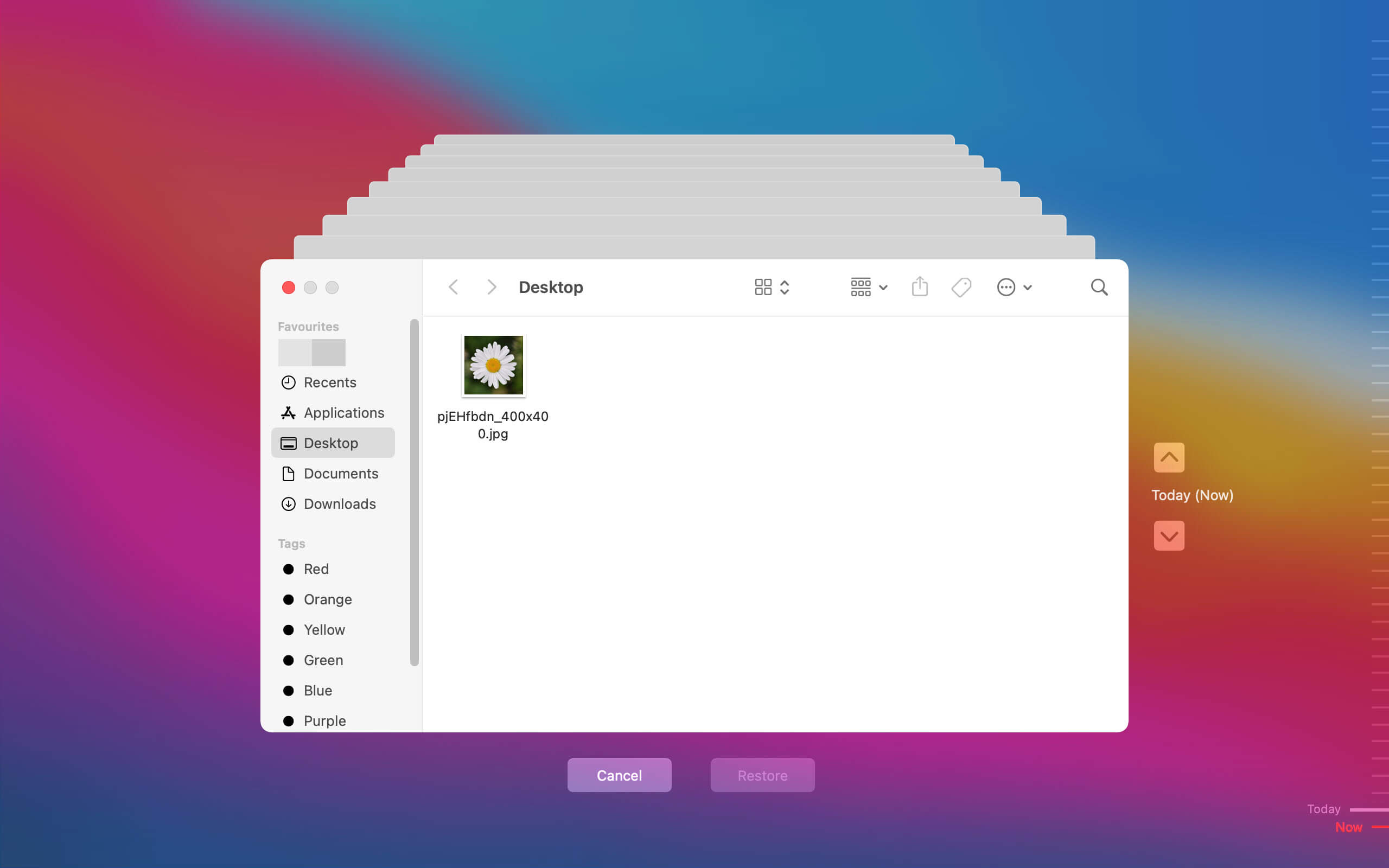
- Пасля таго, як вы знойдзеце патрэбную рэзервовую копію, проста націсніце кнопку «Аднавіць», каб скапіяваць яе назад у зыходнае месцазнаходжанне.
Калі лакальныя здымкі не даюць патрэбнага аб'ёму, падключыце знешні дыск рэзервовага капіявання, каб атрымаць больш інфармацыі. Заўсёды добра рабіць рэзервовую копію вашага Mac.
Аднак жорсткая рэальнасць заключаецца ў тым, што часам Time Machine дае збой. Рэзервовыя копіі маглі даўно не стварацца, альбо дыск з рэзервовым капіяваннем мог быць пашкоджаны, што перашкодзіла б вам атрымаць да іх доступ. Калі гэта так, і ў вас няма рэзервовай копіі Time Machine, на якую можна было б спадзявацца, то вам, магчыма, прыйдзецца звярнуцца да адной з праграм для аднаўлення дадзеных, згаданых раней.
Найлепшая альтэрнатыва Recuva для кампутара Mac, калі машына часу падвяла вас
Калі Time Machine не можа дапамагчы, наступным лепшым рашэннем будзе скарыстацца адной з шматлікіх праграм для аднаўлення дадзеных.
Важна адзначыць, што вам варта спыніць запіс або захаванне новых дадзеных на дыску, з якога вы спрабуеце аднавіць дадзеныя. Чым больш вы выкарыстоўваеце дыск, тым большая верагоднасць таго, што вы перазапішаце выдаленыя файлы і зробіце іх неаднаўляльнымі.
Існуе мноства праграм для аднаўлення дадзеных на Mac, але мы рэкамендуем выкарыстоўваць
Аднаўленне дадзеных Stellar
бо гэта адзін з самых поўных і зручных варыянтаў. Ён прапануе просты ў выкарыстанні і інтуітыўна зразумелы інтэрфейс, а таксама шырокі спектр функцый, якія дазваляюць лёгка аднавіць страчаныя дадзеныя.
Бясплатная загрузка прафесійнай версіі Stellar Data Recovery
Нават калі вы не асабліва разбіраецеся ў тэхніцы, Stellar — выдатны выбар, бо для эфектыўнага выкарыстання не патрабуецца ніякіх спецыяльных навыкаў або ведаў. Проста запусціце праграму і выконвайце інструкцыі на экране — гэта сапраўды так проста.
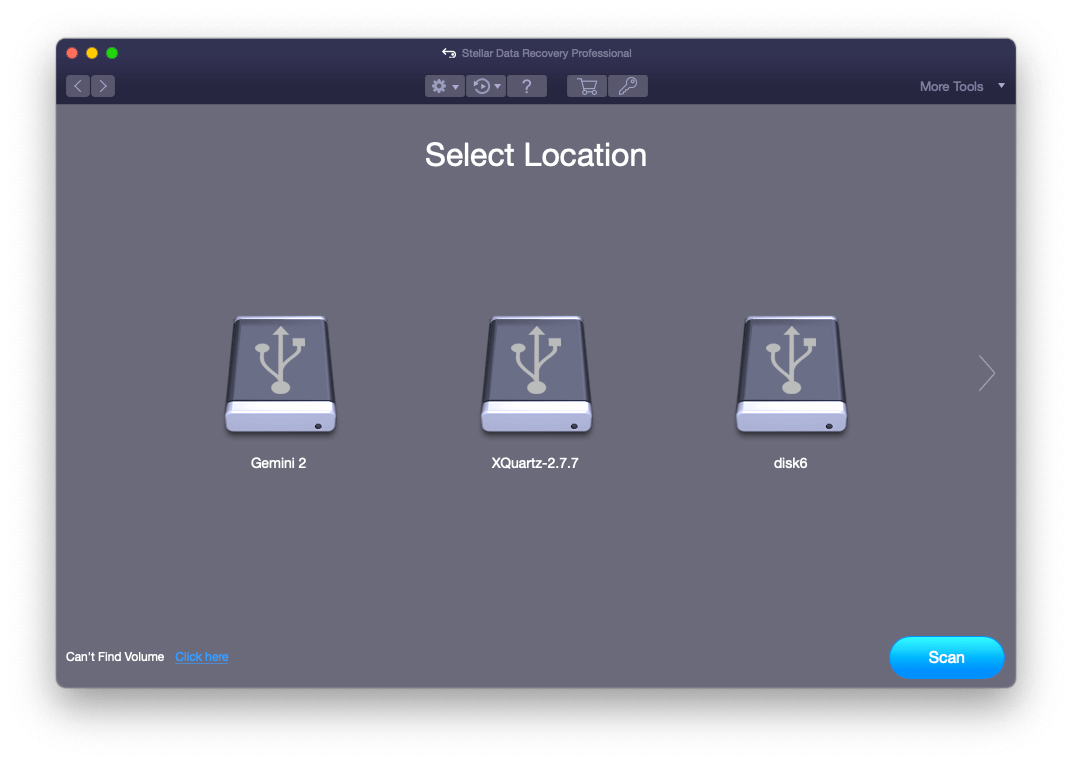
Пасля таго, як вы ўсталявалі і запусцілі Аднаўленне дадзеных Stellar , вам будзе прапанаваны выбар розных тыпаў носьбітаў, а таксама спіс дыскаў і прылад, якія можна сканаваць на наяўнасць страчаных дадзеных. Выберыце дыск, які змяшчае страчаныя дадзеныя, і націсніце «Сканаваць».
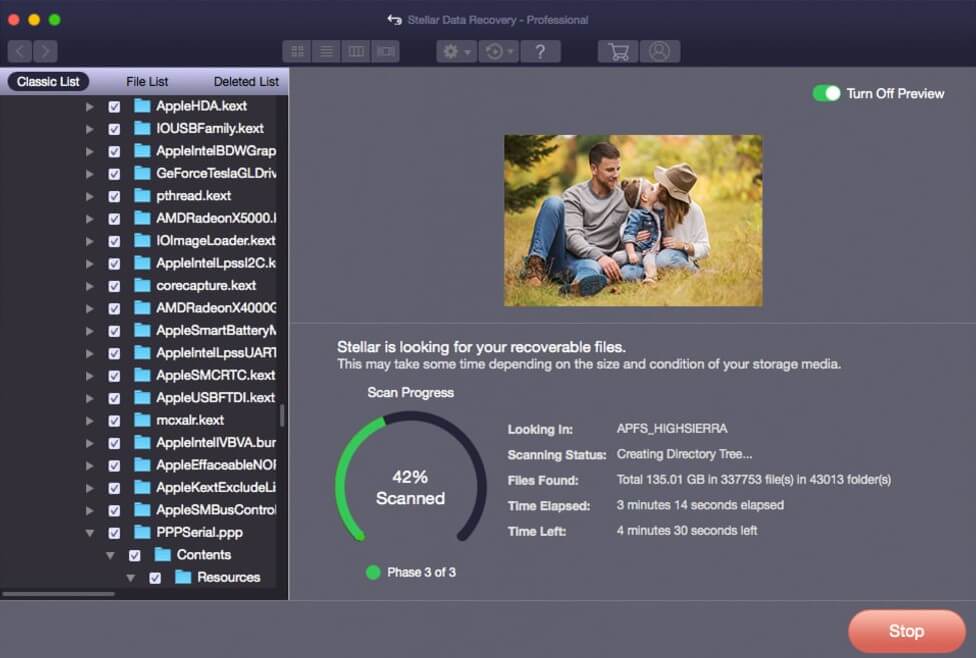
Праграма праскануе выбраны дыск на наяўнасць файлаў, якія можна аднавіць. Гэты працэс можа заняць некаторы час у залежнасці ад памеру дыска і аб'ёму дадзеных, якія трэба прасканаваць.
Пасля завяршэння сканавання будзе адлюстраваны спіс усіх файлаў, якія можна аднавіць. Вы можаце папярэдне праглядзець большасць тыпаў файлаў, у тым ліку фатаграфіі, відэа і дакументы, каб пераканацца, што гэта сапраўды тыя, якія вы шукаеце. Калі вы пераканаецеся, што адноўленыя дадзеныя адпавядаюць вашым патрэбам, проста націсніце «Аднавіць», каб захаваць іх у выбраным вамі месцы.

Праграма Stellar Data Recovery даступная як для Mac, так і для Windows, таму незалежна ад аперацыйнай сістэмы вашага кампутара, вы можаце лёгка выкарыстоўваць яе для аднаўлення страчаных дадзеных.
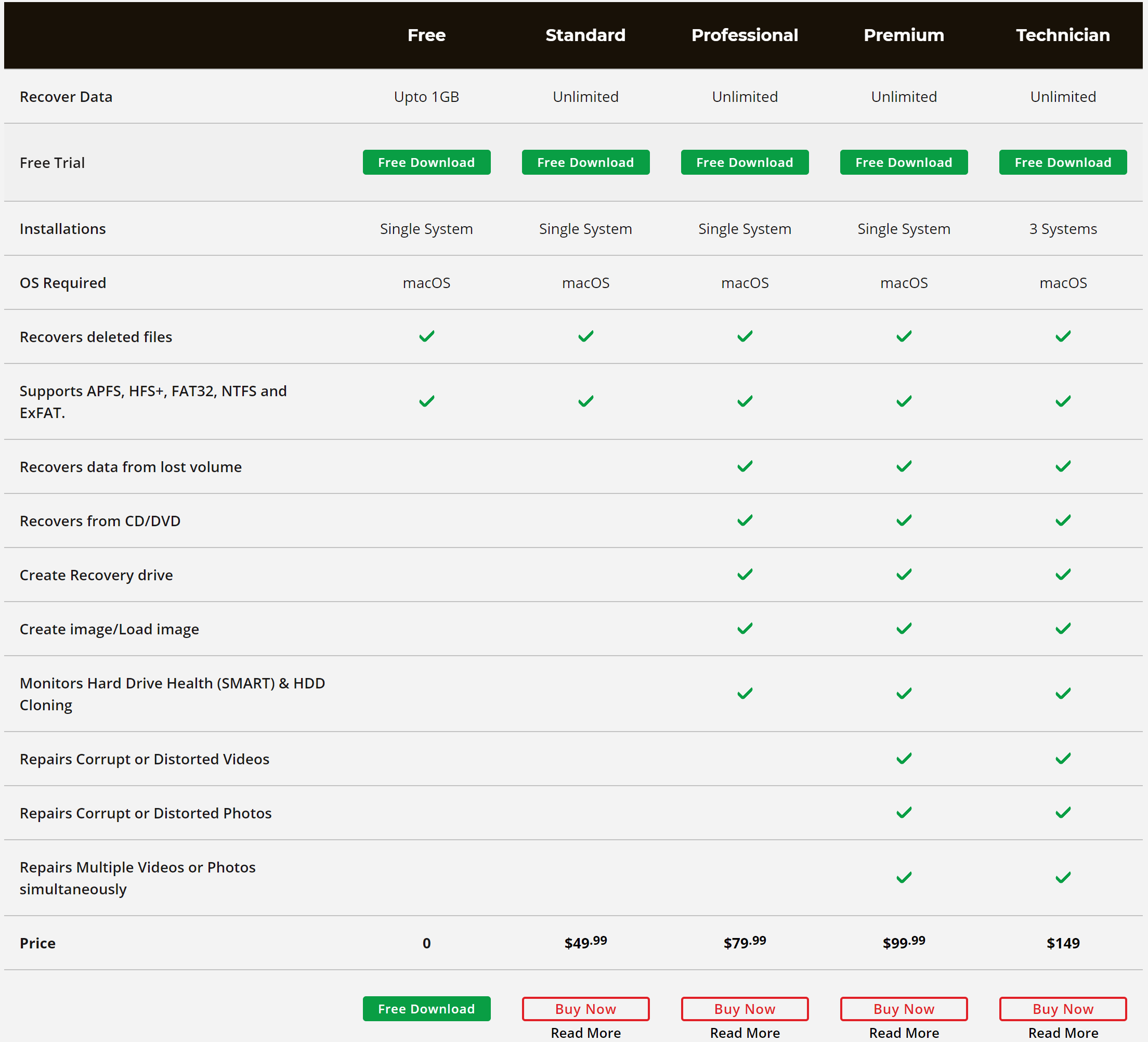
На Mac Stellar прапануе чатыры версіі (якія Стандартны , Прафесійны , Прэміум і Тэхнік ), прычым кожная з іх мае бясплатную пробную версію, каб вы маглі паспрабаваць праграму, перш чым вырашыце яе купіць. Гэта выдатны спосаб убачыць, наколькі яна простая ў выкарыстанні і ці зможа яна аднавіць патрэбныя вам дадзеныя.
Як заўсёды, мы рэкамендуем рэгулярна ствараць рэзервовыя копіі вашых дадзеных, каб пазбегнуць неабходнасці звяртацца да праграм для аднаўлення дадзеных. Time Machine — выдатны інструмент для гэтага, але калі ў вас няма рэзервовай копіі, то Stellar — наступны лепшы варыянт.




