Ці сутыкаліся вы калі-небудзь з падобнай няёмкай сітуацыяй? Вы купілі і спампавалі кнігу, якую даўно хацелі прачытаць, магчыма, з Google Play Books або з Kobo, што не мае значэння, з'явіўся файл з пашырэннем .acsm, вы адчулі сябе дзіўна, бо ўжо меркавалі, што атрымаеце EPUB або PDF, але гэта было не тое, чаго чакалі. Тым не менш, вы ўсё роўна двойчы пстрыкнулі па ім, маючы праменьчык надзеі, што гэта спрацуе. І вынік? Насамрэч нічога не адбылося, файл не разгарнуўся так, як вы думалі пра электронную кнігу, замест гэтага вы апынуліся глыбока ў невядомым. Прычына ўсяго гэтага ў тым, што файл насамрэч не з'яўляецца электроннай кнігай цалкам, гэта проста нейкая інфармацыя, зашыфраваная Adobe DRM (кіраванне лічбавымі правамі).
Проста кажучы, мы ўсе ведаем, што файлы, якія захоўваюцца на камп'ютарах, можна адкрыць толькі пэўнымі праграмамі. Напрыклад, калі вы думаеце пра файлы DOC, першае, што прыходзіць вам у галаву, гэта Microsoft Office, гэта як дзверы і ключ, і тое ж самае тычыцца файлаў ACSM. Файлы ACSM адкрываюцца толькі для наведвальнікаў, якія трымаюць у руках ADE (Adobe Digital Editions), іншыя без ADE не могуць атрымаць да іх доступ. А калі вы ўваходзіце, вас чакае ваша электронная кніга. Нарэшце, калі вы хочаце выйсці з ADE з гэтай электроннай кнігай, ADE звычайна скажа «не». Таму што тым часам гэтую кнігу абараняе тэхналогія пад назвай DRM. ADE ведае пароль, але трымае яго ў сакрэце, каб вы не расказалі яго ўсім і не справакавалі нешта незаконнае, напрыклад, крадзеж. Але што, калі вы проста хочаце атрымаць EPUB/PDF для перадачы на іншыя прылады, такія як Kindle, або раздрукаваць яго для асабістага карыстання? Тады гэты артыкул можа быць карысным.
Адкрыць ACSM у Windows
Крок 1. Купіце і запампуйце электронныя кнігі на свой камп'ютар
Вы можаце праглядаць такія вэб-сайты, як Google Play Books, Kobo і г.д., каб убачыць, ці падыходзіць вам які-небудзь з іх. Затым вы можаце выбраць кнігу для загрузкі (калі яна падтрымліваецца) і працягнуць выкананне наступных крокаў.
Крок 2. Спампуйце Adobe Digital Editions
Перайдзіце на афіцыйны сайт Adobe , абярыце 4.5.11 Windows і спампуйце ADE 4.5.11 бясплатна.
Крок 3. Аўтарызуйце свой камп'ютар у Adobe Digital Editions
Цяпер, калі ў вас ёсць патрэбны інструмент, вам трэба будзе прывязаць свой Adobe ID да ADE, каб пры наступнай змене прылады вы маглі выкарыстоўваць гэты ўліковы запіс для ўваходу ў ADE і аднаўлення ўсіх сваіх дадзеных. Увесь гэты працэс не абавязкова зойме ў вас шмат часу. Акрамя таго, у доўгатэрміновай перспектыве вы атрымаеце ад гэтага яшчэ больш карысці. Людзям, якія не маюць Adobe ID, можа спатрэбіцца больш часу для выканання гэтага кроку, вам трэба будзе стварыць Adobe ID. У будучыні вы зможаце выкарыстоўваць гэты Adobe ID для доступу да ўсяго праграмнага забеспячэння Adobe, што таксама вельмі карысна. Увогуле, аўтарызацыя, безумоўна, вартая вашага часу.
Для тых, хто вельмі спяшаецца і хоча пазбегнуць аўтарызацыі. ADE дазваляе адкрываць толькі электронныя кнігі без абароны DRM. Кампраметным спосабам можа быць аўтарызацыя кампутара, але не з дапамогай вашага Adobe ID. Такім чынам вашы дадзеныя не будуць сінхранізаваны праз Інтэрнэт, вы зможаце чытаць электронныя кнігі з абаронай Adobe DRM толькі на гэтай канкрэтнай аўтарызаванай прыладзе. Калі ў наступны раз вы захочаце выкарыстоўваць іншы кампутар для чытання кніг, якія знаходзяцца на гэтым аўтарызаваным кампутары, вы будзеце расчараваныя. Таму настойліва рэкамендуецца выкарыстоўваць свой Adobe ID для завяршэння гэтага кроку.
Крок 4. Адкрыйце файлы ACSM праз Adobe Digital Editions
Двойчы пстрыкніце па кнізе на вашым кампутары, і ADE, натуральна, запусціцца. Калі ADE не запусціцца аўтаматычна, вы таксама можаце запусціць ADE ўручную і перацягнуць патрэбны файл на значок ADE.
Каб ADE адкрываўся аўтаматычна адзін раз і назаўжды, спачатку трэба выбраць загружаны файл ACSM. Пстрыкніце правай кнопкай мышы па гэтым файле, абярыце «Адкрыць з дапамогай…» > «Выбраць іншую праграму» > «Adobe Digital Editions», пры гэтым на гэтым апошнім кроку не забудзьцеся паставіць галачку насупраць «Заўсёды выкарыстоўваць гэтую праграму для адкрыцця».
Пасля таго, як вы націснеце правай кнопкай мышы на патрэбным файле, выберыце «Адкрыць з дапамогай…» > «Выбраць іншую праграму». Калі ADE няма ў спісе даступных праграм, націсніце «Дадатковыя праграмы». Унізе меню вы знойдзеце опцыю «Адкрыць іншую праграму на гэтым ПК», націсніце гэту опцыю. Вам трэба перайсці ў C:\Program Files (x86)\Adobe\Adobe Digital Editions. Нарэшце, двойчы пстрыкніце па Adobe Digital Editions, і ўсё гатова.
Крок 5. Дзе знайсці спампаваныя файлы
Пасля кроку 4 вы атрымаеце спампаваны файл EPUB/PDF, абаронены Adobe DRM. У Windows ёсць два асноўныя спосабы праверыць месцазнаходжанне гэтых файлаў. Першы - перайсці па шляхах: ...\Мае дакументы (Дакументы)\Мае лічбавыя выданні. Другі - пстрыкнуць правай кнопкай мышы на кнізе на кніжнай паліцы і выбраць "Інфармацыя пра элемент", тады вы будзеце ведаць іх месцазнаходжанне.

Адкрыйце ACSM на Mac
Крок 1. Купляйце і спампуйце электронныя кнігі на свой Mac
У наш час большасць кніг даступныя ў лічбавым фармаце, розныя прадаўцы прадаюць іх па розных цэнах. Выберыце кнігу, якая вам падабаецца, запампуйце яе на свой Mac (калі падтрымліваецца), і вы гатовыя пачаць.
Крок 2. Спампуйце Adobe Digital Editions
Перайдзіце на афіцыйны сайт Adobe , абярыце Macintosh версіі 4.5.11 і спампуйце ADE 4.5.11 бясплатна.
Крок 3. Аўтарызуйце свой Mac у Adobe Digital Editions
Аўтарызацыя гарантуе, што ўсе дадзеныя будуць рэзервова капіраваны і не будуць страчаны, пакуль ёсць Інтэрнэт. Такім чынам, прывязка вашага Mac да вашага Adobe ID азначае, што нават калі ў будучыні вы больш не будзеце карыстацца гэтым Mac, усе электронныя кнігі, якія вы адкрылі або загрузілі на гэтай прыладзе, можна будзе адкрыць і ў іншым месцы. Гэта бяспечна і зусім не складана. З Adobe ID і Інтэрнэтам вы можаце зрабіць гэта за пяць хвілін або менш. Карыстальнікі, якія не маюць Adobe ID, могуць перайсці на афіцыйны сайт і стварыць новы. Гэты ідэнтыфікатар працуе з любым праграмным забеспячэннем Adobe.
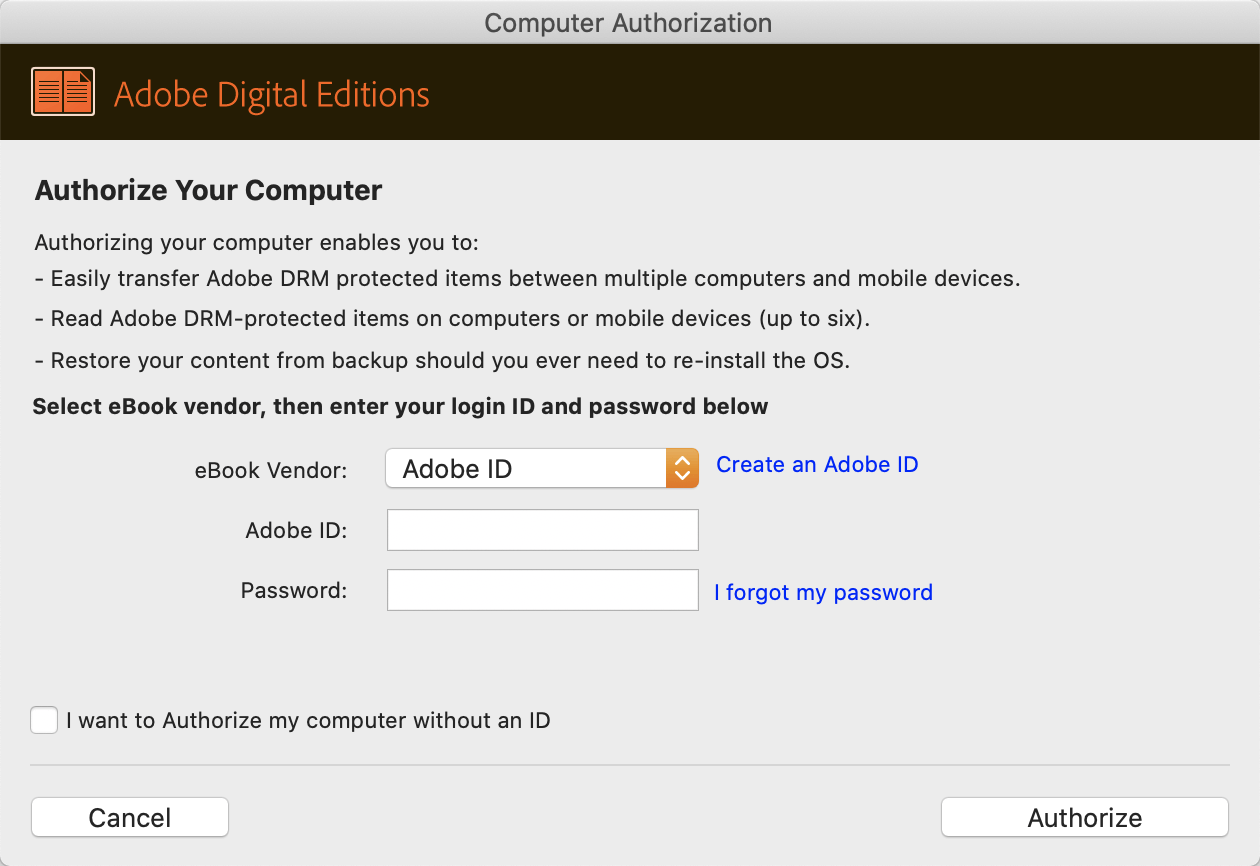
Калі вы проста не хочаце ствараць ідэнтыфікатар, вы можаце паставіць галачку перад Я хачу аўтарызаваць свой кампутар без ідэнтыфікатара. Аднак гэта азначае, што вы можаце атрымаць доступ да свайго кантэнту толькі праз гэты канкрэтны Mac, напрыклад, дадаваць кнігі на кніжную паліцу. Але сітуацыя будзе іншай, калі вы зменіце прыладу. Тыя кнігі, якія былі дададзены раней, не будуць захаваны. З меркаванняў бяспекі мы рэкамендуем вам падключыцца да Інтэрнэту і аўтарызавацца з дапамогай Adobe ID.
Крок 4. Адкрыйце файлы ACSM праз Adobe Digital Editions
Пасля ўсталёўкі ADE адкрыйце праграму, і вы ўбачыце, што ўсе загружаныя вамі электронныя кнігі з'явяцца ў левай частцы інтэрфейсу. Калі гэтага не адбылося, вы таксама можаце навесці курсор мышы на верхні слупок і націснуць «Файл» (Command+O), а затым дадаць файлы на кніжную паліцу, праглядаючы бягучае сховішча.

Або спачатку адкрыйце Finder, каб выбраць кнігу, якую вы хочаце адкрыць праз ADE, і проста перацягніце кнігу ў інтэрфейс. Акрамя таго, можна пстрыкнуць правай кнопкай мышы на патрэбным файле > Адкрыць з дапамогай > Adobe Digital Editions.
Звычайна ADE аўтаматычна загружае ўсе наяўныя ў вас электронныя кнігі, але ёсць і выключэнні. Таму, калі вы хочаце наладзіць ADE на аўтаматычнае адкрыццё/загрузку існуючых файлаў, пстрыкніце правай кнопкай мышы на файле ACSM або іншых тыпах файлаў (EPUB/PDF), якія вы хочаце адкрыць з дапамогай ADE, абярыце «Атрымаць інфармацыю», націсніце меню «Адкрыць з дапамогай…», абярыце ADE і, нарэшце, націсніце «Змяніць усё…» > «Працягнуць». У наступны раз ADE запусціцца аўтаматычна пры падвойным пстрычцы на файле ACSM.

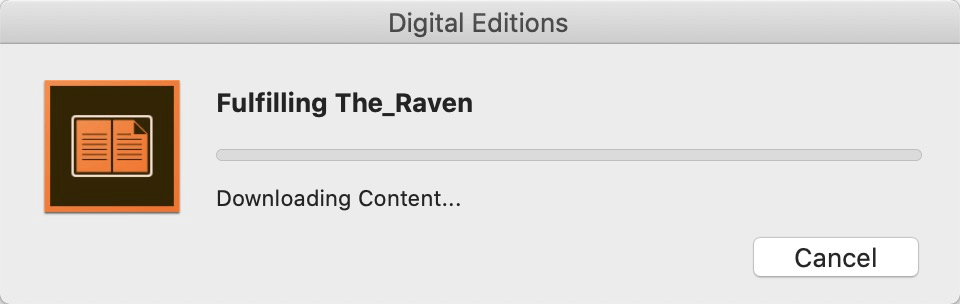
Калі вы паспяхова адкрыеце файл праз ADE, ADE пакажа вам акно з інфармацыяй аб прагрэсе загрузкі. Часта гэта завяршаецца ў імгненне вока.
Крок 5. Дзе знайсці спампаваныя файлы
Пасля кроку 4 вашы зыходныя файлы цяпер маюць пашырэнне .epub або .pdf і DRM. Каб даведацца пра іх месцазнаходжанне, пстрыкніце правай кнопкай мышы на кнізе на паліцы, абярыце «Паказаць файл у Finder» або абярыце «Інфармацыя пра элемент». Месцазнаходжанне падкажа вам, што вам трэба.
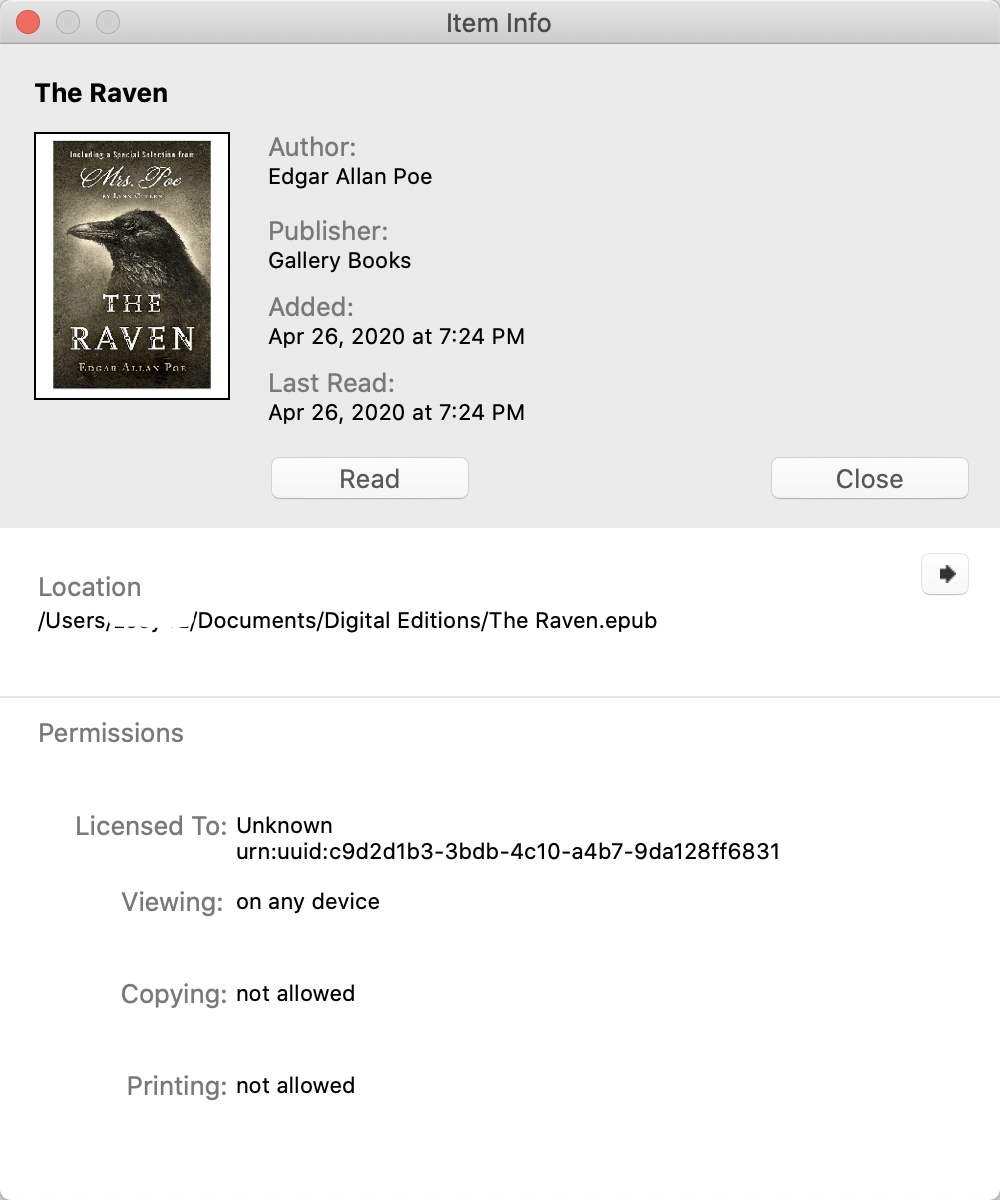
Пасля выканання ўсіх пяці крокаў, незалежна ад таго, ці гэта Windows, ці Mac, файлы ACSM больш не будуць для вас праблемай. Але некаторыя чытачы, магчыма, заўважылі, што я ўжо згадваў раней, што гэтыя файлы ACSM маюць падвойную абарону, у іх усё яшчэ ёсць DRM, які мы яшчэ не распрацавалі. Пакуль DRM усё яшчэ існуе, вы не зможаце адкрыць іх, калі ADE не прысутнічае. Дык што мне рабіць, калі я хачу прачытаць кнігу на прыладах, якія не падтрымліваюцца ADE, або спадзяюся раздрукаваць для асабістага карыстання? Адказ такі: вам патрэбна праграма, якая мае магчымасць расшыфраваць DRM.
Як выдаліць DRM з дапамогай патрэбнага інструмента
Выкарыстанне
Epubor Ultimate
можа дапамагчы палегчыць многія незнаёмыя праблемы, такія як выдаленне DRM, бо Epubor Ultimate - гэта праграма, якая дазваляе лёгка выдаліць DRM усяго за два клікі. Больш за тое, яна мае бясплатную пробную версію, каб вы маглі самі пераканацца, ці сапраўды яна зручная.
Бясплатная загрузка
Бясплатная загрузка
Гэта кіраўніцтва раскажа вам, як дасягнуць эфектыўнасці ў выдаленні DRM разам з Epubor.
Крок 1. Загрузка і запуск Epubor Ultimate
Спачатку спампуйце і ўсталюйце Epubor Ultimate (бясплатная пробная версія) і запусціце праграму. Далей з'явіцца акно з надпісам «Зарэгіструйце сваё праграмнае забеспячэнне». Не хвалюйцеся, проста зачыніце яго, калі вы яшчэ не спрабавалі Epubor, і вам усё роўна не будзе перашкаджаць карыстацца праграмным забеспячэннем.
Крок 2. Дадайце кнігі ў Epubor
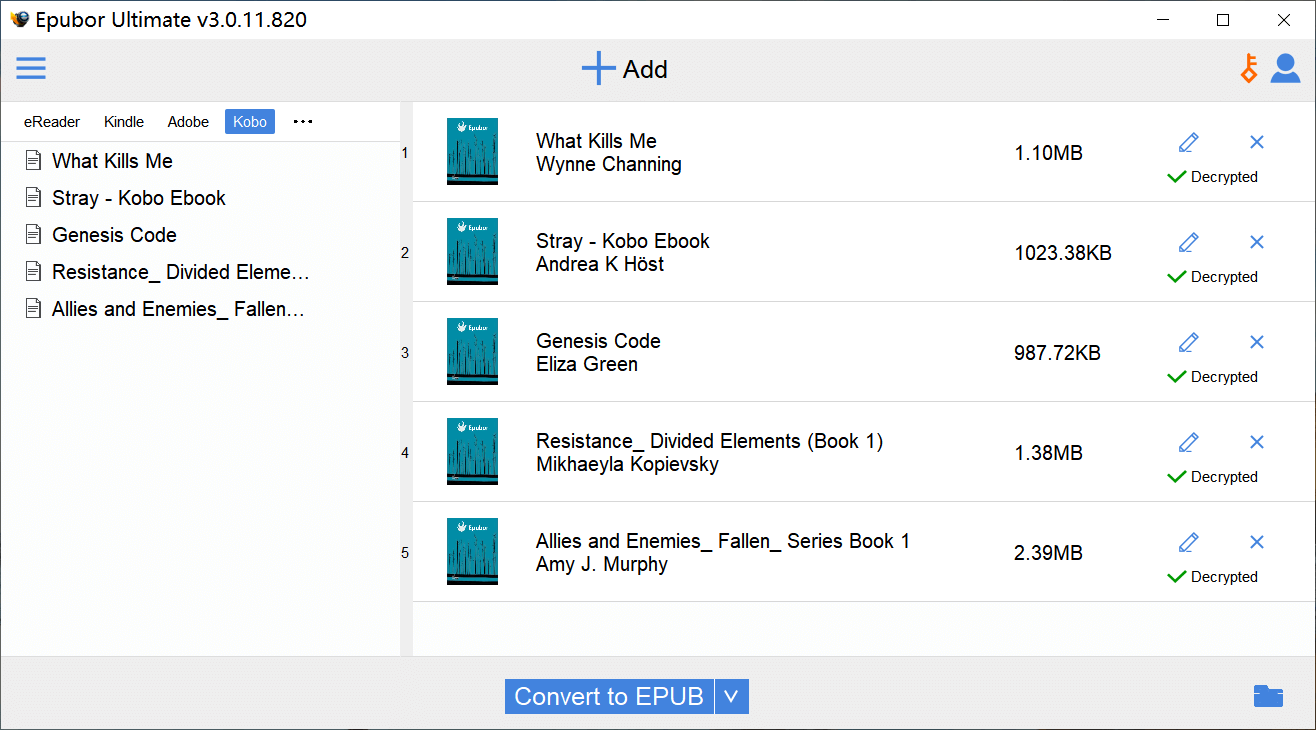
У левай калонцы знаходзяцца кнігі, якія ўжо былі загружаныя на ваш камп'ютар дзякуючы аўтаматычнаму выяўленню. Загрузілі занадта шмат праграм для электроннага чытання і хвалюецеся, што можа здарыцца беспарадак? Epubor гарантуе, што вашы кнігі добра адсартаваны па розных раздзелах пад назвамі асноўных праграм для электроннага чытання, такіх як Kindle, Kobo і, вядома ж. Лічбавыя выданні Adobe Аўтаматычнае вызначэнне працуе практычна для ўсіх папулярных праграм для электроннага чытання.

Гэта таксама магчыма, калі вы хочаце дадаць некалькі кніг, якіх няма ў левай калонцы. Першы варыянт - націснуць "+Дадаць" у інтэрфейсе, другі - перацягнуць кнігі ў інтэрфейс.
Крок 3. Пачніце канвертаванне
Вы можаце змяніць фармат вываду ўнізе інтэрфейсу па сваім жаданні: EPUB, Mobi, AZW3, TXT і PDF (звычайны памер шрыфта і вялікі памер шрыфта) — любы фармат, які вам падабаецца. Калі вы вызначыцеся з гэтым, двойчы пстрыкніце па кнігах, якія вы хочаце канвертаваць, і ўсё будзе вырашана. Цяпер вы можаце спакаваць свае кнігі на значна большай колькасці прылад, такіх як Amazon Kindle (з такімі мадэлямі, як Oasis, Paperwhite і Voyage), Kobo і г.д. Для розных праграм для электроннага чытання інтэрфейс можа крыху адрознівацца. Мы падабралі некалькі малюнкаў, каб вы ведалі, як усё ідзе.



Крок 4. Перанясіце электронныя кнігі на розныя прылады
Ад Kindle да тэлефона/планшэта Android, ад Android да iPad/iPhone — цяпер гэтыя электронныя кнігі могуць падарожнічаць з вамі паўсюль.
І яшчэ адна заўвага: калі вам падабаецца карыстацца
Epubor Ultimate
Вы можаце набыць поўную версію на адзін год (29,99 долараў на Mac/24,99 долараў на Windows) або на ўсё жыццё (54,99 долараў на Mac/49,99 долараў на Windows). Калі ў вас ёсць сябры ці члены сям'і, якія хочуць набыць гэтую праграму, то 2-5 кампутараў на ўсё жыццё каштуюць усяго 109,99 долараў (Mac) або 99,99 долараў (Windows). Купля праграмнага забеспячэння азначае, што далейшыя абнаўленні праграмы бясплатныя.
Бясплатная загрузка
Бясплатная загрузка