Што такое Google Play Books?
Google кіруе сэрвісам для захоўвання і распаўсюджвання лічбавых кніг. Гэты сэрвіс цяпер вядомы як Google Play Books (раней Google Books).
У Google Play Books ёсць мільёны даступных электронных кніг. Google нават заявіў, што мае «найбуйнейшую калекцыю электронных кніг у свеце». Мільёны разнавіднасцяў гэтых электронных кніг даступныя як для запампоўкі, так і для чытання ў Інтэрнэце.
Дапусцім, вы хочаце спампаваць кнігу з Google Play Books і раздрукаваць яе. Для гэтага вам спачатку трэба праверыць статус электроннай кнігі, ці можна яе раздрукаваць.
Можна друкаваць ці не? Так! Многія лічылі, што электронныя кнігі з Google Play Books бясплатныя, але некаторыя з іх усё яшчэ даступныя ў абмежаваным фармаце. Насамрэч, іншыя электронныя кнігі з пазнакай «бясплатныя» можна спампаваць толькі ў абмежаванай ступені. Напрыклад, электронныя кнігі, якія дазваляюць спампаваць або раздрукаваць толькі некаторыя старонкі.
Ніжэй прыведзены самыя простыя працэдуры пошуку, захавання, прагляду і друку кніг з Google Play Books, якія я прадэманстраваў. Я ўпэўнены, што вы зможаце хутка выканаць гэтыя пакрокавыя інструкцыі.
Як спампаваць і раздрукаваць кнігі з Google Play Books?
Спампаваць кнігі з Google Play на камп'ютар
КРОК 1. Зайдзіце ў свой браўзер і наведайце Кнігі Google Play .
КРОК 2. Пошук кнігі. Вы можаце зрабіць гэта, увёўшы назву кнігі ў поле пошуку. Вынікі пошуку будуць адлюстроўвацца пад полем пошуку.
КРОК 3. Пасля таго, як з'явіцца шуканая вамі кніга, вы ўбачыце індыкатар таго, ці з'яўляецца яна бясплатнай, ці платнай. Пасля таго, як вы націснеце на кнігу, на старонцы з падрабязнасцямі пра кнігу з'явіцца опцыя «чытаць». Гэтая опцыя дазваляе чытаць кнігу ў браўзеры. Аднак вы ўсё роўна не зможаце спампаваць кнігу або якія-небудзь з яе старонак толькі такім чынам.
КРОК 4. Каб спампаваць гэтую канкрэтную кнігу, проста вярніцеся ў бібліятэку Google Play «Мае кнігі». Там вы ўбачыце кнігу, якую нядаўна адкрылі.
КРОК 5. Цяпер націсніце на трохкропкавую кропку з коскай на малюнку кнігі. Пасля націскання з'явіцца спіс опцый. Націсніце на опцыю «Экспартаваць». Затым вы ўбачыце дыялогавае акно з надпісам:
«Экспартаваны файл ACSM абаронены і павінен быць адкрыты з дапамогай Adobe Digital Editions».
Гэта азначае, што для адкрыцця вам спатрэбіцца праграмнае забеспячэнне Adobe Digital Editions з-за яго абароны DRM.
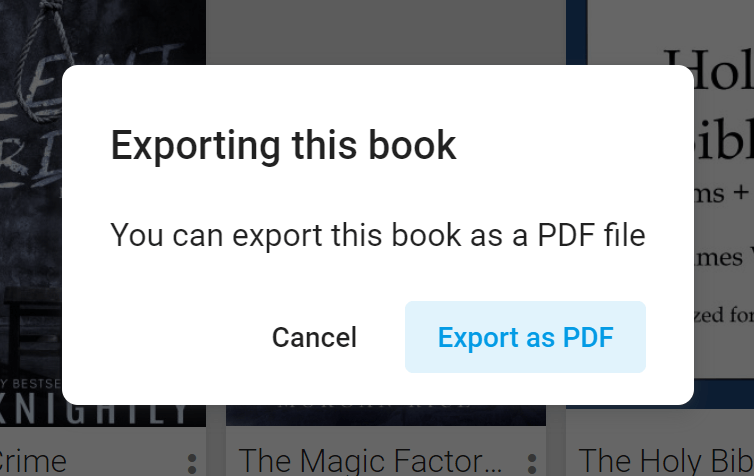
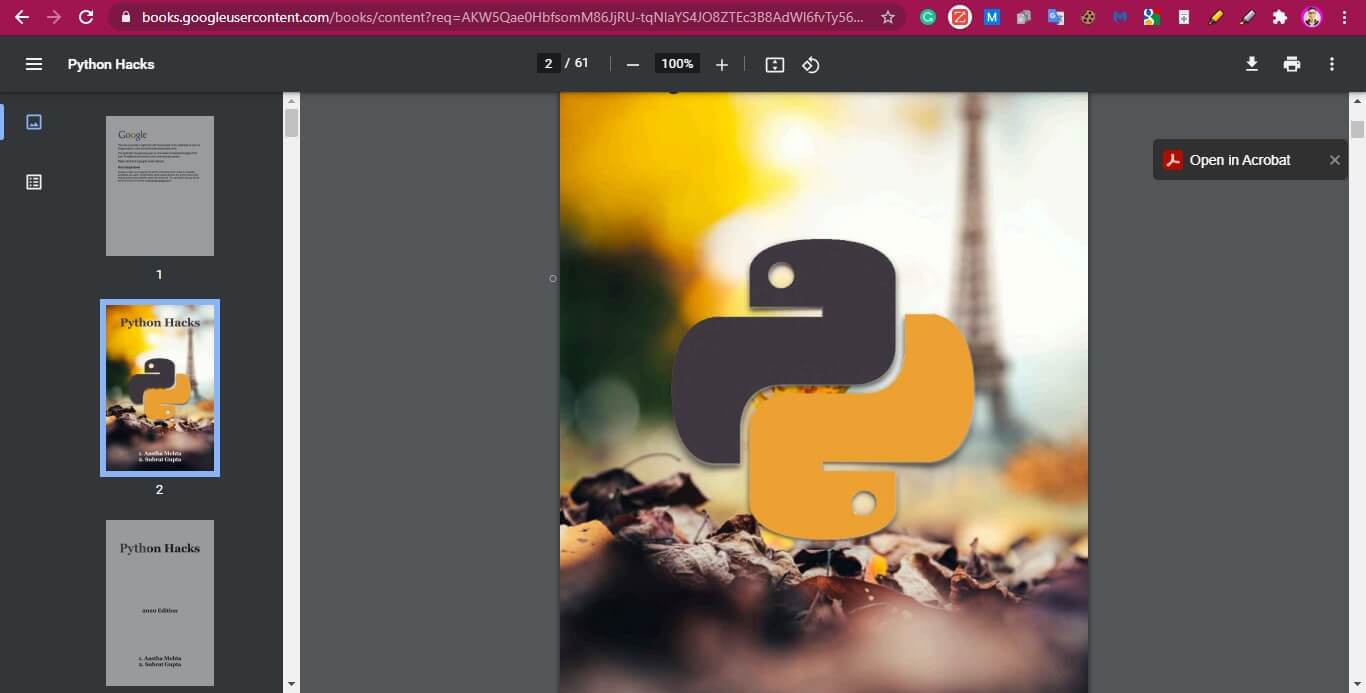
КРОК 6. У гэтым дыялогавым акне ў вас будзе два варыянты: «Экспартаваць ACSM у EPUB» або «Экспартаваць ACSM у PDF». Калі вы хочаце загрузіць яго ў фармаце PDF, націсніце «Экспарт ACSM у PDF». Пасля гэтага пачнецца загрузка вашага файла.

Нават калі вы паспяхова загрузілі PDF-файл, вы ўсё роўна не зможаце яго раздрукаваць з-за яго аўтарскай абароны. Гэта звязана з тым, што кніга абаронена шыфраваннем DRM. Электронныя кнігі з Google Play могуць чытаць іх онлайн толькі ў браўзеры або на Adobe Digital Editions.
Ну, хіба што вы выдаліце зашыфраваную абарону DRM. Вы можаце лёгка пераўтварыць гэтыя электронныя кнігі Google з абаронай DRM у файлы без DRM з дапамогай нейкага праграмнага забеспячэння для выдалення DRM, напрыклад, Epubor Ultimate .
Як раздрукаваць PDF-файл з абаронай DRM у фармаце Google Play Books
КРОК 1. Спампаваць праграму для чытання электронных кніг Лічбавыя выданні Adobe .
КРОК 2. Стварыце ідэнтыфікатар аўтарызацыі Adobe Digital Editions. Вы можаце ўвайсці ў сістэму на некалькіх прыладах з электроннымі кнігамі Adobe Digital Editions, выкарыстоўваючы гэты ідэнтыфікатар. Вы таксама можаце адкрыць сваю бібліятэку Adobe Digital Editions, выкарыстоўваючы ідэнтыфікатар аўтарызацыі, нават калі вы не на сваёй прыладзе. Пры ўмове, што на ёй ёсць электронныя кнігі Adobe Digital Editions.

КРОК 3. Перайдзіце ў тэчку загрузак на вашым кампутары з Windows. Націсніце на спампаваную электронную кнігу з Google Play. Пасля гэтага вы будзеце перанакіраваны назад у бібліятэку Adobe Digital Editions, дзе ваша кніга аўтаматычна сінхранізуецца.

Цяпер, калі вы скончылі гэты крок, мы можам выкарыстоўваць Epubor Ultimate .
Як карыстацца Epubor Ultimate?
КРОК 1. Спампаваць Epubor Ultimate Канвэртар электронных кніг.
Бясплатная загрузка Бясплатная загрузка
КРОК 2. Усталюйце Epubor Ultimate.
КРОК 3. Адкрыйце канвертар электронных кніг Epubor Ultimate.
КРОК 4. Epubor Ultimate можа падключацца да розных тыпаў электронных кніг. Ён можа падключацца да Kindle для электронных кніг Amazon, Kobo для электронных кніг Rakuten, Nook для кніг NOOK і Adobe для кніг Google Play. Проста знайдзіце опцыю Adobe.
Калі вы націскаеце опцыю Adobe, звярніце ўвагу, як Epubor Ultimate аўтаматычна сінхранізаваў PDF-файл, які ў вас ёсць з Adobe Digital Editions.
КРОК 5. Пераўтварыце PDF-файл з абаронай DRM у PDF-файл без DRM. Перанясіце файл кнігі Google Play у правую панэль.
КРОК 6. Пасля перадачы файла расшыфроўка пачнецца хутка.
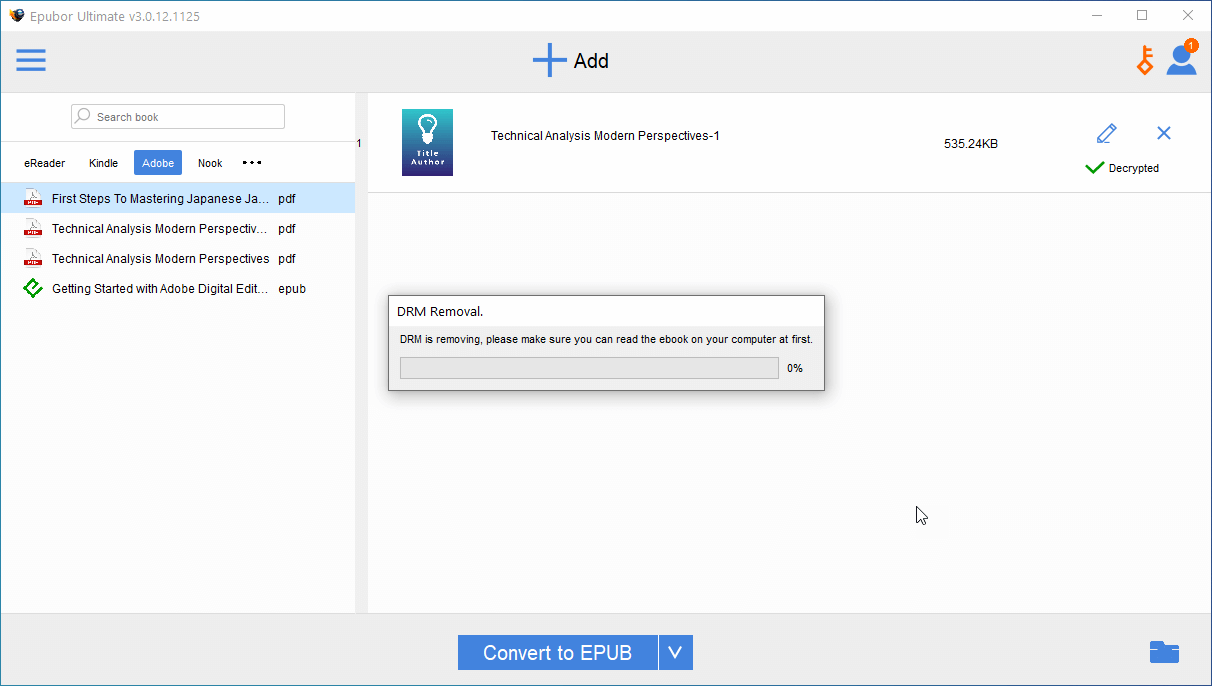
Аднак, бываюць выпадкі, калі вам спатрэбіцца пэўны ключавы файл для пэўнай электроннай кнігі. Вы даведаецеся пра гэта, калі з'явіцца дыялогавае акно з просьбай увесці ключавы файл. Ключавы файл кнігі будзе прадастаўлены вам Каманда падтрымкі Epubor Вы можаце звязацца з імі па прадастаўленым імі адрасе электроннай пошты, які таксама можна знайсці ў гэтым дыялогавым акне.
КРОК 7. Пасля паспяховага выдалення DRM з PDF-файла кнігі Google Play націсніце значок папкі ніжэй, каб праглядзець файл у папцы Windows.

КРОК 8. Калі вы знаходзіцеся ў тэчцы файла; шлях да файла C:\Карыстальнікі\Імя_карыстальніка\Ultimate, Пстрыкніце правай кнопкай мышы на PDF-файле Google Play Book, абярыце «Друк», каб пачаць працэс друку.
КРОК 9. Пры спробе друку PDF-файла з'явіцца ўкладка Adobe Acrobat Reader DC (ці іншых праграм для друку PDF). Праглядзіце змесціва PDF-файла, пры жаданні можна праверыць кожную старонку. Калі вам трэба раздрукаваць толькі частку кнігі, адрэгулюйце дыяпазон друку ў наладах.
КРОК 10. Пасля праверкі і некаторых карэкціровак націсніце значок прынтара ўверсе ўкладкі Adobe Acrobat Reader DC. Хаця вы можаце скарыстацца спалучэннем клавіш Ctrl+P, каб паскорыць працэс.
Калі вы хочаце раздрукаваць кнігу з Google Play у фармаце Epub, не хвалюйцеся. Пакуль файл знаходзіцца ў электроннай чыталцы Adobe Digital Editions, вы таксама можаце выкарыстоўваць Epubor Ultimate для пераўтварэння файла ў PDF.
Пад правай панэллю ёсць опцыя канвертавання. У гэтай опцыі ёсць спісы фарматаў канвертавання. Спіс уключае Epub, Mobi, Txt, Azw3 і PDF.
Вы можаце пераўтварыць файл Adobe Epub у PDF або наадварот. Выберыце найлепшы для вас фармат у залежнасці ад вашых патрэб і націсніце «Канвертаваць» .
І проста напамін, бясплатны пробны перыяд Epubor Ultimate дазваляе раздрукаваць толькі 20% ад агульнай плошчы старонкі файла. Калі інфармацыя ў PDF-файле мае для вас вырашальнае значэнне, то поўная версія каштуе 24,99 долараў.
Кароткі змест
Google Play Books прапануе мільёны кніг на выбар. Нягледзячы на тое, што некаторыя з іх бясплатныя, і нават калі вы за іх заплацілі, ніколі не забывайце, што кожная з іх можа мець зашыфраваны код абароны аўтарскіх правоў.
Незалежна ад таго, хочаце вы падзяліцца ці раздрукаваць, у вашым распараджэнні павінен быць патрэбны інструмент. На выпадак перашкод DRM.
І не забудзьцеся пра свой універсальны інструмент, Epubor Ultimate , праграмнае забеспячэнне, ідэальнае для пераўтварэння файлаў у фарматы PDF, што дазваляе друкаваць кнігі з Google Play.