Adobe Digital Editions дазваляе імпартаваць электронныя кнігі і дакументы для чытання і друку. Вось як раздрукаваць файл з Adobe Digital Editions.
Націсніце Ctrl+P (або Cmd+P), каб раздрукаваць з Adobe Digital Editions
Крок 1. Дадайце файл у Adobe Digital Editions
Дадайце дакумент/электронную кнігу, якую вы хочаце раздрукаваць. Adobe Digital Editions падтрымлівае файлы з пашырэннямі .acsm (Adobe Content Server Message), .pdf і .epub. Калі вы дадаяце файл ACSM, вам трэба будзе аўтарызаваць камп'ютар у Adobe Digital Editions. Пасля аўтарызацыі Adobe Digital Editions пачне спампоўваць кантэнт на ваш камп'ютар.

Крок 2. Прачытайце файл
Пстрыкніце правай кнопкай мышы на кнізе і націсніце кнопку «Чытаць».
Крок 3. Друк з Adobe Digital Editions
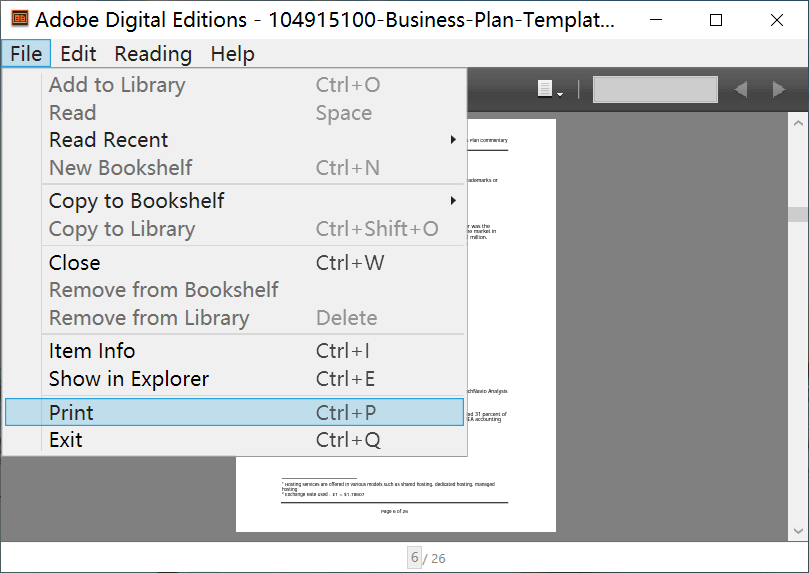
Націсніце на Файл > Друк або скарыстайцеся спалучэннямі клавіш. Вы можаце выкарыстоўваць Ctrl+P каб раздрукаваць файл з Adobe Digital Editions. На камп'ютары Mac націсніце Cmd+P друкаваць.
Вырашана: Як раздрукаваць кнігі, якія не дазволена друкаваць у Adobe Digital Editions
Калі выдавец кнігі абмежаваў друк кнігі, вы можаце праверыць дазволы на друк (націснуўшы правай кнопкай мышы на кнізе і выбраўшы «Інфармацыя пра элемент»). Кнопка «Друк» у раздзеле «Файл» таксама будзе неактыўнай.

Каб раздрукаваць гэты абаронены дакумент, мы можам толькі канвертаваць яго ў звычайны PDF/EPUB-файл, а затым дадаць яго назад у Adobe Digital Editions для друку .
Вось як.
Крок 1. Спампуйце і ўсталюйце канвертар Adobe Digital Editions
Epubor Ultimate можа выдаліць DRM з кніг Adobe Digital Editions, Kindle, Kobo і г.д. і канвертаваць у PDF, EPUB і іншыя фарматы. Найлепшае ў гэтым праграмным забеспячэнні тое, што яно сапраўды вельмі простае ў выкарыстанні — вам трэба выканаць усяго два крокі, каб файлы Adobe Digital Editions сталі звычайным PDF або EPUB, якія можна імпартаваць у ADE для друку.
Гэты канвертар працуе на Windows і Mac, і вось бясплатная пробная версія для запампоўкі. Бясплатная пробная версія можа канвертаваць 20% усіх кніг Adobe Digital Editions, таму вы не можаце атрымаць поўную кнігу, выкарыстоўваючы пробную версію, але вы можаце праверыць неабмежаваную колькасць кніг, каб убачыць, ці ўсе яны былі паспяхова ўзламаныя.
Бясплатная загрузка
Бясплатная загрузка
Крок 2. Запусціце праграму і перайдзіце на ўкладку Adobe
Націсніце на Adobe і вы ўбачыце, што вашы кнігі Adobe Digital Editions адлюстроўваюцца ў спісе. Вам не трэба імпартаваць кнігі ўручную. Калі вы хочаце даведацца, шлях захоўвання файлаў, які выяўляецца, — гэта C:\Users\імя карыстальніка\Documents\My Digital Editions у Windows і ~/Documents/Digital Editions у Mac.

Крок 3. Націсніце «Канвертаваць у EPUB»
Перацягніце кнігі, якія вы хочаце раздрукаваць, з левай панэлі ў правую, і тады кнігі будуць «расшыфраваны». Апошні крок — націснуць вялікую кнопку — «Канвертаваць у EPUB» (або выбраць «Канвертаваць у PDF»).
Крок 4. Раздрукуйце файл у Adobe Digital Editions
Перацягніце канвертаваныя электронныя кнігі ў фармаце PDF/EPUB у Adobe Digital Editions, прачытайце кнігу, а затым раздрукуйце яе, выкарыстоўваючы спалучэнне клавіш Ctrl+P або Cmd+P.
З Epubor Ultimate , мы можам раздрукаваць любы файл з Adobe Digital Editions.