Адной з пераваг Google Play Books з'яўляецца падтрымка розных платформаў, што азначае, што вы можаце чытаць Google Play Books у вэб-браўзеры, на iPhone, тэлефоне Android, ПК, Mac, Kindle Fire і г.д. Вы таксама можаце загружаць свае ўласныя файлы ў Google Play Books для чытання на поўнай платформе. Аднак гэтыя платформы не ўключаюць электронную кнігу Kindle, таму вы не зможаце чытаць свае любімыя кнігі Google Play на прыладзе E-ink Kindle, калі не скарыстаецеся некаторымі невялікімі хітрасцямі.
У гэтым артыкуле мы навучым вас, як гэта зрабіць, каб вы маглі карыстацца кнігамі Google Play на прыладзе Kindle.
Ці магу я чытаць кнігі Google Play на Amazon Kindle?
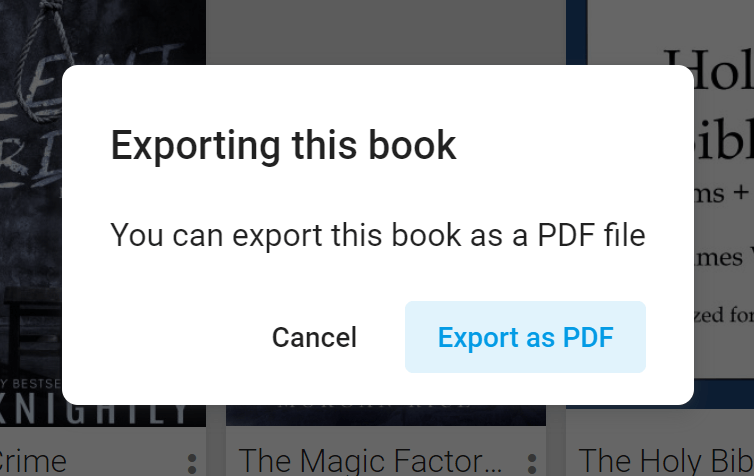
У Google Play Books ёсць бясплатныя электронныя кнігі без абароны DRM, а таксама платныя/бясплатныя электронныя кнігі з абаронай DRM. Звычайную электронную кнігу з Google Play можна экспартаваць у PDF-файл (або EPUB), а затым перадаць файл на Kindle па электроннай пошце або праз USB-кабель. Kindle падтрымлівае фармат PDF, а EPUB — не. Таму, калі вы атрымліваеце толькі файл EPUB, вам трэба канвертаваць яго ў фармат AZW3, MOBI або PDF.
Для кніг з DRM-абаронай вам трэба экспартаваць кнігу (якая павінна быць у фармаце ACSM) з Google Play Books, выдаліць яе абарону DRM і пераўтварыць кнігу ў фармат, сумяшчальны з Kindle, напрыклад, AZW3 і MOBI.
Гэта азначае, што выдаленне DRM будзе найважнейшым крокам, які ўключае праграму пад назвай Epubor Ultimate Ён можа выдаліць DRM з Google Play Books, а таксама канвертаваць Google Play Books у патрэбны вам фармат.
Як канвертаваць кнігі з Google Play для чытання на Kindle
Крок 1. Спампаваць Epubor Ultimate Праграмнае забеспячэнне
The
Epubor Ultimate
Праграма распрацавана для выдалення DRM электронных кніг і канвертавання электронных кніг. Яна падтрымлівае выдаленне DRM з Google Play Books, Kindle, Kobo, NOOK і іншых.
Бясплатная загрузка
Бясплатная загрузка
Крок 2. Спампуйце набытыя кнігі з Google Play
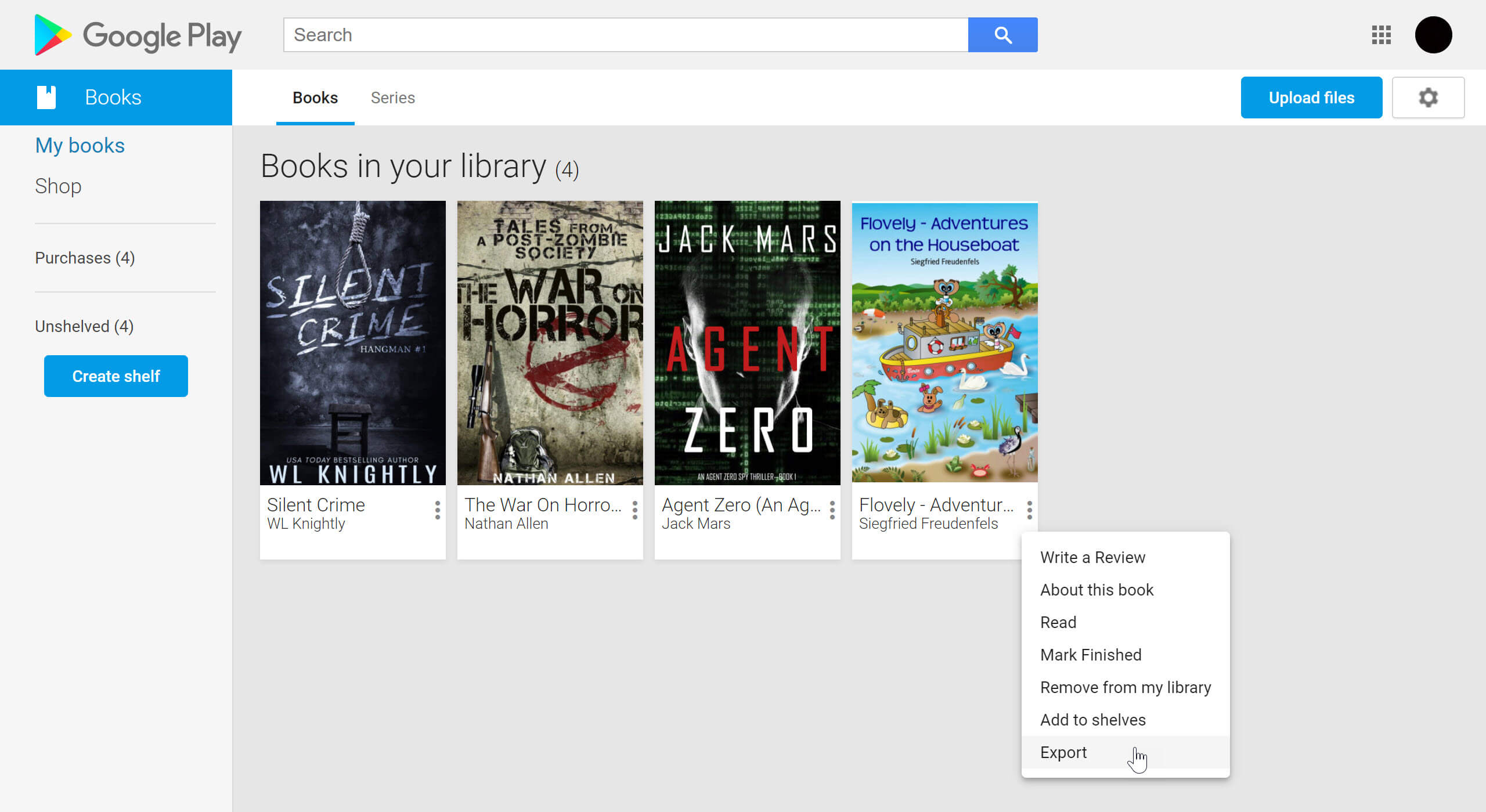
Наведайце « Мае кнігі «» у Google Play Books, адтуль вы можаце ўбачыць усе кнігі, якія былі дададзены ў вашу бібліятэку Google Play Books, у тым ліку набытыя і бясплатныя кнігі. Націсніце на шматкроп'е на кнізе, якую вы хочаце загрузіць, з'явяцца дадатковыя налады, і там націсніце «Экспартаваць».
Крок 3. Захавайце файл ACSM
Націсніце «Экспартаваць ACSM для PDF» (ці «Экспартаваць ACSM для EPUB»). Файл ACSM будзе захаваны на вашым камп'ютары. На камп'ютары файл ACSM можна адкрыць толькі з дапамогай Adobe Digital Editions, таму вам трэба Спампаваць праграму Adobe Digital Editions .

Крок 4. Аўтарызацыя Adobe Digital Editions
Увядзіце свой уліковы запіс Adobe і пароль. Калі ў вас яшчэ няма ўліковага запісу, вам трэба будзе стварыць яго, каб вашы кнігі Google Play былі звязаны з уліковым запісам Adobe, а не з прыладай.

Adobe Digital Editions пачне спампоўваць кантэнт пасля аўтарызацыі.

Вашы кнігі з'явяцца на кніжнай паліцы Adobe Digital Editions.
Крок 5. Адкрыць Epubor Ultimate
Запусціце Epubor Ultimate, вы ўбачыце некалькі ўкладак, нам трэба націснуць на «Adobe», таму што кнігі Google Play былі адкрыты і захаваны ў Adobe Digital Editions.
Перацягніце кнігі ў правую панэль, і пачнецца выдаленне DRM-абароны з Google Play Books.
Калі вашы кнігі Google Play у фармаце PDF, вы можаце непасрэдна націснуць на значок папкі, каб убачыць кнігі ў фармаце PDF без DRM. Але калі гэта не так, або вы хочаце канвертаваць кнігі ў іншыя фарматы, сумяшчальныя з Kindle, такія як AZW3, MOBI, PDF, TXT, націсніце стрэлку выпадальнага спісу, выберыце фармат і націсніце кнопку «Канвертаваць».

Пытанні і адказы
Пытанне: Які фармат вываду варта выбраць пры выкарыстанні Epubor Ultimate ?
А: Epubor Ultimate мае 5 выходных фарматаў на выбар: EPUB, AZW3, MOBI, PDF, MOBI. Акрамя EPUB, Kindle падтрымлівае іншыя фарматы.
Пытанне: Што гэта азначае пасля таго, як я канвертую кнігу з дапамогай Epubor Ultimate ?
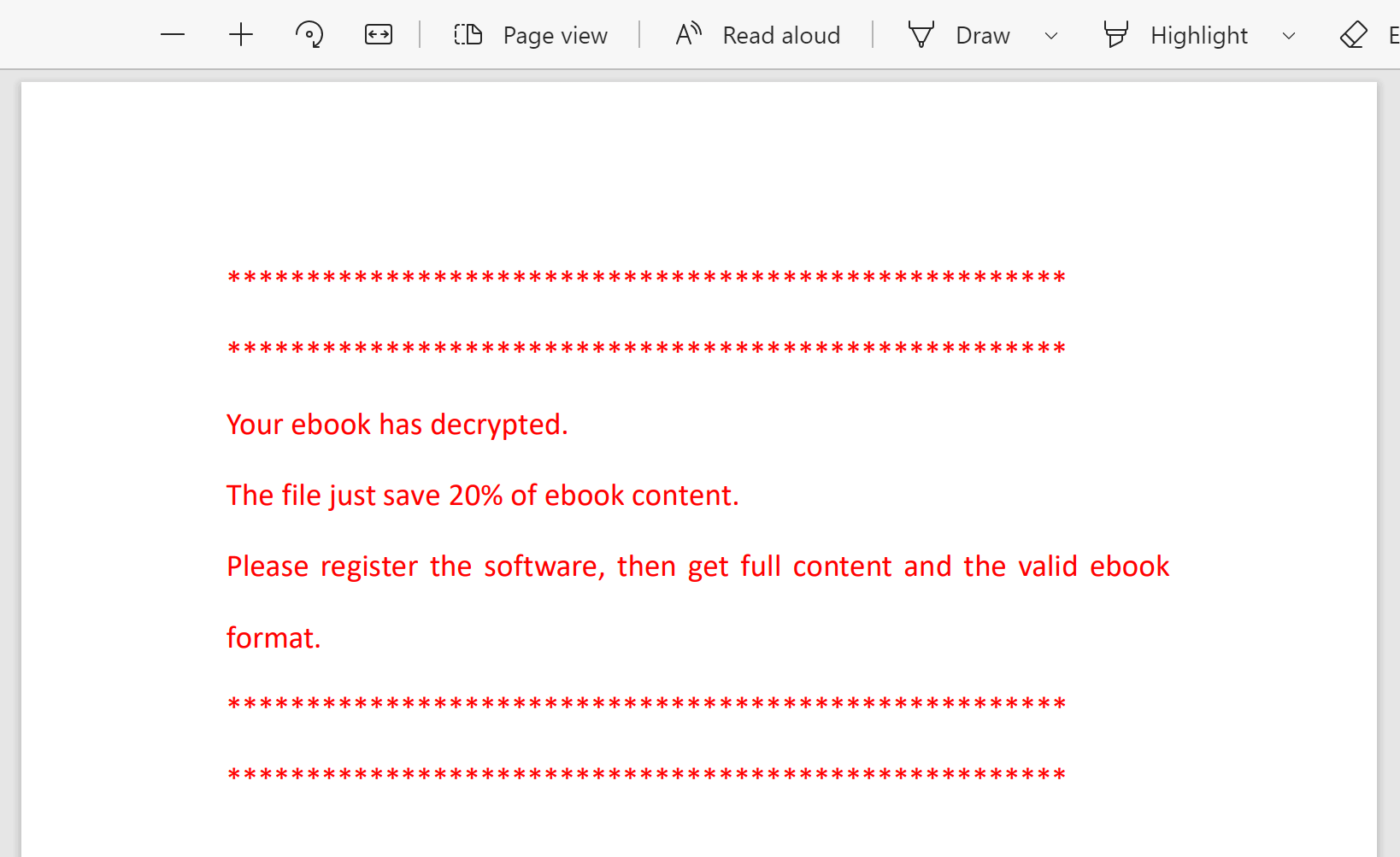
А: Калі вы не заплацілі за гэта, значыць, вы карыстаецеся бясплатнай пробнай версіяй. Згодна з правіламі бясплатнай пробнай версіі, устаноўленымі кампаніяй-распрацоўшчыкам праграмнага забеспячэння, можна расшыфраваць толькі 20% кожнай кнігі. Усе гэтыя абмежаванні здымаюцца пасля пакупкі праграмнага забеспячэння.
Бясплатная пробная версія для запампоўкі:
Бясплатная загрузка
Бясплатная загрузка
Пытанне: Як перанесці канвертаваныя кнігі Google Play на мой Kindle?
А: Існуе тры распаўсюджаныя метады: 1. Адправіць на Kindle па электроннай пошце 2. Падключыце Kindle да ПК з дапамогай USB-кабеля. 3. З дапамогай Адправіць на Kindle праграма.