Калі ў вас ёсць вельмі доўгая аўдыякніга або аўдыяфайл, які вы хочаце разрэзаць, незалежна ад таго, спрабуеце вы знайсці самі раздзелы ці проста падзяліць вялікі файл на асобныя меншыя файлы, вы можаце гэта зрабіць. Некаторыя аўдыякнігі, такія як кнігі ад Audible, вельмі лёгка падзяліць на раздзелы з дапамогай спецыяльных інструментаў. Але калі гэта звычайная аўдыякніга без маркера раздзела, звычайна патрабуецца шмат часу, каб уручную падзяліць кнігу на раздзелы.
У гэтым артыкуле вы даведаецеся, як падзяліць кнігі Audible на раздзелы і як уручную падзяліць адзін файл аўдыякнігі на невялікія часткі.
Асноўныя моманты гэтага артыкула
- Каб падзяліць кнігу Audible (.aax) з раздзеламі на асобныя файлы .aax, можна скарыстацца праграмай Audible.
- Каб падзяліць кнігу Audible (.aax) з раздзеламі на асобныя файлы .mp3/.m4b без абароны DRM, можна скарыстацца наступным чынам: Аўдыяканвертар Epubor .
- Каб падзяліць аўдыякнігу без раздзелаў на асобныя файлы раздзелаў, вы можаце выкарыстоўваць Audacity.
Падзяліце кнігу Audible на часткі з дапамогай праграмы Audible
Amazon Audible з'яўляецца найбуйнейшым у свеце вытворцам аўдыякніг. Многія людзі звяртаюцца да іх, калі хочуць слухаць аўдыякнігі. Кніга ў Audible мае інфармацыю пра раздзелы, якая дазваляе лёгка перамяшчацца паміж імі, але калі вы хочаце атрымаць некалькі файлаў, а не адну аўдыякнігу, праграма Audible, магчыма, можа вам дапамагчы.
Праграма Audible для Windows 10, iOS і Android прапануе функцыю «… Спампоўвайце сваю бібліятэку па частках «, што дазваляе падзяліць вельмі доўгую кнігу на асобныя файлы раздзелаў.
Крок 1. Адкрыйце праграму Audible
Каб запусціць праграму і змяніць налады, спачатку трэба ўсталяваць Audible на прыладу. Калі вы яшчэ не спампавалі праграму, вось прамыя спасылкі.
- Камп'ютар з Windows 10: перайдзіце да гэтая спасылка для атрымання «Аўдыякніг ад Audible».
- iPhone і iPad: націсніце гэта каб спампаваць «Аўдыякнігі і падкасты» для вашай прылады iOS.
- Android: націсніце гэтая спасылка каб атрымаць «Audible: аўдыякнігі, падкасты і аўдыягісторыі» для вашага тэлефона або планшэта Android.
Крок 2. Уключыце функцыю «Загрузка па частках» у дадатку Audible
- Камп'ютар з Windows 10: «Налады» > «Спампаваць» > уключыце «Спампаваць бібліятэку па частках». Спампаваныя файлы (у фармаце .aax) будуць захоўвацца ў «Месцазнаходжанні загрузак».
Звярніце ўвагу: «Кніга, якую вы ўжо спампавалі як адну частку, застанецца як асобная частка. Калі вы спампавалі хаця б адну частку шматчасткавай кнігі, яна застанецца шматчасткавай. Калі ўключана шматчасткавая загрузка, гэта можа паўплываць на сінхранізацыю кніг на розных прыладах».

- iPhone і iPad: «Профіль» > націсніце на значок «Налады» > «Дадзеныя і сховішча» > знайдзіце «СПАМПАВАЦЬ ПА ЧАСТКАХ» і змяніце наладу на «Шматчасткавая».
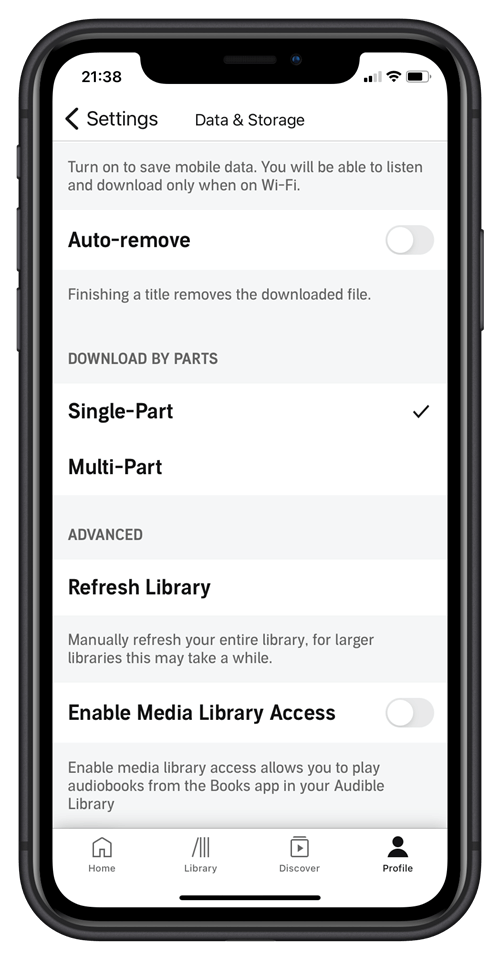
- Android: «Профіль» > націсніце значок «Налады» > «Спампаваць» > уключыце опцыю ў раздзеле «СПАМПАВАЦЬ ПА ЧАСТКАХ».
Кнігі Audible недастатковай даўжыні могуць не дзяліцца на асобныя файлы, нават калі ў праграме Audible ўключана опцыя «Спампаваць бібліятэку па частках». Прачытайце наступны тэкст, каб даведацца, як падзяліць усе кнігі Audible па раздзелах з дапамогай Аўдыяканвертар Epubor .
[Вельмі рэкамендуецца] Падзяліце кнігу з гукавым суправаджэннем на раздзелы з дапамогай Аўдыяканвертар Epubor
Бясплатная загрузка Бясплатная загрузка
Многія карыстальнікі Audible хочуць атрымаць некалькі файлаў у фармаце MP3 або M4B, таму функцыя «Спампаваць па частках» у дадатку Audible не адпавядае іх патрабаванням. Тут я хацеў бы прадставіць вам спецыяльны інструмент для вашых патрэб — Аўдыяканвертар Epubor , які здольны канвертаваць набытыя кнігі Audible ў файлы MP3/M4B без DRM і, вядома ж, мае магчымасць падзяляць кнігі па раздзелах.
Гэты прадукт мае бясплатную пробную версію. На жаль, бясплатная пробная версія дазваляе канвертаваць толькі 20% кожнай аўдыякнігі і не дазваляе падзяліць аўдыякнігу па раздзелах. Функцыя падзелу аўдыякніг даступная толькі ў платнай версіі.
Але вы ўсё яшчэ можаце спампаваць бясплатную пробную версію для тэставання. Калі ўсе вашы кнігі Audible будуць паспяхова расшыфраваны, гэта, верагодна, дасць вам упэўненасць у гэтым праграмным забеспячэнні. Гэта асноўная функцыя.
Давайце разгледзім крокі па падзеле набытай кнігі Audible на звычайныя аўдыяфайлы MP3/M4B.
Аўдыяканвертар Epubor Аўдыякнігі сканцэнтраваны толькі на Audible. Прымаюцца толькі файлы AAX і AA. Аўдыякнігі ў іншых фарматах імпартаваныя не будуць.
Крок 1. Усталёўка Аўдыяканвертар Epubor гэты n Ваша Windows або Mac
Націсніце кнопку ніжэй, каб спампаваць афіцыйную бясплатную пробную версію для вашай аперацыйнай сістэмы.
Бясплатная загрузка Бясплатная загрузка
Крок 2. Дадайце гукавыя кнігі ў свой канвертар
Каб дадаць кнігі Audible ў канвертар, спачатку трэба іх загрузіць. Найпрасцейшы спосаб загрузіць кнігі Audible на лакальны кампутар — гэта перайсці па спасылцы Аўдыёбібліятэка , а затым націсніце кнопку «Спампаваць» кнігі.
Цяпер у вас на камп'ютары захаваны аўдыяфайлы .aax. Мы збіраемся дадаць гэтыя файлы.
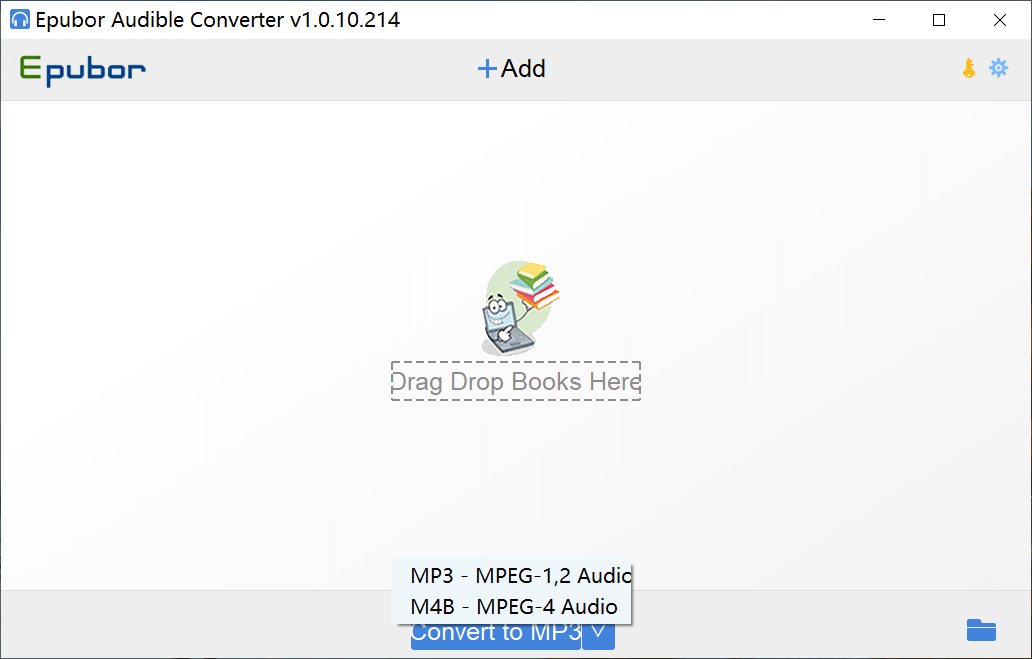
Запусціце праграму і дадайце кнігі.
Вы, напэўна, заўважылі, што ёсць 2 фарматы вываду на выбар: MP3 і M4B. MP3 з'яўляецца найбольш распаўсюджаным фарматам на розных прыладах і платформах прайгравання. M4B добра адаптаваны Apple, ён можа мець убудаваныя дарожкі раздзелаў, што з'яўляецца адной з яго найбуйнейшых пераваг, але калі справа даходзіць да падзелу кніг Audible на некалькі файлаў раздзелаў, можа быць не так шмат розніцы, які з іх выбраць.
Крок 3. Падзяліце гукавыя кнігі па раздзелах
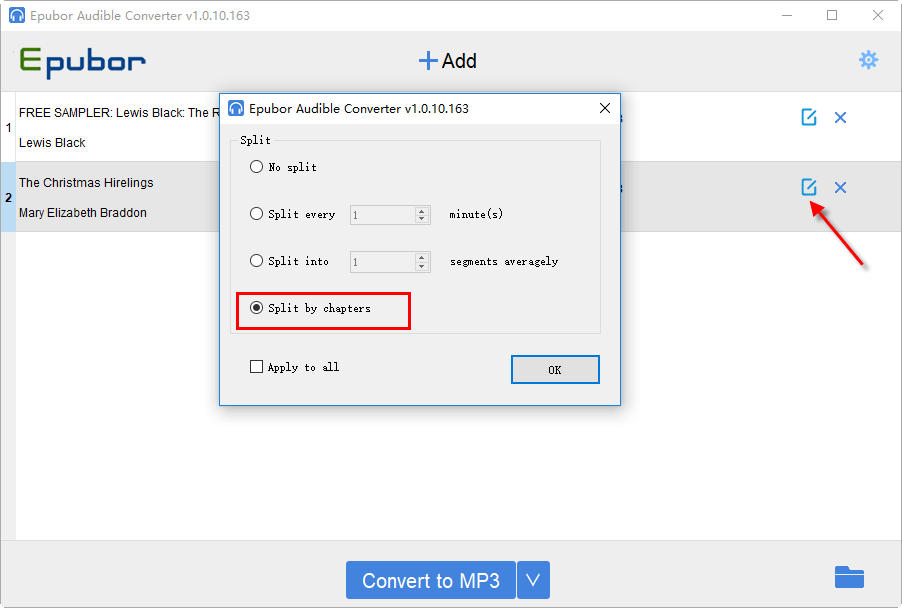
Націсніце на значок, пазначаны стрэлкай, з'явіцца акно.
- Без падзелу: опцыя па змаўчанні.
- Падзяляць кожныя __ хвілін: час файлаў будзе такім: 30 хвілін, 30 хвілін, 30 хвілін, 21 хвіліна.
- Падзяліць на __ сегменты ў сярэднім: час файлаў будзе прыкладна 30 хвілін, 30 хвілін, 30 хвілін, 30 хвілін.
- Падзяліць па раздзелах: падзяліць у адпаведнасці з фактычнымі раздзеламі самой кнігі.
Калі вы паставіце галачку насупраць «Ужыць да ўсіх», гэта азначае, што налада будзе ўжыта да ўсіх дададзеных вамі кніг Audible.
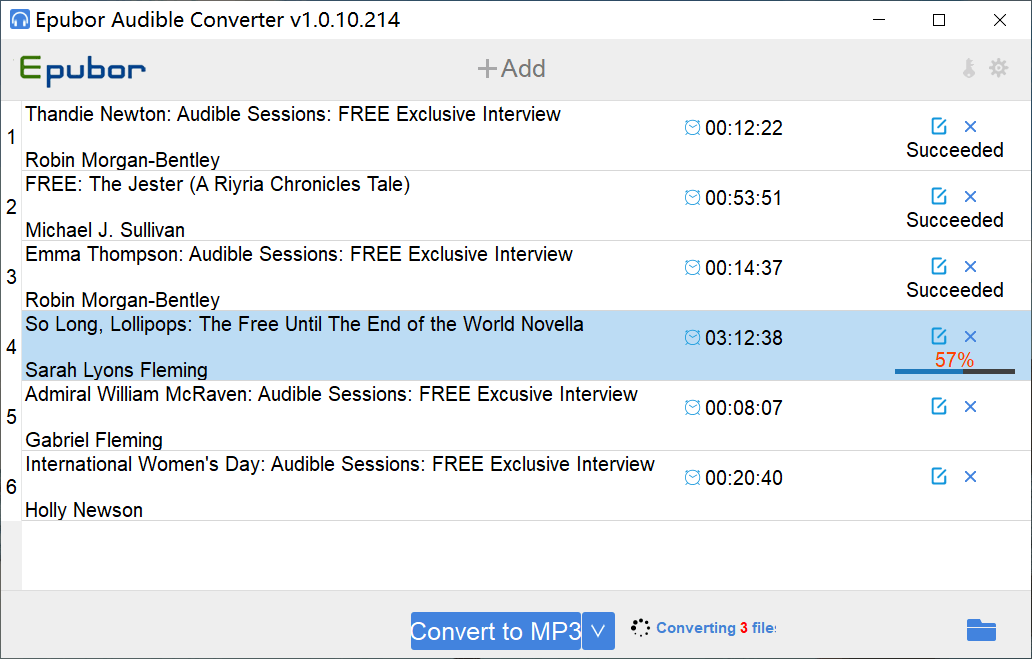
Нарэшце, націсніце кнопку «Канвертаваць у __», каб атрымаць асобныя файлы раздзелаў.
Як падзяліць доўгую аўдыякнігу на раздзелы з дапамогай праграмнага забеспячэння з адкрытым зыходным кодам Audacity
Нахабства — даволі вядомая праграма для працы з аўдыё. З яе дапамогай можна бясплатна рэдагаваць і разбіваць аўдыякнігу на раздзелы. Рэдагаванне вельмі доўгай аўдыякнігі можа значна змарнаваць вашу энергію, таму не забывайце час ад часу захоўваць праект падчас выкарыстання гэтай праграмы. Audacity часам можа тармазіць.
Крок 1. Дадайце аўдыякнігу ў Audacity
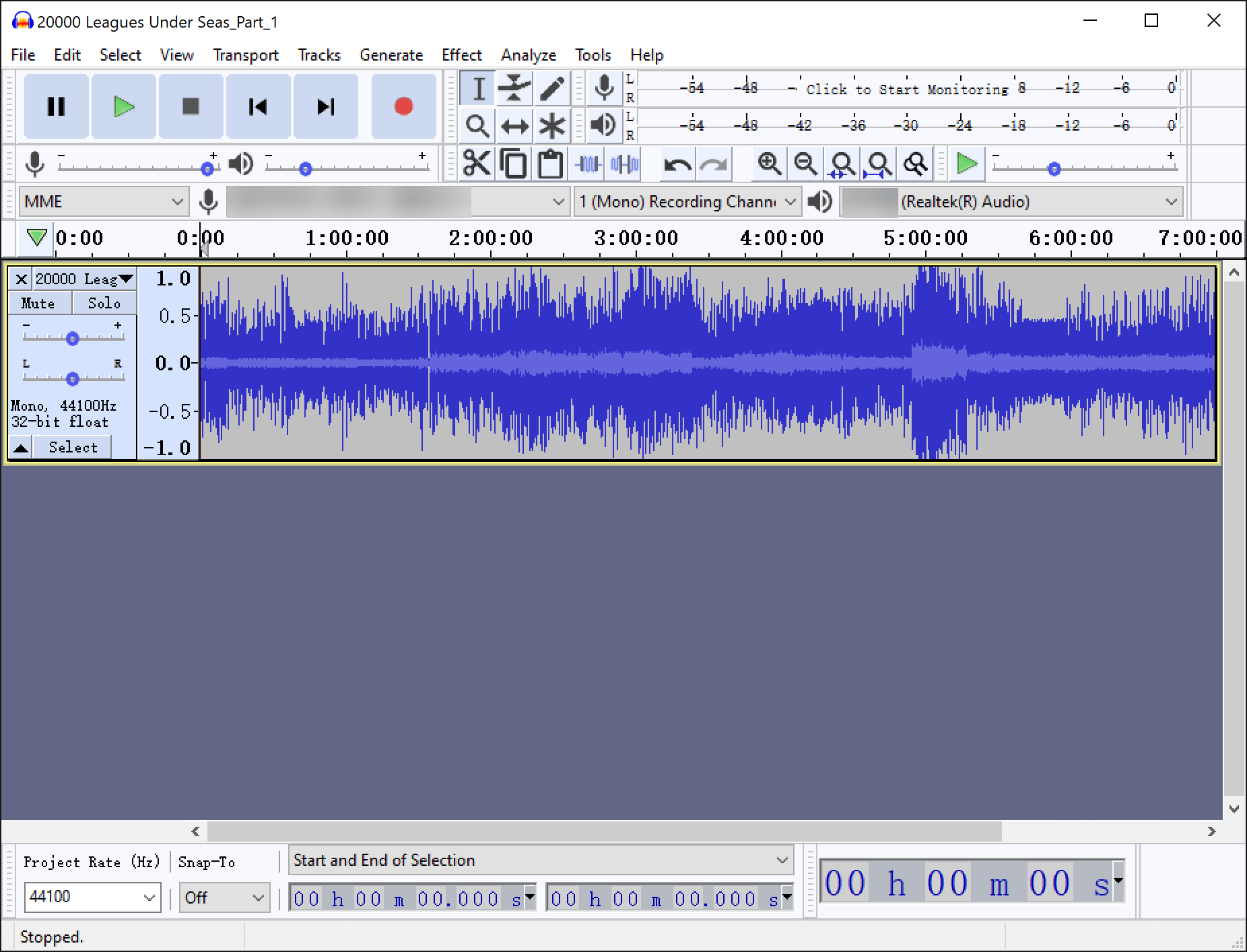
Каб дадаць аўдыякнігу, вы можаце перацягнуць яе непасрэдна ў інтэрфейс праграмы або адкрыць файл аўдыякнігі, перайшоўшы ў меню «Файл» > «Адкрыць». Загрузка вялікага файла зойме некаторы час. Тут я імпартаваў палову файла аўдыякнігі «20 000 лье пад вадой» працягласцю 7 гадзін для тэставання.
Крок 2. Налады «Гукі этыкетак»
Націсніце кнопку «Выбраць» на трэку, каб знайсці кнігу, і перайдзіце ў «Аналіз» > «Пазначыць гукі».
Працягласць цішыні паміж раздзеламі і раздзеламі аўдыякнігі практычна аднолькавая, таму вы можаце павялічыць маштаб трэка і праслухаць невялікі фрагмент, каб падлічыць, колькі секунд паміж канцом аднаго раздзела і пачаткам іншага, а затым усталяваць «Мінімальную працягласць цішыні».
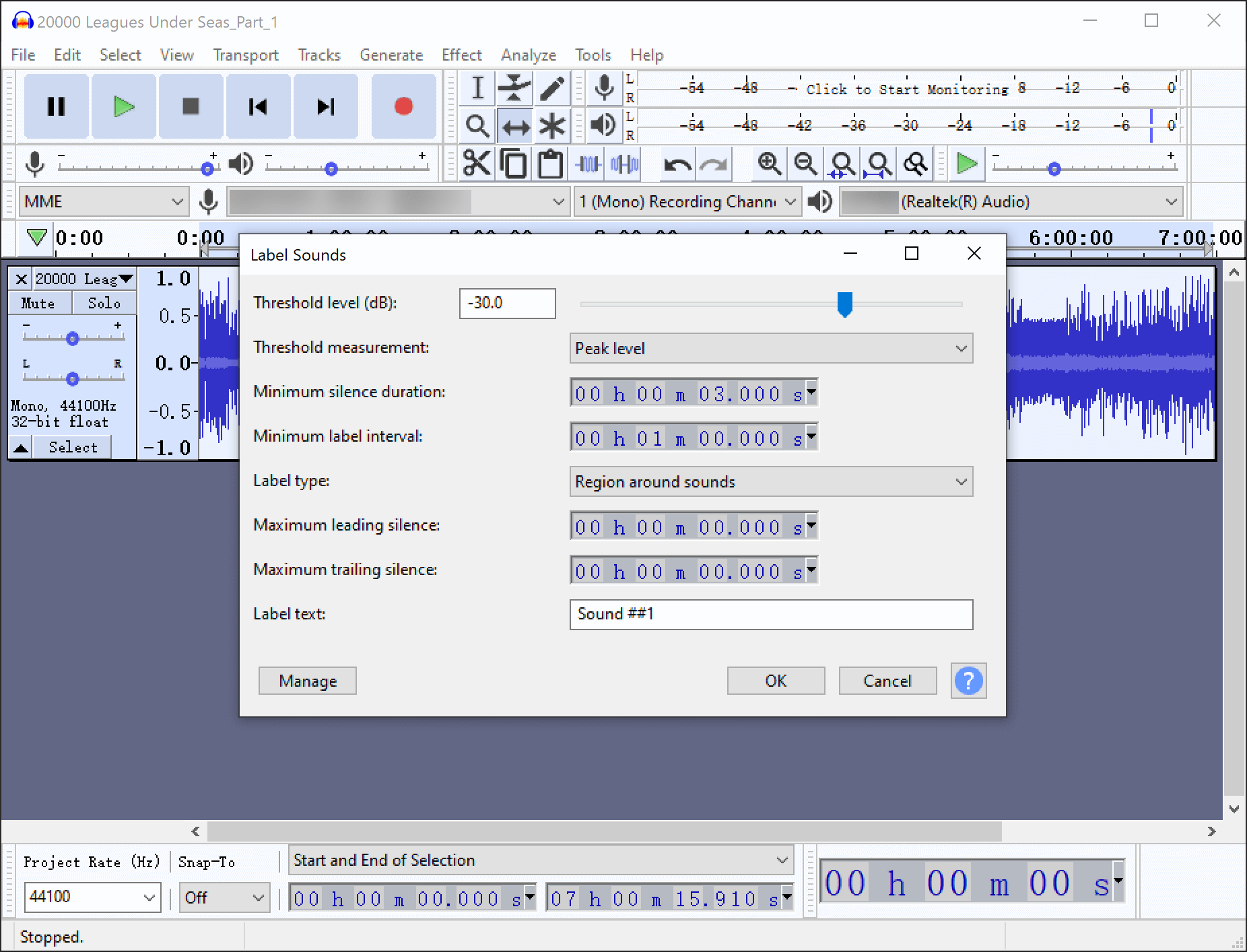
Пасля націскання кнопкі «ОК» будзе створаны новы «трэк з этыкеткай».
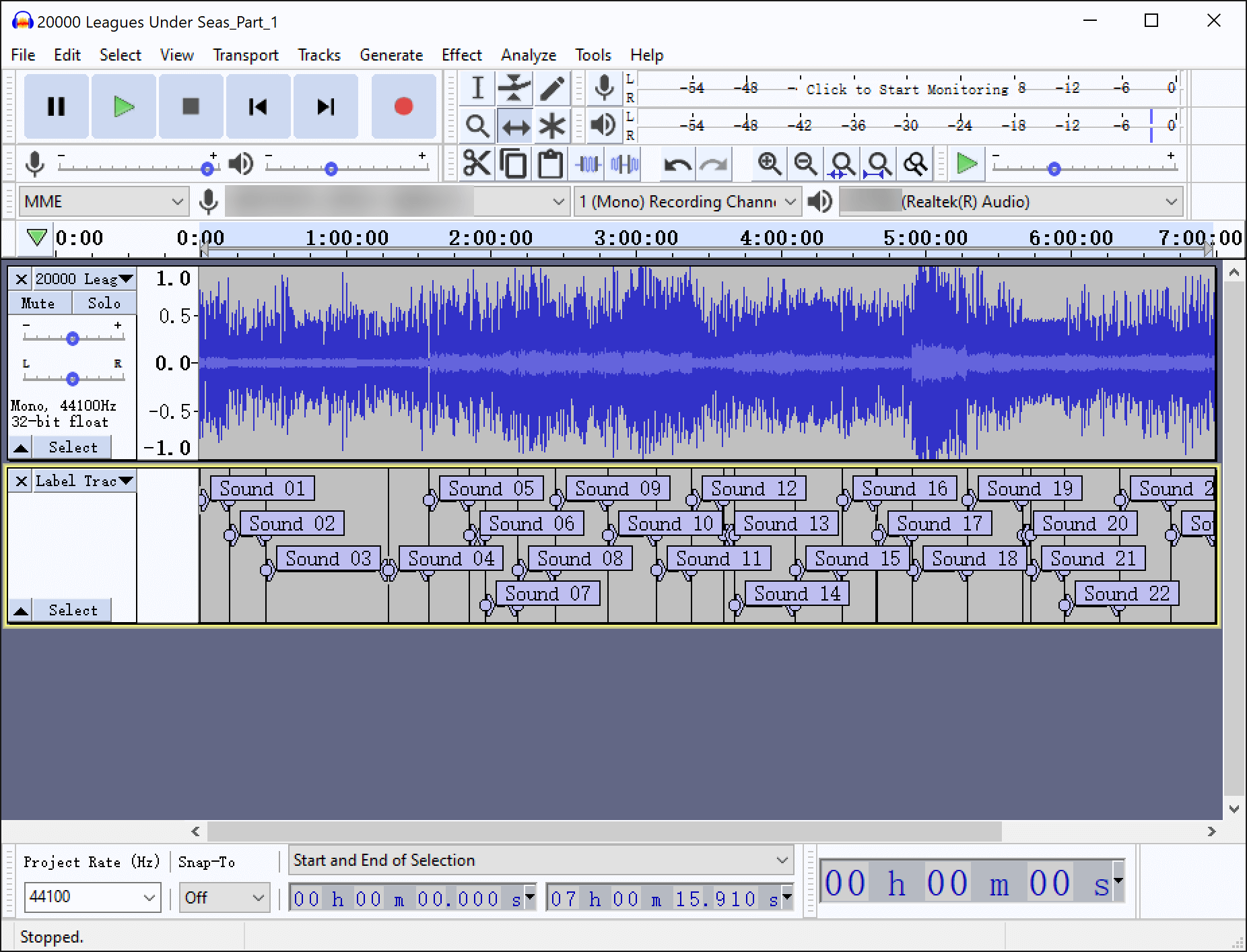
Калі ў вас ёсць пытанні адносна значэння розных налад, вы можаце звярнуцца да Гукавы дапаможнік: гукі этыкетак .
Крок 3. Рэдагаваць этыкетку
У большасці выпадкаў вам трэба ўнесці некаторыя карэктывы і рэдагаванні. Павялічце маштаб трэка і праслухайце аўдыё, пераканаўшыся, што надпіс знаходзіцца ў правільным становішчы, і запоўніце зразумелы загаловак для кожнага надпісу.
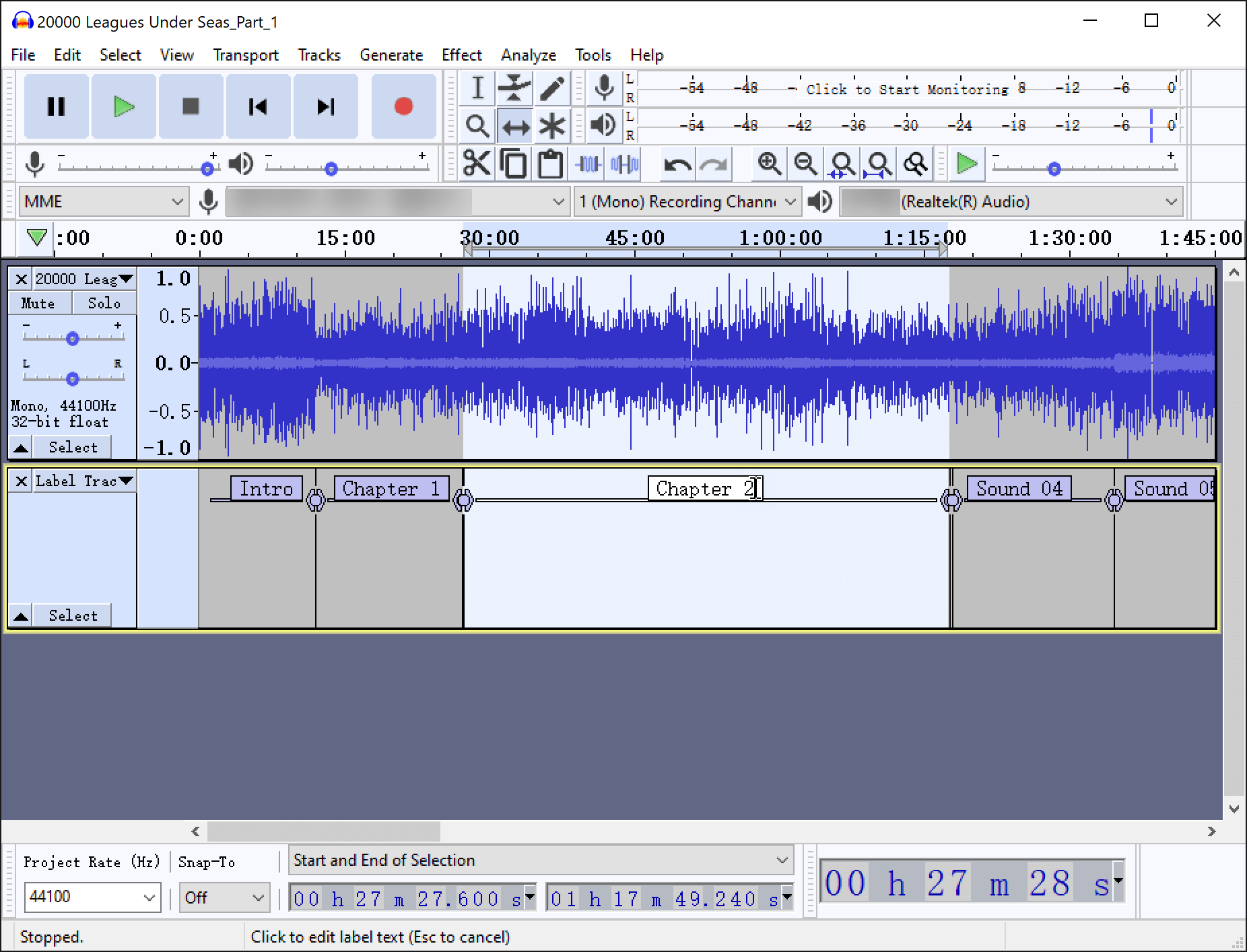
Каб выдаліць этыкетку, вы можаце вылучыць тэкст этыкеткі, выкарыстаць клавішу Backspace для выдалення тэксту, а затым зноў націснуць клавішу Backspace.
Крок 4. Экспартуйце дарожкі раздзелаў, каб атрымаць некалькі файлаў
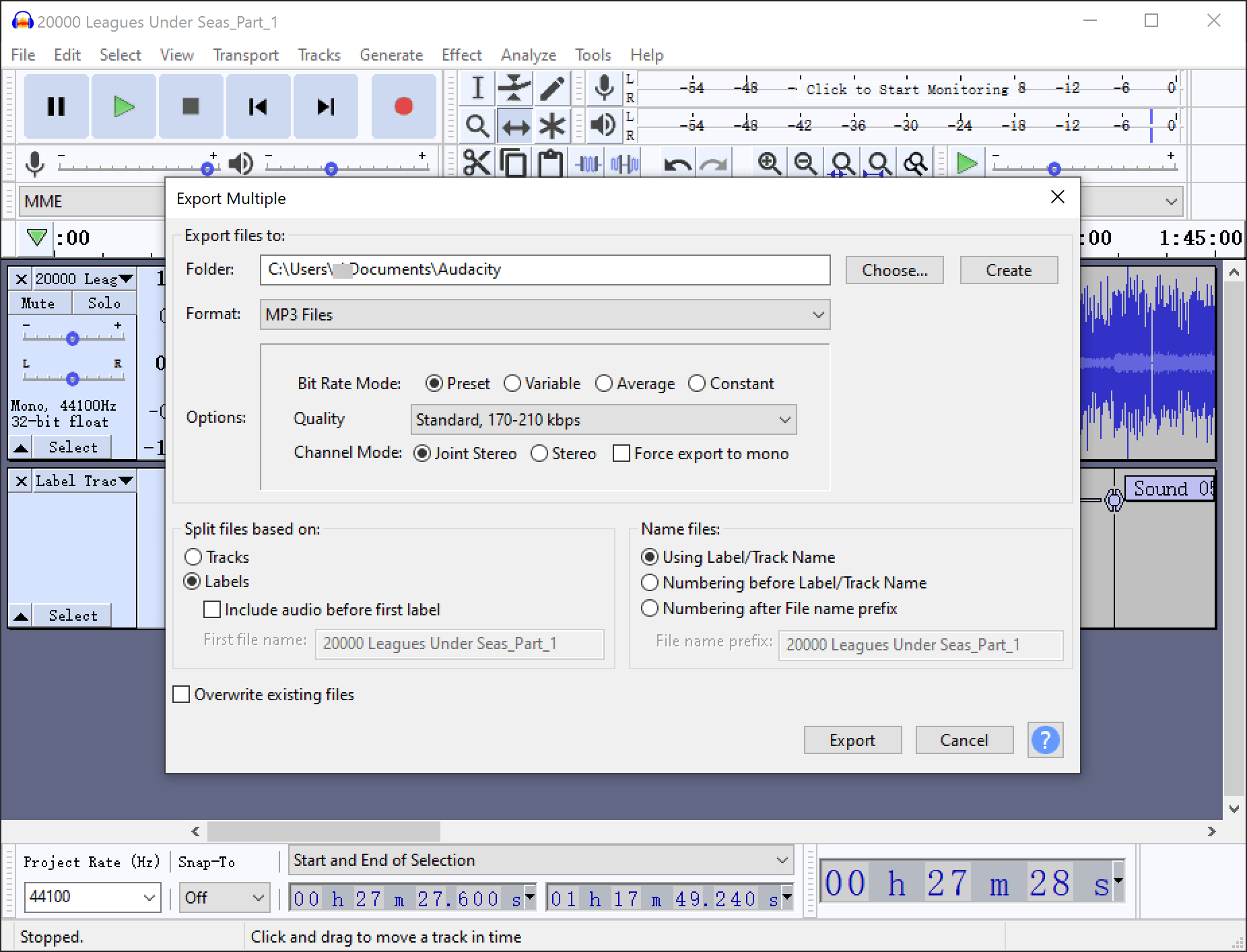
Пасля таго, як усе налады будуць зроблены, перайдзіце ў раздзел «Файл» > «Экспарт» > «Экспартаваць некалькі», абярыце «MP3-файлы» або іншыя ў якасці выхаднога фармату, выконвайце інструкцыі па змаўчанні. Пасля завяршэння на вашым кампутары будзе захавана некалькі файлаў.
Падзел доўгай аўдыякнігі без раздзелаў на асобныя файлы з раздзеламі можа дапамагчы вам пераключыцца да раздзела, які вы хочаце праслухаць. Калі на вашай прыладзе недастаткова месца, падзел вялікіх файлаў на меншыя часткі можа сапраўды зэканоміць месца. Спадзяюся, гэты артыкул дапаможа вам падзяліць аўдыякнігі на раздзелы/меншыя часткі належным чынам.😊