After you have purchased some audiobooks from Audible official site, the web page will show “Thank you! You’re ready to listen.” Then you can click on the book to listen to on Audible Cloud Player. But how about playing the audiobooks on some other desktop platforms such as Audible app, iTunes, Windows Media Player, Audible Manager, or for any other purpose like converting Audible to MP3? Well, to achieve them, what you need to do first is to download Audible books to your computer.
In this post, we will talk about great details about how to download Audible books to PC (Windows 10, 8.1/8, 7) or Mac.
Use Audible App for Windows 10 to Download Audible Books
This method is only available for Windows 10 because the Audible desktop application is only released on Windows 10 Microsoft Store.
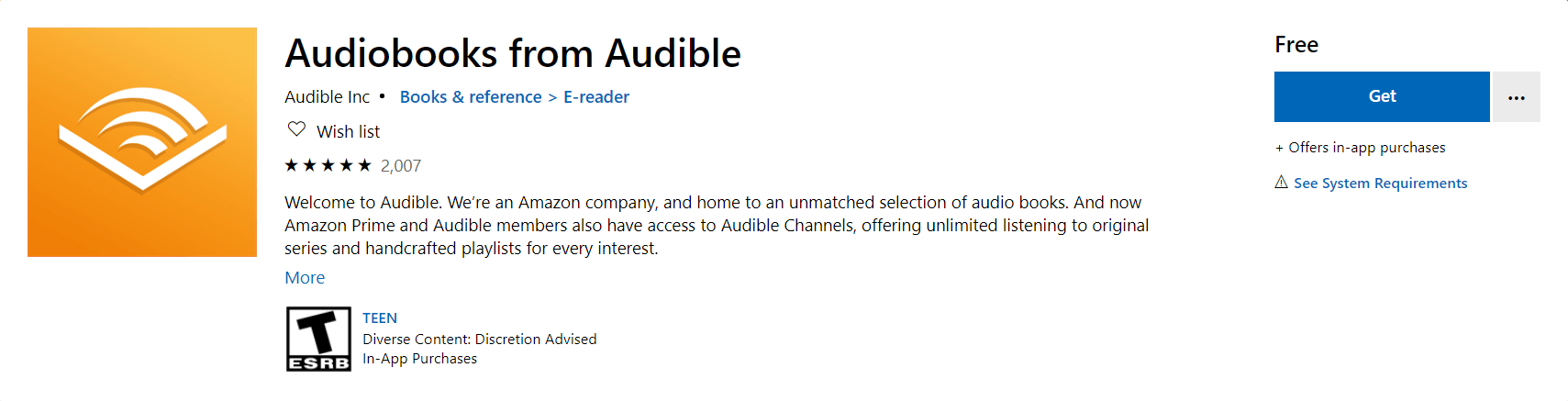
Step 1. Install “Audiobooks from Audible” – the Audible Desktop Application
Open Microsoft Store on Windows 10 and search “Audiobooks from Audible”. You can just type “Audible” and this app will appear first. Click on “Get”, and then click on “Install”. Wait a while until “Audiobooks from Audible” finish the installation on your Windows 10 computer.
Step 2. Sign in “Audiobooks from Audible” Using Amazon Account
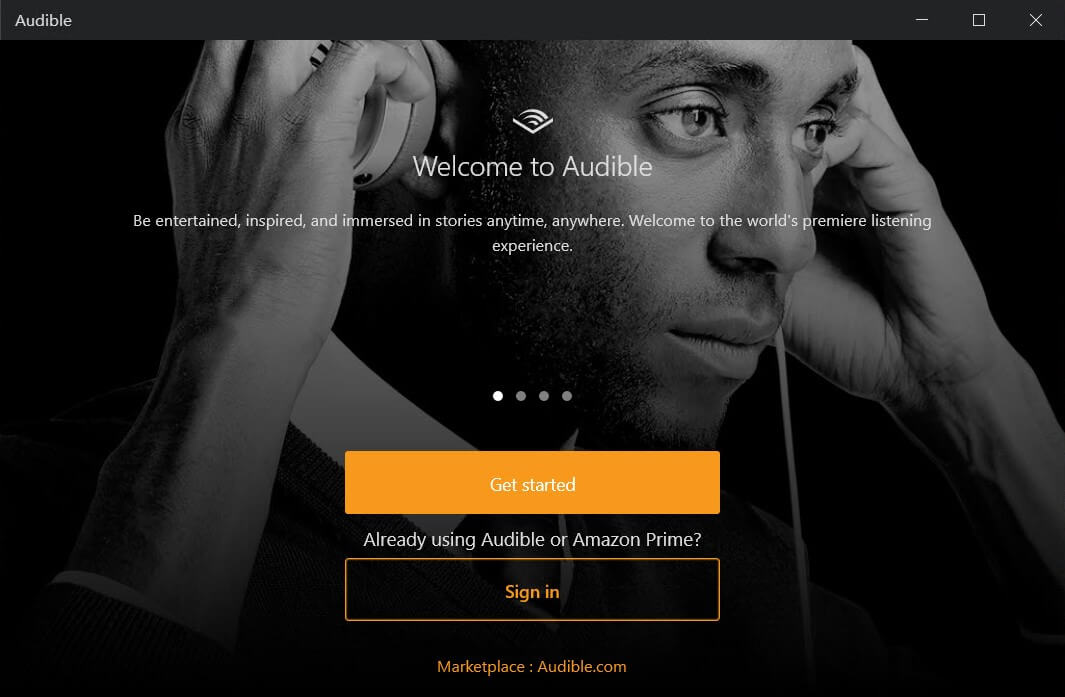
Launch “Audiobooks from Audible” on the PC, it will ask you to sign in. So enter the email/phone and the password of your Amazon account to login Audible.
Step 3. Download Audible Books to Windows 10
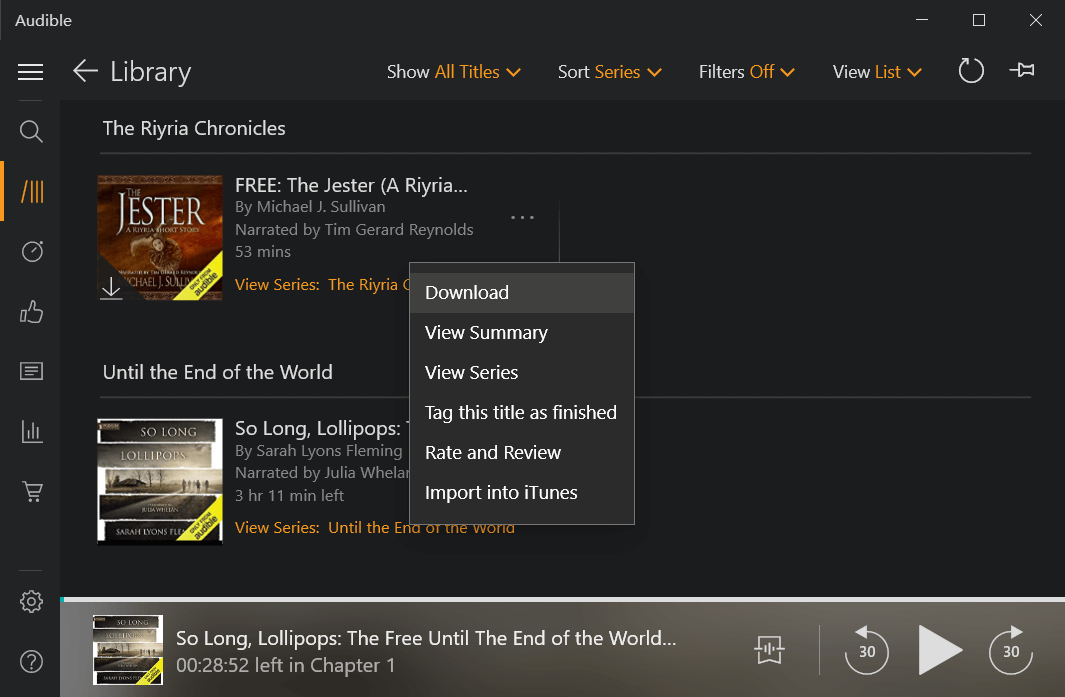
Click on “Library”. All the audiobooks you have ordered on the Audible website will be listed here. There are two simple ways to download. One is to tap the book and another is to hit the three horizontal dots and click on “Download”.
Step 4. Open Download Location to Check Your Audiobook Files
The downloaded audiobooks will be saved on your computer as AAX files. You can drag this kind of files into iTunes, Windows Media Player, or Audible Manager for playing (needs authorization).
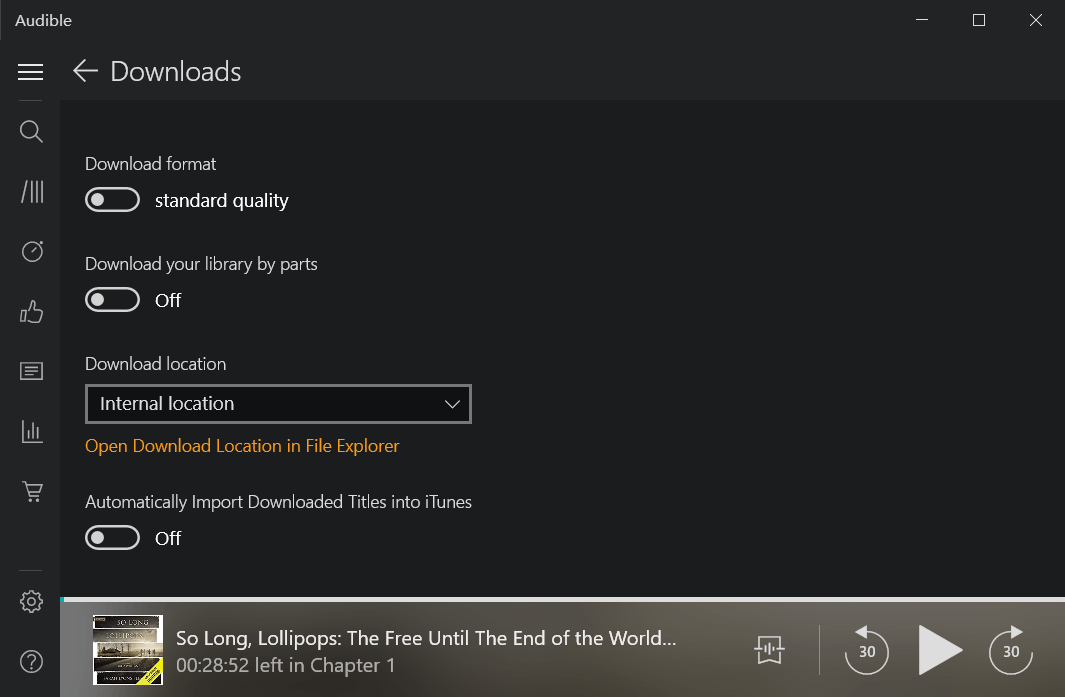
Where to find the download location? This is simple. Just click on “Settings” > “Downloads” > “Open Download Location in File Explorer”. The default download folder buries deep within the file system. If you want, you can custom the download location.
Download Audible Books to Windows 8.1/8, 7 with Audible Download Manager
Audible provides Audible Download Manager for Windows 8.1/8 and Windows 7 users to download audiobooks on their PC.
Step 1. Install Audible Download Manager on Windows 8.1/8, 7
Audible Download Manager is able to save an audiobook as a local file with .aax extension. Windows Media Player, Audible Manager, and iTunes 4.5 or higher are able to play AAX files after authorizing with the Amazon account.
Download Audible Download Manager
Step 2. Visit Audible Library and Download Audible Books
Go to the library of the Audible official site by clicking here. In the case of normal, Audible Download Manager will be activated to start downloading when you click on “Download” on the web page.
Don’t worry if Audible Download Manager can’t be activated and the audiobook is saved directly to your computer as a file, which name “admhelper.adh”. Just right-click on the file and open with Audible Download Manager. The admhelper.adh file is a protocol that assists the Audible Download Manager in downloading audiobooks from the Audible web site.

Step 3. Wait for the Audible Book Download to Complete
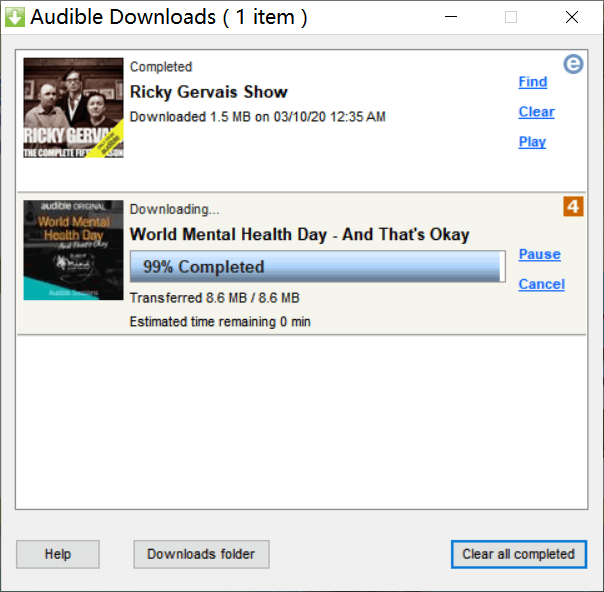
Now you just need to wait a little while. When the status changes to “Completed”, you can click on “Find” to locate your local Audible books. They are stored in C:\Users\user name\Documents\Audible\Programs\Downloads.
Download Audible Books to Mac from the Audible Desktop Site
Download Audible Books to Mac is the simplest. You don’t need an Audible application or Audible Download Manager (Audible Download Manager doesn’t provide Mac version).
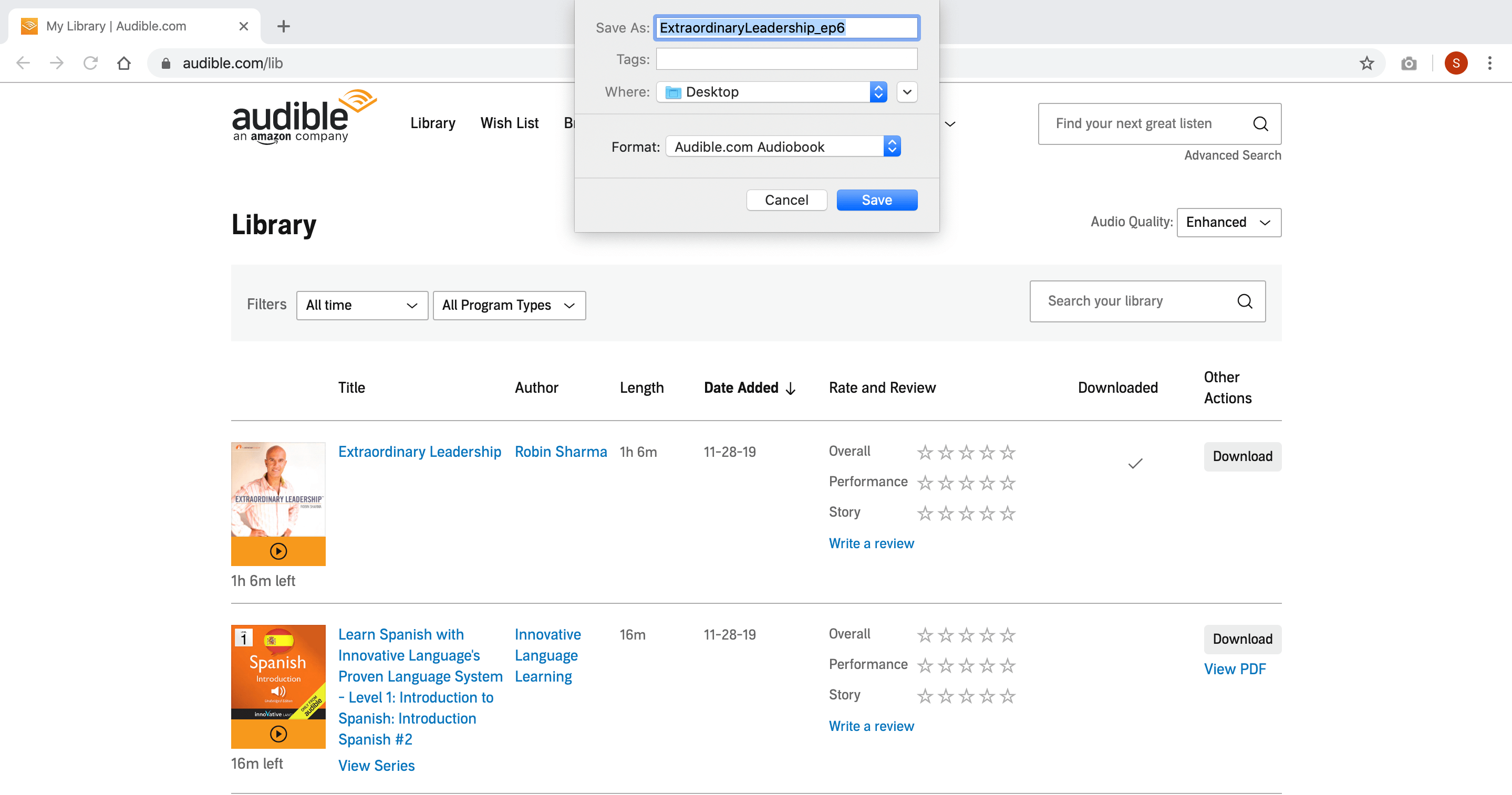
The only required step is to go to Audible Library and click on “Download”.
Go to your Library page on the Audible official website, and then click on the “Download” button of a specific book. The .aax or .aa file will be soon downloaded to your Mac.
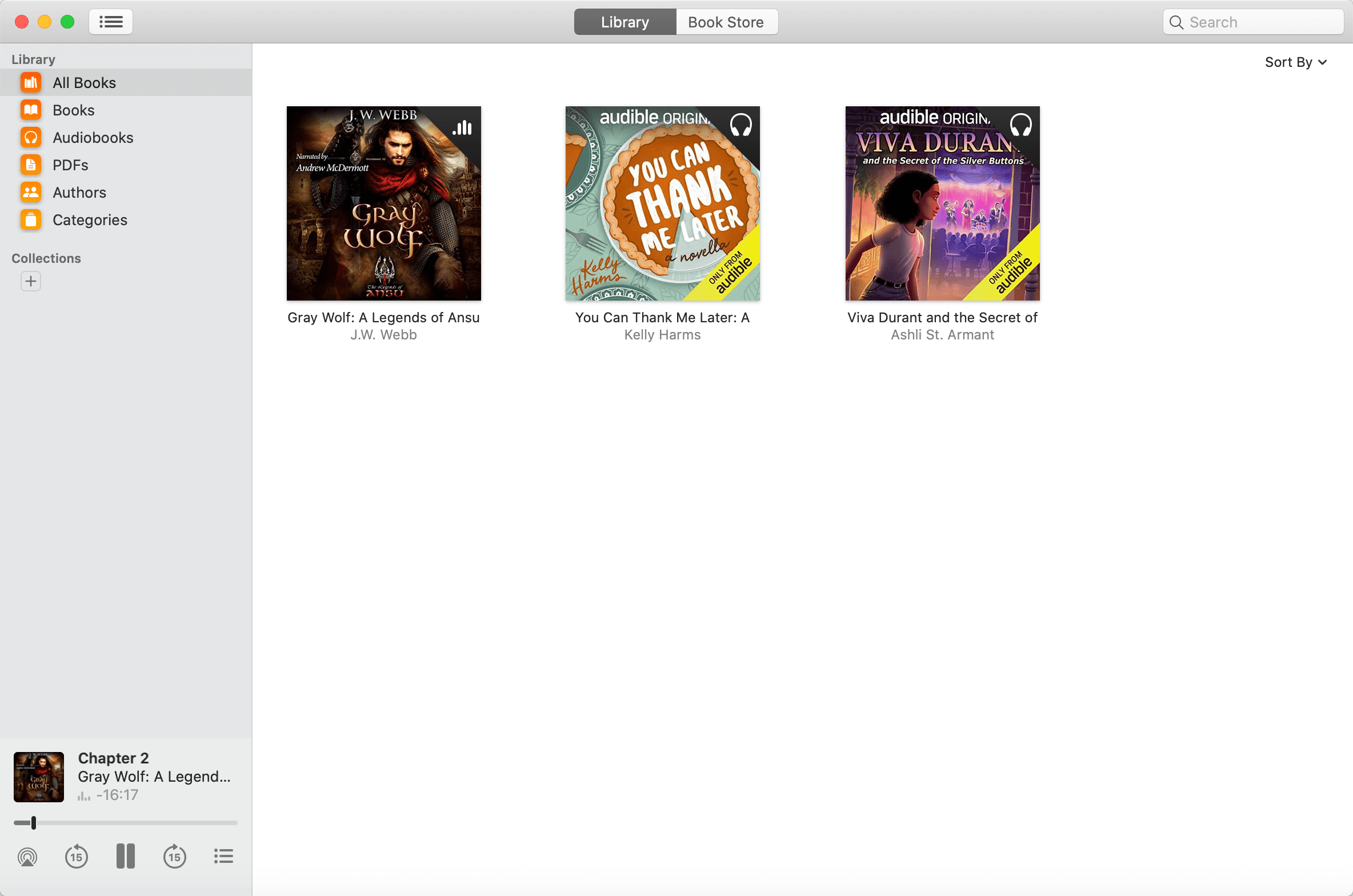
You can read your Audible audiobooks in iTunes or Books for Mac after your account is authorized.
Recommended Audible to MP3 Converter
Audible Converter is the best tool to remove Audible DRM and convert Audible AAX/AA files to MP3. After you download Audible books to PC or Mac, you can import .aax/.aa files to Audible Converter for converting to MP3 or M4B formats, so you can have your Audible books played on almost any device.
Free Download Free Download