
Нягледзячы на тое, што інтэграцыя функцыі «абароны» ў Excel павышае бяспеку важных файлаў, яна таксама можа выклікаць шмат ускладненняў, калі вы не з'яўляецеся аўтарам файла (г.зн., вы не можаце непасрэдна зняць з яго абарону), або забыліся ці не ведаеце пароль (у выпадку, калі файл абаронены паролем). Гэтая праблема яшчэ больш пагаршаецца, калі дакумент абаронены якім-небудзь чынам і, такім чынам, не можа быць рэдагаваны або фарматаваны вамі.
Існуе два тыпы абароненых файлаў Excel: адны забароненыя для рэдагавання, а другія забароненыя для адкрыцця. У артыкуле будзе прапанавана рашэнне для абодвух выпадкаў.
Мы прапануем вам поўнае і простае кіраўніцтва па зняцці абароны з табліцы Excel або працоўнай кнігі, што зробіць іх цалкам даступнымі для рэдагавання ў зручны для вас час.
Зняць абарону з Excel простым спосабам
Аўтар можа абараніць файл Excel некалькімі спосабамі. Найбольш распаўсюджаны і просты выпадак — калі ў вас альбо ёсць пароль, альбо ён наогул не патрабуецца. У гэтым выпадку працэс даволі просты ў Excel 2010, 2013, 2016 і 2019.
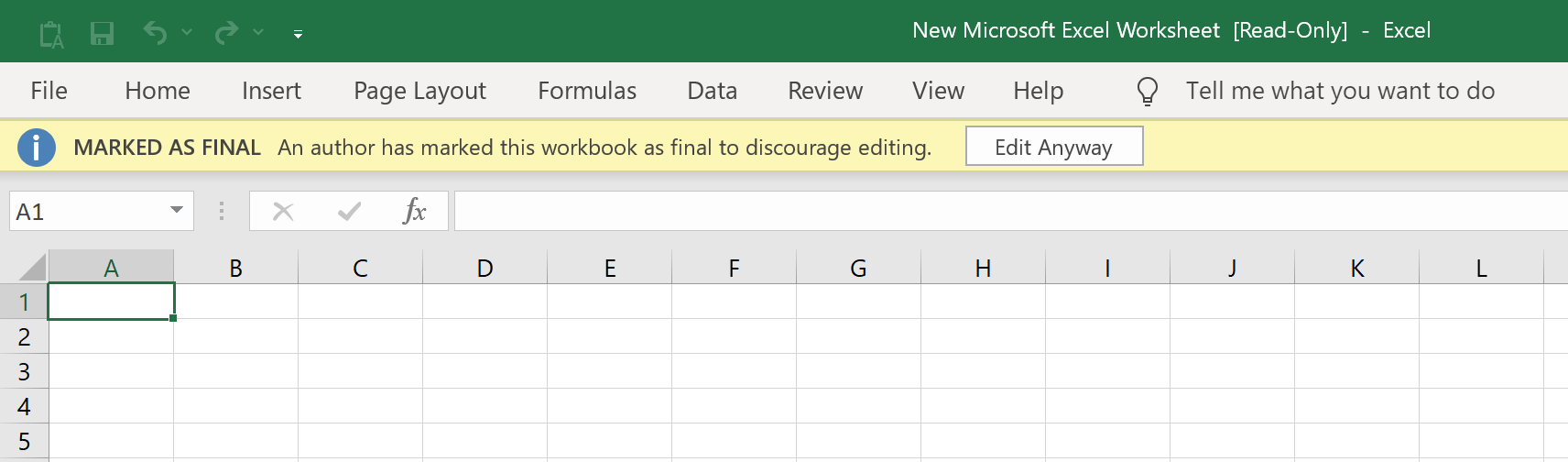
Файл можа быць «Пазначаны як канчатковы», што зробіць электронную табліцу «Толькі для чытання», забароніўшы ўнясенне ў яе далейшых змяненняў, а ў верхняй стужцы будзе адлюстроўвацца адпаведны тэг. Каб атрымаць доступ да такога файла, проста націсніце кнопку «Усё роўна рэдагаваць» на стужцы, якая дасць вам поўны доступ да рэдагавання па вашаму жаданню.
Аўтар таксама мае магчымасць абараніць файл паролем з дапамогай опцыі «Абараніць бягучы аркуш» у меню «Файл > Абараніць кнігу». У гэтым выпадку вы можаце адкрыць файл, але некаторыя яго функцыі будуць недаступныя. Каб рэдагаваць такі файл, націсніце ўкладку «Рэцэнзаванне», а затым націсніце «Зняць абарону аркуша». Пасля гэтага вы можаце лёгка ўвесці пароль і атрымаць поўны доступ да файла Excel.

Калі файл быў абаронены з дапамогай опцыі «Шыфраваць паролем» у раздзеле «Файл > Абараніць кнігу», вам будзе забаронена адкрыць файл без уводу пароля. Калі вы двойчы пстрыкнеце па такім файле, з'явіцца акно з просьбай увесці пароль для файла. Проста ўвядзіце пароль і націсніце Enter. Вы атрымаеце поўны доступ да файла і ўсіх яго функцый.
Зняць абарону з табліцы Excel, выдаліўшы абмежаванні
Калі ў вас няма пароля, вы можаце сутыкнуцца з многімі перашкодамі пры спробе рэдагавання або фарматавання файла Excel.
Вось тут і выкарыстоўваецца вельмі зручнае праграмнае забеспячэнне, такое як Passper для Excel — гэта жыццяздольны варыянт. Passper вельмі эфектыўна і хутка выдаляе любыя абмежаванні з Excel і робіць файл цалкам гатовым да рэдагавання і фарматавання ў зручны для вас час.
Вось некаторыя карысныя функцыі, якія прапануе Passper для Excel:
- 100% эфектыўнасць пры зняцці абароны з працоўнага ліста/кнігі Excel.
- Просты і інтуітыўна зразумелы інтэрфейс, які не патрабуе ніякіх клопатаў.
- Мае вельмі шырокія магчымасці сумяшчальнасці і можа зняць абарону з Excel 97/2000/2003/2007/2010/2013/2016/2019.
Вы можаце націснуць гэтую кнопку «Спампаваць», каб атрымаць
Passper для Excel
.
Бясплатная загрузка
Гэта пакрокавае кіраўніцтва пакажа вам, як выкарыстоўваць Passper для зняцця абароны з вашай кнігі/ліста Excel:
Крок 1: Выберыце неабходнае дзеянне
Пасля завяршэння працэсу ўстаноўкі запусціце Passper на вашым ПК і націсніце «Зняць абмежаванні».

Крок 2: Выбар файла
Націсніце кнопку «Выбраць файл», каб выбраць файл Excel, з якога трэба зняць абарону.

Крок 3: Зніміце абмежаванні
Пасля таго, як вы выбралі патрэбны файл, вам трэба толькі націснуць кнопку «Выдаліць», і ўсе абмежаванні з вашага працоўнага ліста/сшытка Excel будуць неадкладна выдалены. Вы атрымаеце доступ да цалкам рэдагуемага і неабароненага файла Excel.

Такім чынам, мы бачым, што Passper для Excel адкрывае ключавую функцыю ў вашым лічбавым арсенале, якая дазваляе вам атрымліваць доступ да практычна неабмежаванай колькасці файлаў Excel у зручны для вас час. Гэта дадатак, якое абавязкова варта спампаваць, калі вы стаміліся ад клопатаў, звязаных з працай з абароненымі файламі Excel, якія ствараюць непатрэбныя праблемы.
Зняць абарону з файла Excel, аднавіўшы пароль
Калі вы маеце справу з файлам Excel, абароненым паролем на адкрыццё, Passper для Excel мае хуткае рашэнне для гэтай праблемы. Passper мае магчымасць адкрываць пэўныя файлы Excel, якія былі абаронены паролем і не могуць быць адкрыты для прагляду, калі ў вас няма доступу да адпаведнага пароля. Адносная складанасць пароля павінна быць улічана пры спробе ўзламаць яго з дапамогай Passper (ён можа не атрымаць магчымасці ўзламаць занадта складаныя і доўгія паролі).
Ніжэй прыведзена простае кіраўніцтва, якое паказвае, як з дапамогай Passper можна разблакіраваць файл Excel, абаронены паролем:
Крок 1: Выберыце неабходнае дзеянне
Пасля ўсталёўкі Passper для Excel На вашым кампутары трэба запусціць праграму і націснуць «Аднавіць паролі», а затым націснуць знак «+», каб знайсці патрэбны файл і выбраць яго.

Крок 2: Выберыце рэжым атакі
Пасля гэтага вы можаце выбраць адзін з чатырох розных рэжымаў атакі ў залежнасці ад вашых канкрэтных патрабаванняў.

Гэтыя варыянты даюць вам шырокі выбар падыходаў у залежнасці ад вашых ведаў (ці іх адсутнасці) пра адпаведны пароль. Гэты універсальны падыход абяцае максімальную хуткасць і прадукцыйнасць пры працы з файламі, заблакаванымі паролем.
Крок 3: Аднаўленне
Пасля гэтага вам трэба будзе толькі націснуць кнопку «Аднавіць», і Passper for Excel пачне працэс аднаўлення вашага пароля. Час аднаўлення пароля залежыць ад даўжыні і складанасці пароля.

Затым вы можаце лёгка скапіяваць атрыманы пароль і бяспечна захаваць яго. Калі вас зноў турбуе падобная праблема, Passper for Excel дапаможа вам зноў атрымаць пароль і разблакіраваць поўны доступ да файла Excel. Вы можаце выкарыстоўваць разблакаваны пароль і свабодна рэдагаваць і фарматаваць свой працоўны ліст Excel.
Як ужо адзначалася ў артыкуле, праца з неабароненымі файламі Excel можа быць складанай справай, асабліва калі ў вас ёсць дакументы Excel, да якіх няма доступу без пароля.
Excel — надзвычай важны інструмент у свеце бізнесу і камерцыі. З гэтымі перашкодамі можа быць вельмі дорага змагацца, і яны могуць стварыць для карыстальніка мноства праблем як фінансавага, так і лагістычнага характару.
На шчасце,
Passper для Excel
Каб вырашыць усе гэтыя праблемы, Passper — гэта інструмент, які вырашае кожную з гэтых праблем разумна і эфектыўна з мінімальнымі выдаткамі для карыстальніка. Вы можаце выкарыстоўваць яго для лёгкага выдалення або ўзлому пароляў Excel і разблакіроўкі файла, каб атрымаць поўны бесперашкодны доступ да электроннай табліцы. У параўнанні з іншымі праграмамі, Passper забяспечвае значна больш простую і інтуітыўна зразумелую наладу, якая пераўзыходзіць канкурэнтаў як па тэхналогіях, так і па зручнасці.
Бясплатная загрузка




