Мы ўсе праходзілі праз гэта: вы адцягваліся на секунду і націскалі «Выдаліць». Часам гэта робіцца наўмысна, вы думалі, што канчатковая версія канчатковая, а потым яна перастала быць, дык што цяпер? Магчыма, вы думаеце, што выдаленыя файлы губляюцца назаўжды, але, скажу вам, гэта не зусім так, яны ўсё яшчэ там, і каб супакоіць вас, магу сказаць вам дакладна, што ёсць некалькі спосабаў аднаўлення выдаленых файлаў на Mac нават пасля таго, як вы ачысцілі сметніцу.
У гэтым артыкуле вы знойдзеце некалькі спосабаў аднаўлення выдаленых файлаў на Mac, пачынаючы ад лёгкага ўзроўню складанасці і заканчваючы «цяжкім для аднаўлення».
Вось што вам трэба зрабіць, каб аднавіць выдаленыя файлы
Варыянт 1. Аднаўляйце файлы ўручную, калі вы не ачысцілі кошык.
У выпадку выдалення файлаў, якія пазней спатрэбіцца аднавіць, майце на ўвазе, што спачатку яны трапляюць у кошык. Гэта азначае, што вы можаце адразу перайсці туды і аднавіць іх, як паказана на наступным малюнку. Для гэтага вам трэба выбраць «Пакласці назад» опцыю, і гэта павінна вярнуць ваш файл туды, дзе ён быў першапачаткова выдалены. Значок кошыка можна знайсці ў доку на працоўным стале. Калі вы не бачыце дока, проста навядзіце курсор мышы на ніжнюю частку працоўнага стала, і ён зноў з'явіцца.
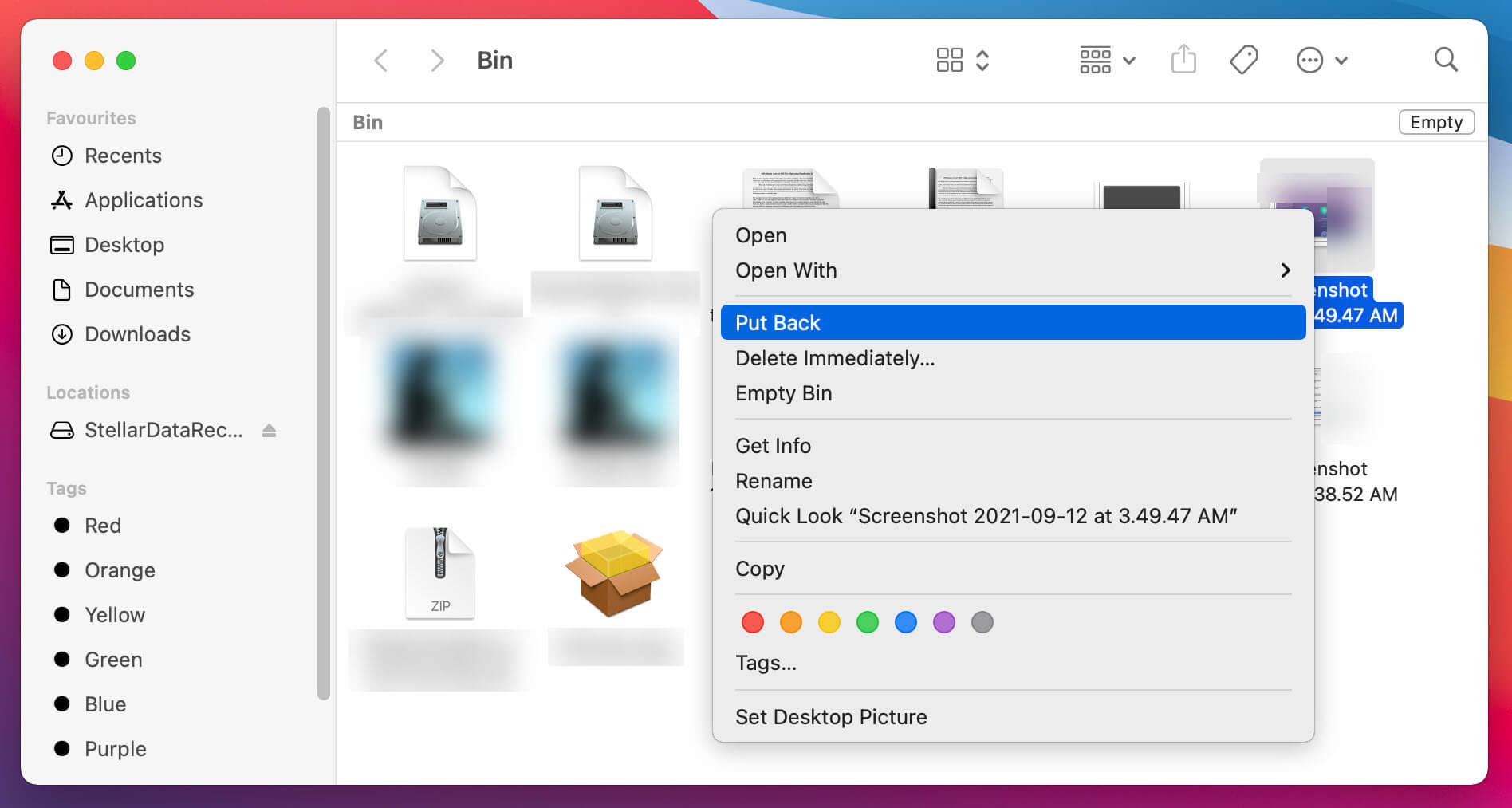
Гэты метад аднаўлення з'яўляецца найлепшым магчымым сцэнарыем, і ён просты, бо файл яшчэ не быў «канчаткова выдалены», таму вам трэба толькі атрымаць файл з часовага сховішча файлаў, якім з'яўляецца смеццевае вядро, але вам трэба ведаць, што фізічны дыск захоўвае файл, пакуль ён не будзе перазапісаны, і як толькі гэта адбудзецца, вам трэба будзе выкарыстоўваць іншыя метады для атрымання гэтых файлаў з вашага Mac.
Існуе і другі варыянт гэтага «прасцейшага» метаду, але ён патрабуе наяўнасці пэўнай прылады. Калі ў вас ёсць Time Machine, Mac прапануе ўбудаваную функцыю рэзервовага капіявання вашых файлаў, і крокі для аднаўлення гэтых выдаленых файлаў будуць наступнымі:
- Падключыце прыладу захоўвання дадзеных, на якой захоўваецца рэзервовая копія, натуральна, на ёй таксама будзе файл, які вы хочаце аднавіць.
- Далей вам трэба адкрыць кошык і выбраць значок у радку меню кампутара, каб выбраць опцыю «Увайсці ў Time Machine». Гэта дазволіць вам зрабіць тое ж самае для любой іншай папкі або файла, якія вы раней выдалілі, напрыклад, калі файл быў у вашай папцы «Спампаваныя файлы», вы можаце адкрыць Time Machine і перайсці ў гэтую папку, каб аднавіць яго.
- У Time Machine будзе спіс даступных рэзервовых копій, вы можаце выбраць патрэбную і аднавіць яе адтуль.
Аднак гэты метад не будзе працаваць, калі ў вас няма машыны часу. У гэтым выпадку вам давядзецца знайсці альтэрнатыўны спосаб выправіць гэтую сітуацыю з дапамогай альтэрнатыўнага метаду, які будзе абмеркаваны далей у гэтым артыкуле.
Варыянт 2. Аднаўленне дадзеных з дапамогай спецыялізаванага праграмнага забеспячэння.
Калі вы выявілі, што выпадкова выдалілі свае файлы і ачысцілі кошык. Найлепшым рашэннем у гэтым выпадку з'яўляецца выкарыстанне спецыялізаванага праграмнага забеспячэння для аднаўлення файлаў на Macintosh, якое дапаможа вам у гэтым працэсе. Для мэт гэтага артыкула я хацеў бы парэкамендаваць Stellar Data Recovery, вы можаце спампаваць яго з іх вэб-сайта, і гэта бясплатна да 1 ГБ для аднаўлення дадзеных.
Крокі, якія вам трэба зрабіць, каб аднавіць файлы з дапамогай гэтага праграмнага забеспячэння, наступныя:
Спачатку вам трэба наведаць вэб-сайт і спампаваць праграмнае забеспячэнне, якое прапануе Stellar
бясплатная версія
, але вы таксама можаце выбраць іншую з іх платных версій, якія маюць карысныя інструменты, такія як аднаўленне пашкоджаных відэа, малюнкаў і відэа, аднаўленне з DVD-дыскаў, стварэнне дыска аднаўлення і г.д. Іх цэны вар'іруюцца ад бясплатнай версіі да 149 долараў за гадавую падпіску. Пасля таго, як вы загрузіце ўсталявальны файл і двойчы пстрыкнеце па ім, з'явіцца акно, і вам будзе прапанавана перацягнуць файл у тэчку з праграмамі.
Спампаваць прафесійнае выданне


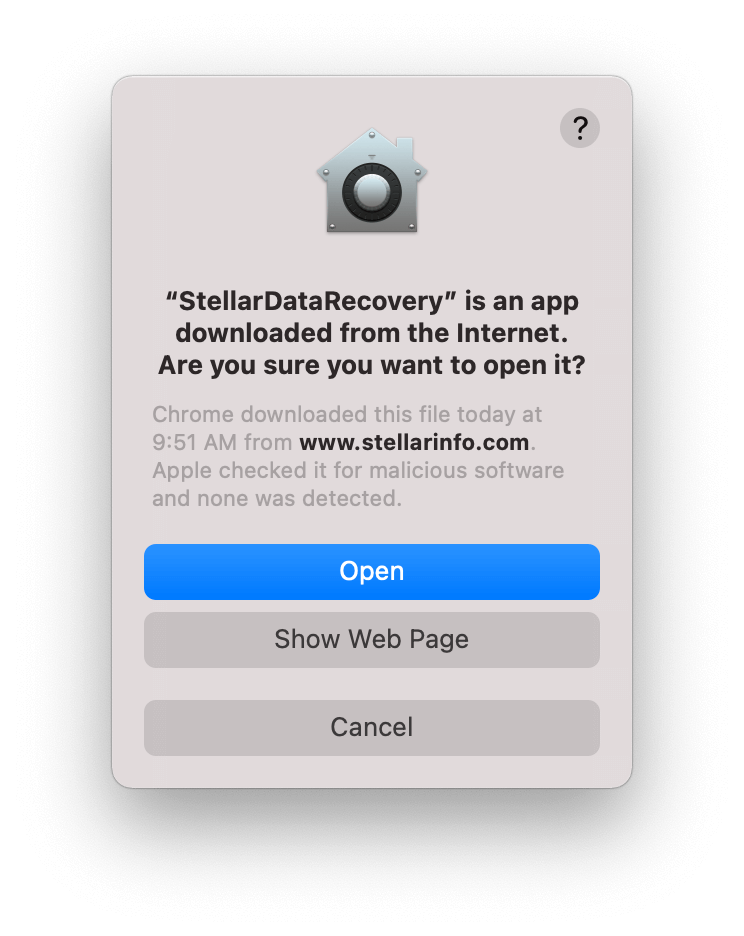
Пасля таго, як вы перацягнеце значок файла ў тэчку «Праграмы», вы атрымаеце папярэджанне аб тым, што адкрываеце файл, спампаваны з Інтэрнэту. Калі вы з гэтым пагодзіцеся, вам будзе прапанавана пагадзіцца з ліцэнзійнай дамовай, і праграма ініцыялізуецца. Як бачыце, усё даволі проста, і вам не прыйдзецца ўскладняць выкананне працэдуры.
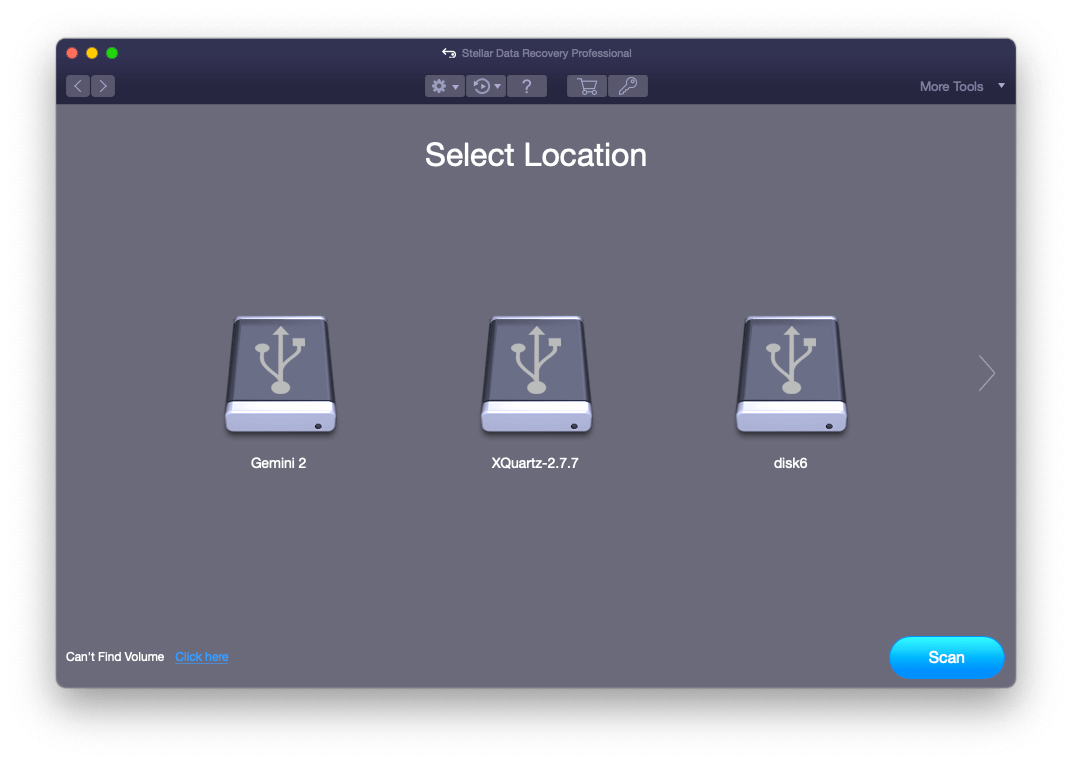
Праграмнае забеспячэнне адразу ж ініцыялізуецца, і вы хутка атрымаеце інтэрфейс для пачатку працы па аднаўленні файлаў Mac.
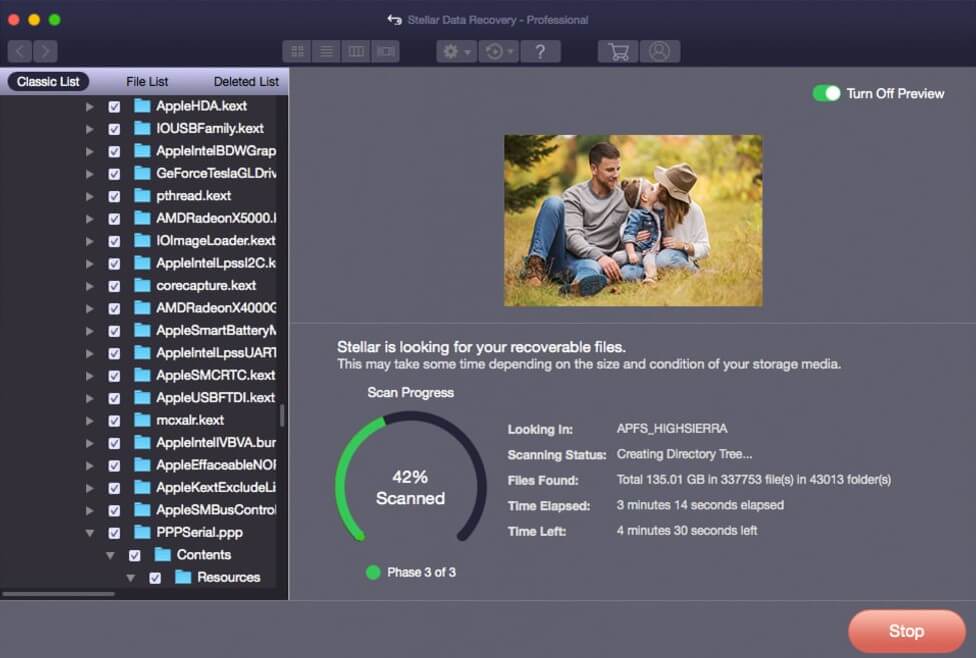
Такім чынам, падвядзем заключны агляд таго, як аднавіць выдаленыя файлы на Mac з дапамогай Stellar Data Recovery Pro :
- Спачатку выберыце тып файла з дадзенымі, якія вы хочаце аднавіць.

- Пасля выбару месцазнаходжання, калі вы націснулі на загрузачны дыск або месцазнаходжанне, вам трэба націснуць Сканіраванне .
- Нарэшце, усё, што вам трэба зрабіць, гэта праглядзець адсканаваныя файлы і націснуць
Варыянт 3. Ёсць яшчэ адзін спосаб аднаўлення файлаў, Камп'ютары Macintosh маюць функцыю «адмены», каб аднавіць або аднавіць выдаленыя файлы. Праблема гэтай опцыі ў тым, што ў вас ёсць толькі кароткі прамежак часу, гэта значыць, вам трэба выкарыстоўваць яе адразу пасля выдалення. Яшчэ адна праблема ў тым, што вы не можаце выкарыстоўваць яе, калі выдалілі свой кошык. Калі вам пашанцуе выканаць гэтыя патрабаванні, усё, што вам трэба зрабіць, гэта проста націснуць на опцыю «Адмяніць перамяшчэнне», якая знаходзіцца ўверсе меню «Рэдагаваць». Памятайце, што гэтая опцыя даступная толькі адразу пасля выдалення файла.
Варыянт 4. Для тых, хто хоча крыху папрацаваць над праграмаваннем, аперацыйныя сістэмы Macintosh дазваляюць уключаць схаваныя файлы з дапамогай каманд у тэрмінале. Усё, што вам трэба зрабіць, гэта націснуць Command + Space і ўвесці «Тэрмінал». Адкрыецца камандны радок, уставіць гэтыя радкі і націскаць Enter пасля кожнага. Гэта не праграмаванне, а хутчэй выкананне некалькіх загадзя зададзеных кодаў, але адчуванне такое, і заўсёды цікава зазірнуць у глыбейшыя пласты кампутараў і ў тое, як яны працуюць, што і робіць камандны радок.
Пошукавік killall
Не ўсе адчуваюць сябе камфортна, пішучы ўсяго некалькі радкоў кода, і ёсць таксама праблема, што вы можаце не ведаць дакладна, што выдаліць, а што захаваць, таму самым бяспечным і зручным спосабам аднаўлення выдаленых файлаў на Macintosh з'яўляюцца згаданыя раней метады.
Калі вы абнавіліся да Sierra або больш позняй версіі аперацыйнай сістэмы…
Вы таксама можаце выкарыстоўваць гарачую клавішу SHIFT+CMD+. Гэта ўключыць усе схаваныя файлы, а не толькі тыя, якія вы выдалілі, і, як і папярэдні метад, гэта выклікае ў некаторых людзей сумневы, што выдаліць, а што захаваць, але гэта яшчэ адзін варыянт.
Спадзяюся, гэты артыкул будзе карысным для аднаўлення выдаленых файлаў Mac. Сярод гэтых варыянтаў ёсць яшчэ некалькі хуткіх спосабаў, проста пераканайцеся, што абраны вамі варыянт бяспечны і просты ў выкарыстанні. Гэтыя пакрокавыя інструкцыі правераны і даказаны, але вы ўсё ж можаце выявіць некалькі нязначных адрозненняў у залежнасці ад версіі вашай аперацыйнай сістэмы і абранага вамі праграмнага забеспячэння для аднаўлення. Калі ласка, абавязкова азнаёмцеся са Stellar перад іншым праграмным забеспячэннем, бо гэта вельмі надзейнае і зручнае праграмнае забеспячэнне, якое дапаможа вам лёгка і бяспечна аднавіць вашу інфармацыю.
Спампаваць прафесійнае выданне




