Nola konpondu babeskopia eta sinkronizazioa "script main exekutatzean huts egin du" errorea

Gaurko mezua nola konpondu buruzkoa da Google Drive-ren babeskopiak eta sinkronizazioa "script nagusia exekutatzean huts egin du" errorea.
Beraz, hona hemen testuingurua. Atzo goizean, ordenagailua lo modutik esnatu nuen. Google Drive etengabe martxan egon beharko luke nire fitxategien babeskopiak egiteko, baina atzo, Babeskopia eta sinkronizazio ikonoa desagertu zen nire ataza-barratik.
Programa berriro irekitzen saiatu naiz, baina errore hau jaso dut:
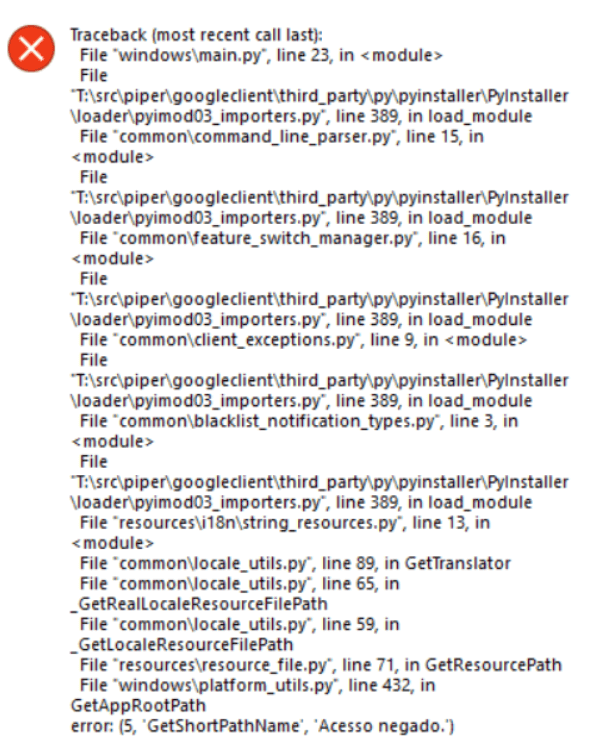
(Google Drive Laguntza Komunitatetik ateratako pantaila-argazkia)
"Ados" botoian klik egin ondoren, "script nagusia exekutatzeko huts egin du" leihoa agertu da.
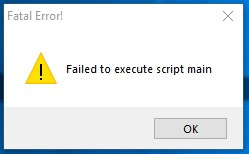
(Google Drive Laguntza Komunitatetik ateratako pantaila-argazkia)
Interneten aurkitutako gomendioei jarraituz, hau saiatu nintzen:
- Ordenagailua berrabiarazi dut (niri ez dit funtzionatu).
- Google Backup and sync-en azken bertsioa deskargatu dut, aurreko bertsioa desinstalatu dut eta gero azkena instalatu dut (ez dit funtzionatu).
- Instalazio/Google Drive karpetak/azpikarpetak/aldi baterako fitxategiak garbitu ditut, ordenagailua berrabiarazi dut, programa berriro instalatu dut eta gero Google Drive administratzaile gisa exekutatu dut (ez dit funtzionatu).
- …
Zorionez, Windows Segurtasuna ireki nuen begirada bat emateko. Google.exe aurkitu nuen. blokeatuta Eskuz baimendu ondoren, arazoa konpondu zen.
Erabat ulertzen dut software arazo hauek nola erotu zaitzaketen, beraz, "Babeskopia eta sinkronizazioak huts egin du script nagusia exekutatzeko" errorea konpontzeko lagungarriak izan daitezkeen irtenbide batzuk jarri ditut.
Google Drive-ren "hutsegitea script main exekutatzean" arazoa konpontzeko irtenbidea Windows 10, 8, 7, etab.-n: egiaztatu zure birusen aurkako softwarearen babes-historia
Windows Segurtasunak marka berde bat erakusten badu eta mezurik ez badu agertzen, ez du esan nahi zerbait blokeatu ez denik. Beste birusen aurkako babes batzuk berdinak izan daitezke, beraz, hau da egiaztatu beharko zenukeen lehenengo irtenbidea.
**Egiaztatu Windows-en segurtasuna eta zure antibirus softwarea, baldin baduzu.**
Urratsak:
- Ireki “Windows Segurtasuna” > “Birusen eta mehatxuen aurkako babesa” > “Babesaren historia”.
- Begiratu "Aplikazioa edo prozesua blokeatuta" elementuari; googledrivesync.exe, GOOGLE.EXE edo antzeko zerbait aurkitzen baduzu, "Ekintzak" > "Gailuan baimendu" aukeran klik egin behar duzu.
- Ireki berriro Google Backup eta sync.

Jarraitu urrats hauek oraindik funtzionatzen ez badu
- Ziurtatu administratzaile-pribilegio guztiak dituen Windows saioa hasteko kontu bat erabiltzen ari zarela.
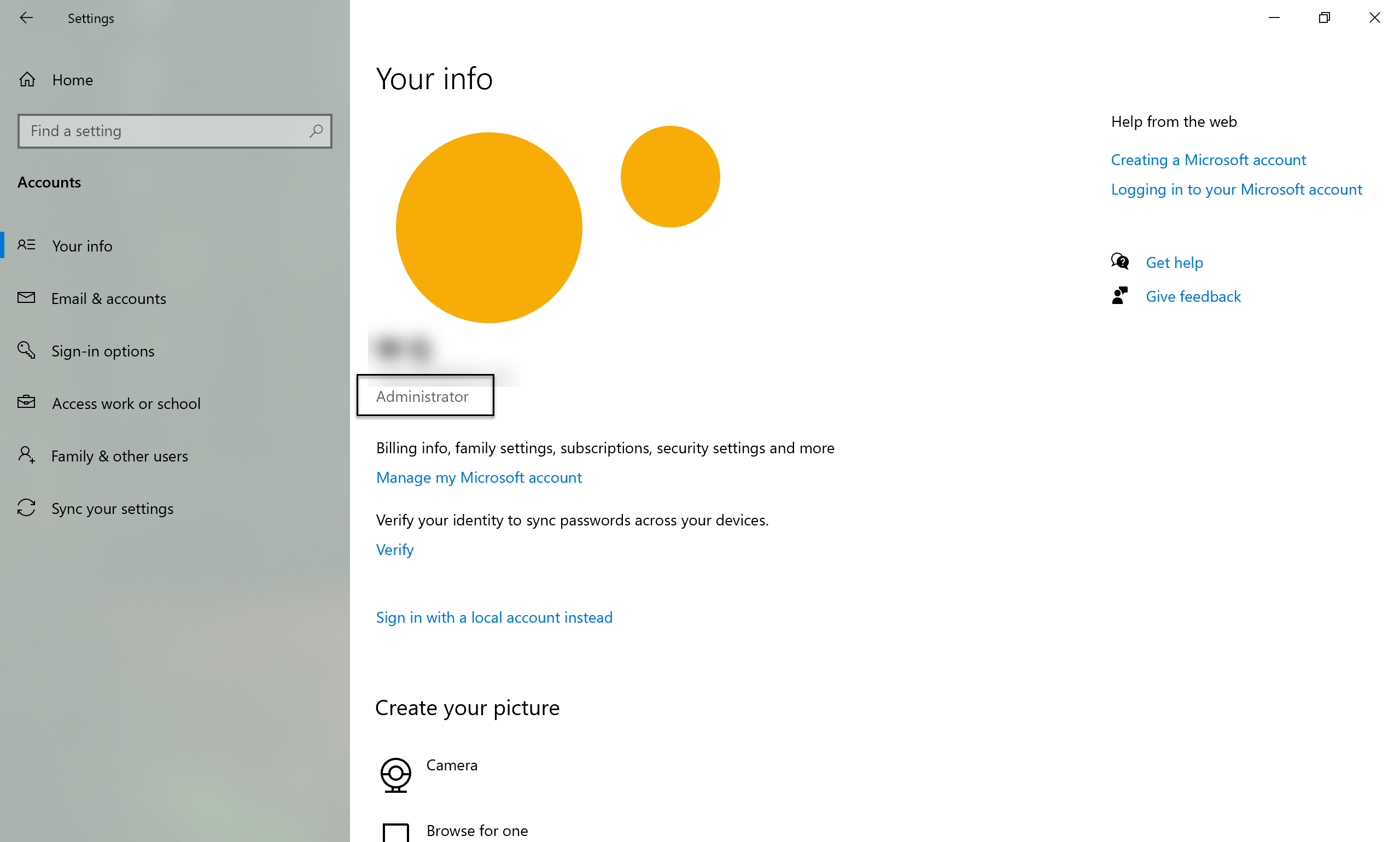
- Desinstalatu babeskopia eta sinkronizazioa hemen: Kontrol panela\Programak\Programak eta funtzioak
- Berrabiarazi ordenagailua.
- Garbitu babeskopia eta sinkronizazioko soberan dauden fitxategiak:
- Ezabatu hemen aurkitutako karpeta eta azpikarpeta guztiak: C:\Programa fitxategiak\Google\Drive (Instalazioa non huts egin duen arabera, baliteke hau ez egotea)
- Ezabatu hemen aurkitutako karpeta eta azpikarpeta guztiak: C:\Erabiltzaileak\ ZURE-WINDOWS-ERABILTZAILE-IZENA \AppData\Tokikoa\Google\Drive (Instalazioa non huts egin duen arabera, baliteke hau ez egotea)
- Garbitu Windows Temp karpeta ahalik eta gehien: C:\Windows\Temp (Fitxategi batzuk ezin dira ezabatu. Horiek salta ditzakezu).
- Garbitu erregistroko gako partzialak:
- Prentsa Windows tekla + R
- idatzi regedit ondoren egin klik Ados korrika egitea
- Onartu sistema eragileak komandoa baimentzeko eskaera.
- Nabigatu kokapen gakora: Ordenagailua\HKEY_LOKAL_MACHINE\SOFTWARE\Google\Drive (Instalazioa non huts egin duen arabera, baliteke hau ez egotea).
- Ezkerrean badago, egin klik eskuineko botoian Gidatu sarrera eta hautatu ezabatu .
- Deskargatu eta instalatu Google-ren Babeskopia eta sinkronizazioaren azken bertsioa.
Mezu hau irakurtzen ari den gure irakurleari: zuretzat funtzionatzen duten beste irtenbide batzuk probatu badituzu, ongi etorri behean iruzkin bat uztera. Zalantzarik gabe, norbaiten eguna salba dezake! 😊




