Inork ez du salbuespenik fitxategi garrantzitsu bat ezabatzeko eta, ondoren, babeskopiarik ez dagoela deskubritzeko akatsetik. Zaborrontziak eragiketa hori desegiteko modu bat eskain dezakeen arren, bideragarritasuna erabiltzaileak sistema eragilearekin nola elkarreragiten duen araberakoa da. Adibidez, CTRL + Ezabatu tekla konbinazio sinple batek zaborrontzia saihestu dezake datuak berreskuratzeko lehen maila gisa. Oinarrizko sistema jabeduna edo doakoa den kontuan hartu gabe, tresna asko daude erabiltzaileei galdutako fitxategiak berreskuratzen laguntzeko diseinatuta. Munduko konputazio plataforma libre ezagunenetako bat izanik, Linux ez da salbuespena datuak berreskuratzeko aukeren gaian. Horietako asko kode irekiko irtenbideak dira, biltegi ofizialetatik deskargatu eta instala daitezkeenak. Beste batzuk Linux oinarritutako edozein sistema eragiletan exekutatzeko prestatutako tresna komertzialak dira. Bi irtenbide aztertuko ditugu eta bakoitzak nola funtzionatzen duen ebaluatuko dugu: TestDisk eta R-Linux.
Proba-diskoa
TestDisk Linuxen ezabatutako fitxategiak berreskuratzeko komando-lerroko tresna doako eta kode irekikoa da. Software hau Christophe Grenierrek C programazio lengoaian idatzi zuen eta GNU/GPLv2 lizentziapean lizentziatu zen. Sistema eragile nagusietan funtzionatzen du: Linux banaketak, Windows eta macOS. Instalazio paketea botoiaren bidez deskargatu daiteke:
TestDisk DeskargatuLinux oinarritutako sistemak kontuan hartuta, dagokien pakete kudeatzaile lehenetsien bidez ere instala daiteke. Debian eta Ubuntu-n, komando hauek TestDisk instalatzen dute sisteman:
$ sudo apt eguneratzea
$ sudo apt instalatu testdisk
Pakete gehigarriak (mendekotasunak) instalatuko badira edo funtsezko paketeak kenduko badira, instalazio prozesuak baieztapena eska dezake. Bestela, TestDisk zuzenean instalatuko da sisteman.
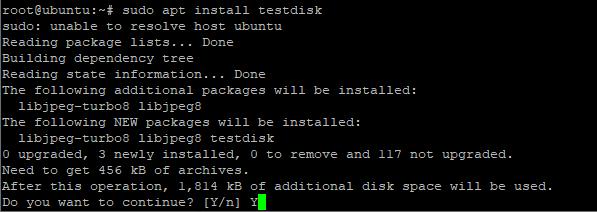
Instalazioa eta tresnari buruzko informazio gehigarria egiaztatzeko, komando hau exekutatu daiteke:
$ sudo dpkg -l proba-diskoa

TestDisk Red Hat Enterprise Linux (RHEL) eta CentOS-en instalatzeko, lehenik EPEL biltegia gaitu/instalatu behar da. Ohiko softwarearen instalazio paketeetarako sarbidea ematen duen pakete biltegi gehigarri bat da. CentOS bertsioaren (7 edo 8) arabera, EPEL biltegiaren konfigurazioa apur bat desberdina da, bi komando multzoek erakusten duten bezala (komando guztiak supererabiltzaile pribilegioekin exekutatu behar dira):
- RHEL / CentOS 7
# yum instalatu epel-release
# eguneratze goxoa
# yum instalatu proba-diskoa
- RHEL / CentOS 8
# yum instalatu https://dl.fedoraproject.org/pub/epel/epel-release-latest-8.noarch.rpm
# eguneratze goxoa
# yum instalatu proba-diskoa
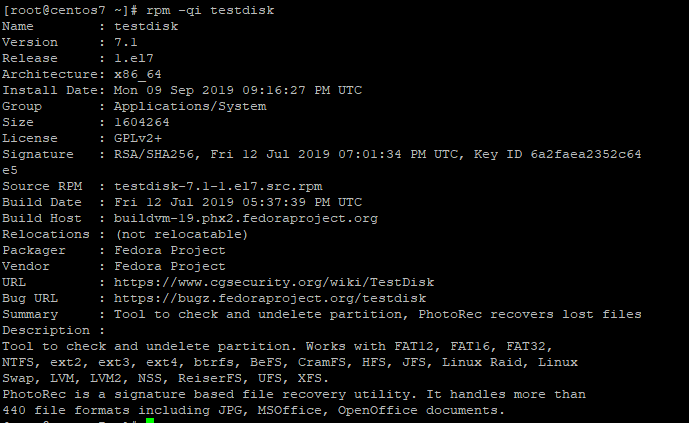
RHELen eta CentOSen bi bertsioetan, TestDisk instalazioa komando hau exekutatuz egiaztatu daiteke:
$ rpm -qi proba-diskoa
Azkenik, hurrengo komandoak erabil daitezke TestDisk beste bi Linux banaketa tradizionaletan instalatzeko:
- Fedora:
$ sudo dnf instalatu testdisk
- Arch Linux:
$ sudo pacman -S proba-diskoa
TestDisk instalatuta dagoenean, erabiltzaileak sistemako partizio eta biltegiratze gailu guztiak zerrendatu ditzake komandoaren bidez
# proba-diskoa /zerrenda
Linuxen ezabatutako fitxategiak berreskuratzeko, TestDisk tresna deitzea besterik ez da egin behar parametrorik gabe, honela:
# proba-diskoa

TestDisk abiaraztean, ezabatutako fitxategiak berreskuratzeko prozesuari buruzko informazioa erregistratzeko hiru aukera dituen komando-lerroko menu bat bistaratuko da.
- Sortu: testdisk.log fitxategi berri bat sortzen du.
- Erantsi: testdisk.log fitxategi bati erregistro-informazio berria gehitzen dio.
- Erregistrorik ez: ez du erregistro-informaziorik sortzen.
Erregistro-fitxategi berri bat sortzeko aukera hautatuta dagoela suposatuz, ondoren TestDisk-ek ezabatutako fitxategiak berreskura daitezkeen diskoak eta partizioak zerrendatuko ditu. Zerrendako elementu bat hautatu eta "Jarraitu" aukera hautatuz, sistemak erabiliko den partizio mota eskatuko du. Erabiltzaileak ENTER sakatu ondoren, TestDisk-ek partizioan egin daitezkeen eragiketen zerrenda erakutsiko du.

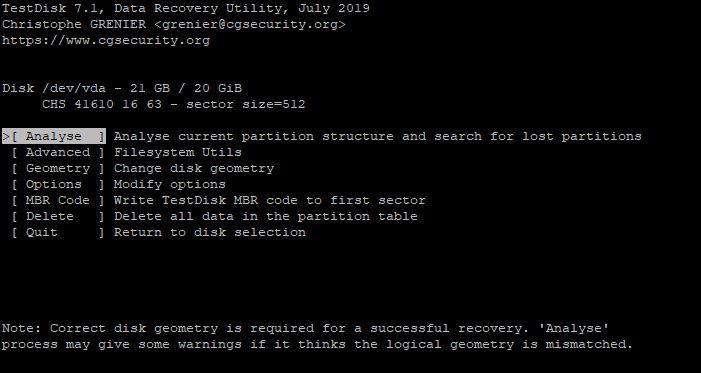
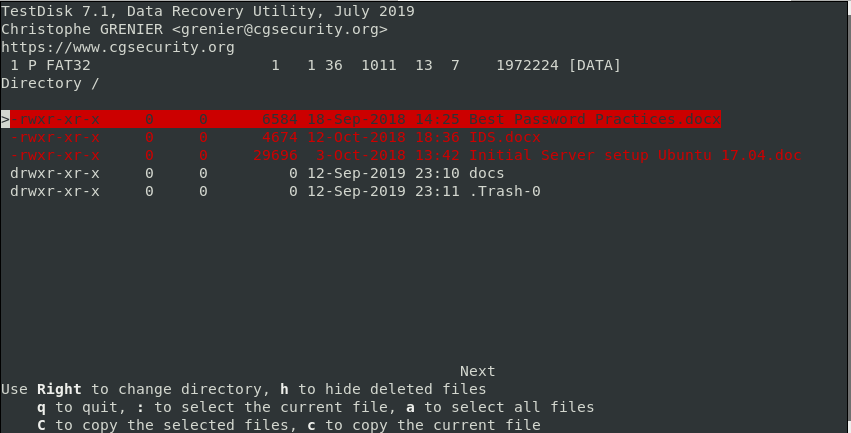
"Analizatu" aukerak hautatutako partizioa ebaluatzen du eta Linuxen datuak berreskuratzeko erabiliko da. Partizio hori abiarazgarria ez bada, tresnak mezu bat bistaratuko du erabiltzaileari horren berri emanez. TestDisk-ek bi fitxategiak bilatzeko mota eskaintzen ditu: "Bilaketa azkarra" eta "Bilaketa sakona". Horietako bat hautatu eta berriro "Jarraitu" sakatu ondoren, tresnak eskaneatu daitezkeen partizio guztiak zerrendatuko ditu. Azken urratsa bilaketa prozesua abiaraztea da. Urrats honetan, tresnak pantaila eguneratzen du fitxategiak berreskuratzeko eskuragarri dagoen partizio bakoitzarekin. Partizio bat aukeratuz, bertan aurkitutako ezabatutako fitxategi guztiak nabarmenduko dira eta "C" letra sakatu dezakezu ezabatutako fitxategia direktorio espezifiko batera kopiatzeko.
R-Linux
R-Linux Windows, macOS eta Linux (32 eta 64 bit) sistema eragileetarako banatzen den beste utilitate libre bat da. Gainera, irtenbide osoagoa du, R-Studio, ordainpekoa eta NTFS (New Technology File System) partizioekin lan egitea onartzen duena. TestDisk eta beste komando-lerroko tresnetatik desberdina, R-Linux interfaze grafiko atsegina du. Botoi honen bidez deskargatu daiteke:
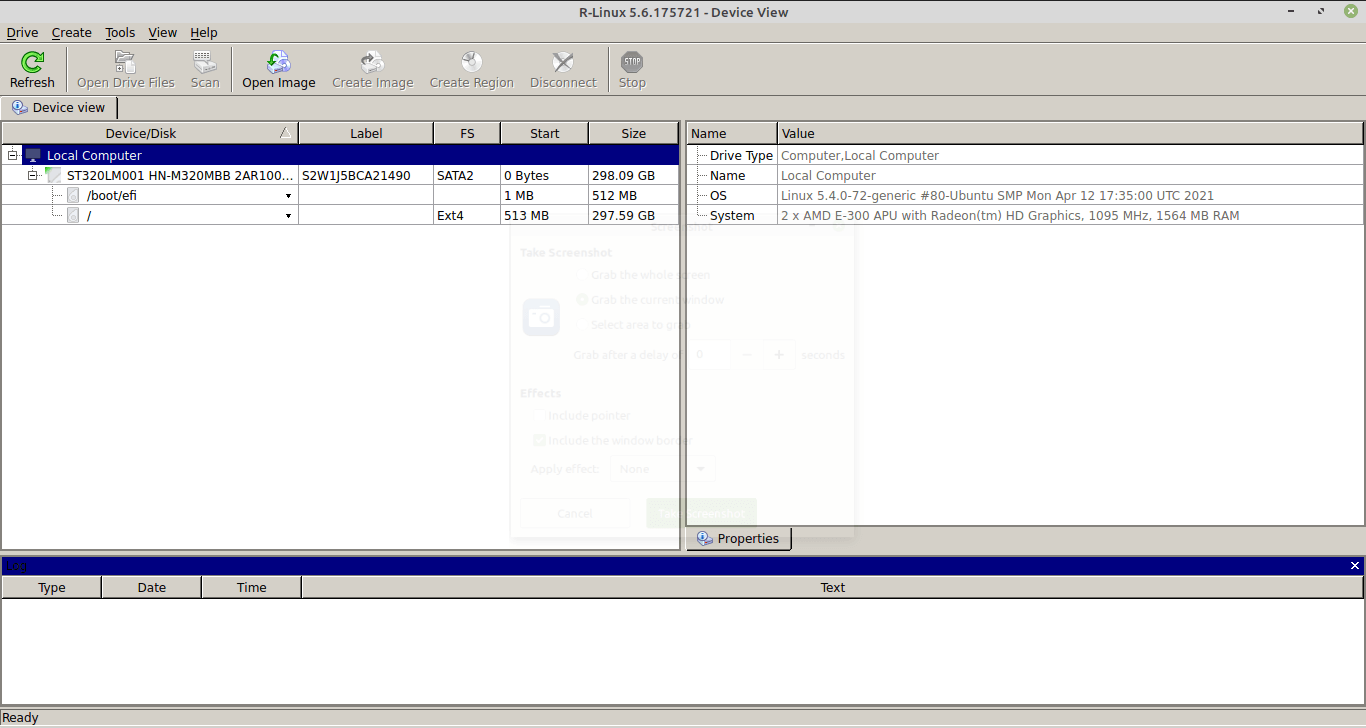
R-Linux instalatu eta ireki ondoren, lehenengo pantailak erabiltzaileari ezabatutako fitxategiak berreskuratuko diren diskoa edo partizioa hautatzeko eskatzen dio.
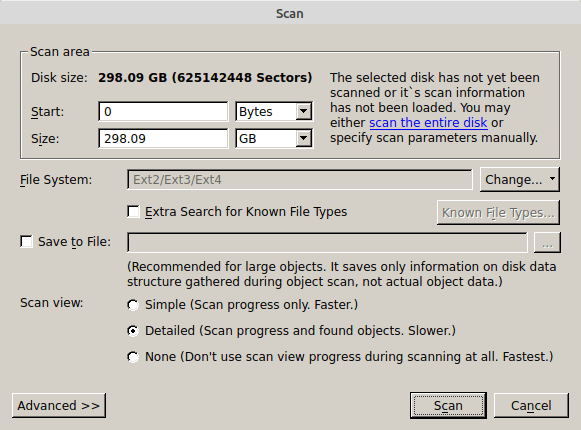
Hurrengo urratsa eskaneatze prozesua abiaraztea da, dagokion botoia sakatuz. R-Linux-ek erabiltzaileari eskaneatze mota hautatzeko eskatuko dio: Sinplea, Xehea edo Bat ere ez. Azken honek ez du botatako fitxategiak bilatzeko prozesuaren ikuspegi grafikorik ematen. Aukera-leiho berean, eskaneatzea exekutatzeko eremu espezifiko bat ere aukera daiteke. Konfigurazioa amaitutakoan, prozesua beste "Eskaneatu" botoi bat sakatuz abiarazten da. Ondoren, R-Linux-ek aztertzen ari den diskoaren mapa moduko bat bistaratuko du. "Mapa" honek eskaneatze prozesuaren aurrerapena jarraitzea ahalbidetzen du. Urrats hau edozein unetan eten daiteke "Gelditu" botoia sakatuz.
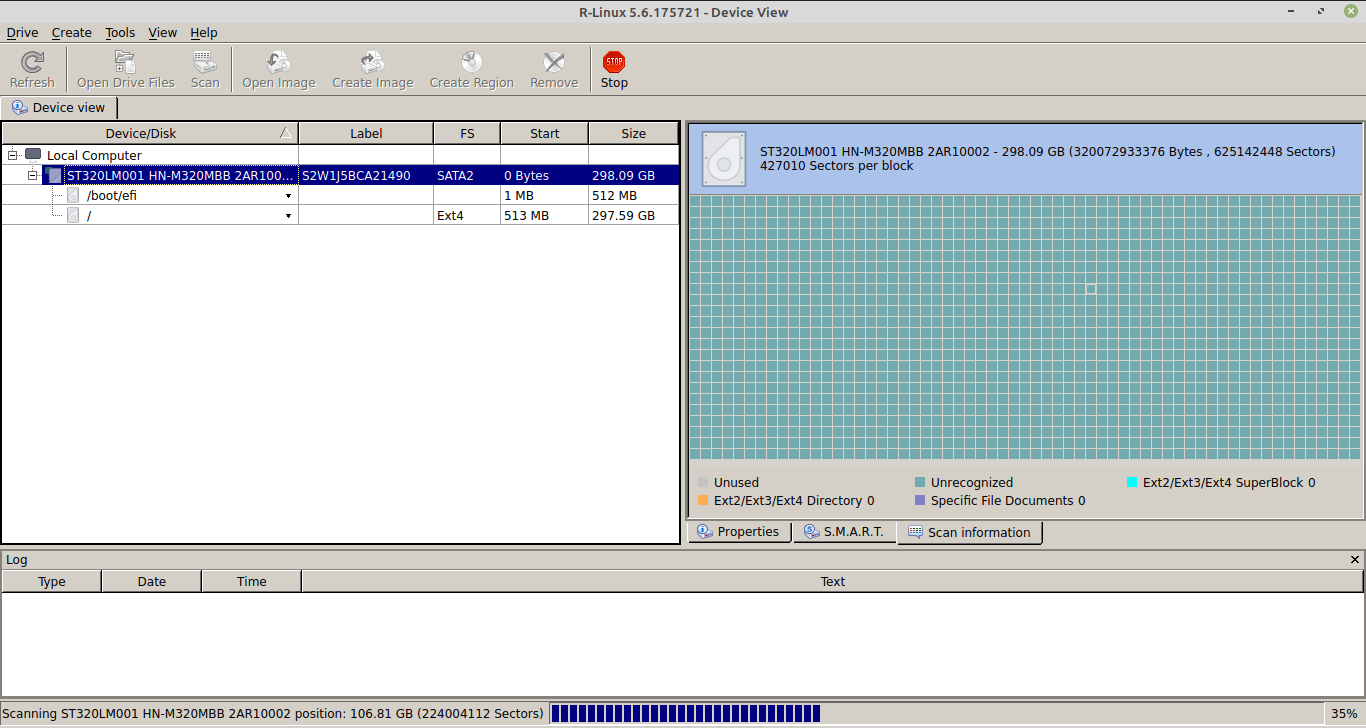
Eskaneatze prozesua amaitu denez, ezabatutako fitxategietara sartzeko bi aukera nagusiak hauek dira:
- Egin klik partizioan eta hautatu "Berreskuratu fitxategi guztiak..."
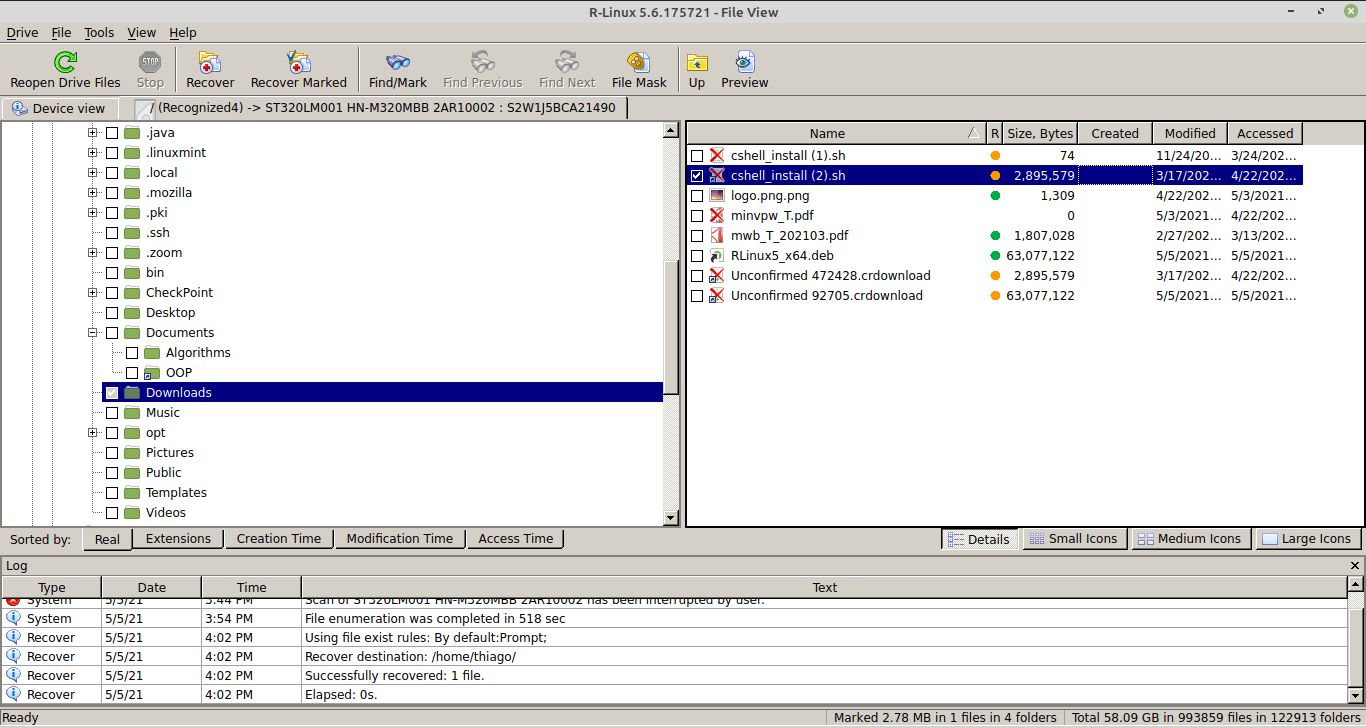
- Hautatu “Ireki unitateko fitxategiak” aukera eta ezabatutako fitxategiak berreskuratu behar diren karpetak zehaztu. Aukera honen bidez, tresnak aurkitutako fitxategi espezifikoak ere hauta daitezke. Ondoren, “Berreskuratu” edo “Markatutakoa berreskuratu” botoiak sakatu behar dira.
Laburpena – Ezabatutako fitxategiak berreskuratzea Linuxen
Linuxen ezabatutako fitxategiak berreskuratzeko diseinatutako tresna ugari daude. Soluzio horietako askok komando-lerroko interfazea baino ez dute eskaintzen, eta horrek Linuxen erabiltzaileei trebetasun handiagoa eskatzen die. Hori da TestDisk-en kasua. Soluzio indartsua den arren, ez ditu ezkutatzen kontrolatzaileei eta partizioei buruzko behe-mailako xehetasunak. Beste tresna kategoria batek R-Linux bezala funtzionatzen du, interfaze atseginagoa erakutsiz eta Linuxi buruzko edozein ezagutza maila duten erabiltzaileei haiekin elkarreragitea erraztuz.





