Hast alle lêsapparaten akseptearje PDF-formaat. Omdat Kindle-boeken DRM-beskerme binne, soe it brûken fan gewoane dokumintkonverters nutteloos wêze as jo Kindle nei PDF konvertearje wolle. Jo sille wat spesjale ark nedich hawwe om se te ûntsiferjen en dan de DRM-frije bestannen nei PDF te konvertearjen.
Amazon hat altyd belang hechte oan de auteursrjochtbeskerming fan e-boeken dy't it ferkeapet. Tsjin 'e ein fan 2018 hat Amazon Kindle in nije DRM-technology oannaam foar KFX-formaat op Kindle-firmware 5.10.2 & Kindle foar PC/Mac v1.25 of heger. Dat soe in bytsje lestich wêze. Mar meitsje jo gjin soargen, d'r binne noch manieren om Kindle nei PDF te konvertearjen.
Foar Windows-brûkers kinne jo ien fan 'e oplossingen kieze (oplossing ien sil handiger wêze). Foar brûkers fan Mac 10.15 (of heger) advisearje wy jo sterk om "oplossing twa" te brûken. De útlis stiet yn dat diel.
Oplossing ien: Konvertearje DRM'ed Kindle eBooks nei PDF yn ien ark
Dit is de ienfâldichste oplossing om Kindle eBooks nei PDF te konvertearjen: fyn in ark dat de boeken yn jo Kindle-apparaat/Kindle-ynhâldmap kin detektearje, en doch dan de ûntsiferings- en konverzjetaak tegearre. Epubor Ultimate is it beskôgjen wurdich. It is ûnôfhinklik ûntwikkele, dat krêftich is yn Kindle DRM-ûntsleuteling, en echt maklik te betsjinjen. De stipe útfierformaten binne PDF, EPUB, MOBI, AZW3, en TXT.
Download dizze Kindle nei PDF-converter, en lit ús de stappen foar it konvertearjen fan Kindle-boeken nei PDF fan tichterby besjen.
Fergees downloaden
Fergees downloaden
Stap 1. Download de juste ferzje fan Kindle foar PC/Mac
Lykas wy yn it foarwurd skreaun hawwe, is der gjin ark yn 'e wrâld dat de mooglikheid hat om de Kindle-boeken te konvertearjen dy't generearre binne troch Kindle foar PC/Mac 1.25 of heger - teminsten foar it momint. De ienige kar is om in juste Kindle-buroblêdferzje te ynstallearjen foar jo Windows/Mac. Wy hawwe de pakketten nei ús webside uploaden. It is feilich om te downloaden.
Download Kindle foar PC ferzje 1.24
Download Kindle foar Mac ferzje 1.23
Stap 2. Brûk Kindle foar PC/Mac om boeken op kompjûter te bewarjen
Start Kindle foar PC/Mac. Klik mei de rjochtermûsknop op it winske boek en klik op "Download". It boek wurdt opslein op it lokale paad (as in .azw-bestân).
- Windows: C:\Brûkers\brûkersnamme\Dokuminten\Myn Kindle-ynhâld
- Mac: ~/Dokuminten/Myn Kindle-ynhâld
Jo hoege de ynhâldsmap net te kontrolearjen, om't de Kindle nei PDF-konverter automatysk it standertpaad sil scannen.

Stap 3. Brûk de Kindle nei PDF Converter om te ûntsiferjen en te konvertearjen
Start de applikaasje. As jo op it ljepblêd "Kindle" klikke, sil it de ynladen Kindle-boekenlist automatysk detektearje, sadat jo tiid besparje by it finen en ymportearjen fan 'e boeken. Wat jo moatte dwaan is alle boeken nei it rjochterpaniel slepe en klikke op "Konvertearje nei PDF".

Foar dy brûkers dy't in Kindle hawwe mei in firmware-ferzje leger as 5.10.2, hawwe jo noch ien manier om dit programma te brûken, om't nije DRM-technology noch net oannaam is.
1. Ferbine Kindle mei jo kompjûter mei in USB-gegevenskabel.
2. It ljepblêd "eReader" sil jo Kindle werkenne. Sleep de boeken foar ûntsifering en klik dan op "Konvertearje nei PDF".

Oplossing twa: DRM-frije eBook-bestannen ekstrahearje fan Kindle Cloud Reader
Begjinnende mei macOS Catalina (ferzje 10.15) sil Kindle foar Mac jo twinge om te upgraden nei V1.25 of heger, wat it eBook-bestân genereart mei de .kcr-útwreiding (in nije foarm fan KFX-bestân). Gjin ark kin dit soarte bestân behannelje.
De ienige kar is om te brûken
KCR-konverter
om DRM-frije eBook-bestannen út Kindle Cloud Reader te ekstrahearjen, en se dan nei PDF te konvertearjen.
As jo Kindle-firmware âlder is as v5.10.2, kinne jo noch altyd "oplossing ien" brûke, mar Amazon kin jo miskien ien dei in nije firmwareferzje stjoere. Yn 't algemien is it brûken fan KCR Converter de bêste kar foar Mac 10.15-brûkers.
Fergees downloaden
Fergees downloaden
Stap 1. Boeken downloade en fêstmeitsje yn Kindle Cloud Reader
Brûk Chrome om de Amazon Kindle Cloud Reader fan jo lân te besykjen (FS: read.amazon.com), klik op "Offline ynskeakelje", en klik dan mei de rjochtermûsknop op in boek om te downloaden en te pinnen.
PS As it "Kin offline stipe net ynskeakelje" oanjout, ynstallearje it dan asjebleaft Kindle Cloud Reader Chrome-útwreiding en besykje it opnij.

Stap 2. Dekryptearje de e-boeken mei KCR Converter
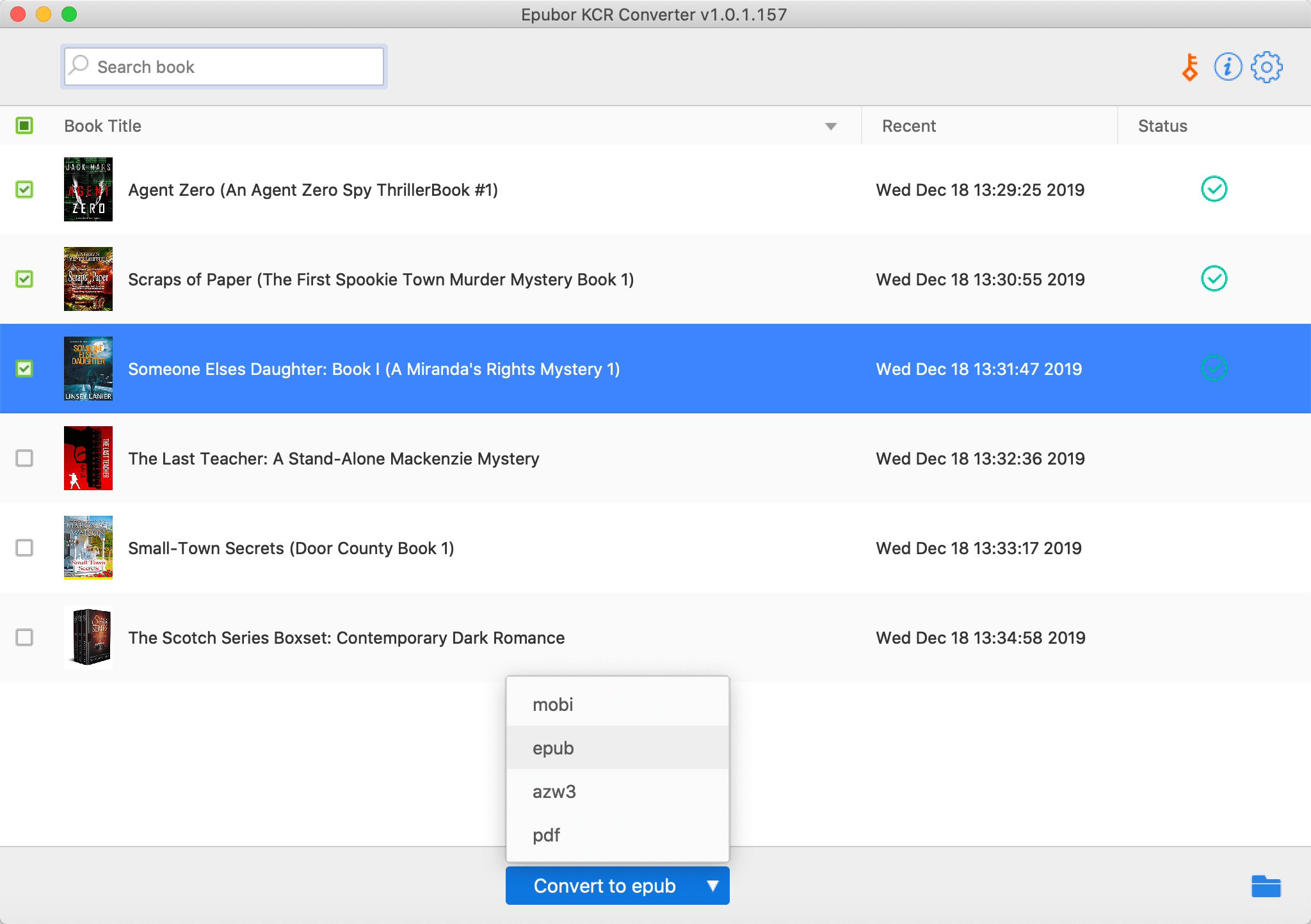
Start KCR Converter, selektearje de boeken en klik dan op "Konvertearje nei epub".
Stap 3. Konvertearje Kindle EPUB-bestannen nei PDF
Klik op "Iepenje útfierpad" (it mapikoantsje) om de DRM-frije EPUB-bestannen te kontrolearjen, en fyn dan in eBook-converter lykas Calibre om boeken nei PDF te konvertearjen, om't KCR Converter de opsje "Konvertearje nei PDF" net hat.
Tips
- De proefferzje fan Epubor Ultimate hat ien beheining - konvertearret mar 20% fan elk boek. Jo moatte in lisinsje keapje om in folslein boek konvertearre te krijen. De fergese proefperioade wurdt benammen brûkt om te testen oft it beskerme boek mei súkses ûntsifere en konvertearre wurde kin. Ik lies op har side dat as jo de folsleine ferzje besykje wolle foardat jo it keapje, jo dat kinne nim kontakt op mei it Epubor-stipeteam om in tydlike lisinsje oan te freegjen.
- De proefferzje fan KCR-konverter kin trije folsleine boeken omsette.