Om't de funksjes fan Kindle hieltyd mear oerkoepeljend wurde, is dit dominante apparaat, ûntworpen om de eReader-wrâld opnij te fêstigjen, by steat west om noch mear gelegenheden te passen, yn prinsipe kinne jo alles besjen wat jo wolle op Kindle. Mar d'r is in betingst om it measte foardiel te heljen fan Kindle, nammentlik it begripen fan hoe't jo de Send to Kindle-tsjinst, ûntwikkele troch Amazon, brûke kinne. It is in handige funksje wêrmei brûkers bestannen nei Kindle kinne oerdrage mei in Wi-Fi-ferbining, sûnder de muoite te hoeven dwaan om USB-kabels te brûken. Send to Kindle kin maklik leard wurde en dan breed brûkt wurde, en wurket perfekt op sawol PC as mobile tillefoan, sektorearre yn ... fiif algemiene metoaden: Google Chrome , PC , Mac , E-post en mobile telefoan . Der binne lykwols ferskillen oangeande hokker ynhâld jo ferstjoere meie (sjoch details by elke metoade hjirûnder), en jo kinne beslute nei hokker apparaten jo de ynhâld ferstjoere wolle. Under de fiif neamde metoaden is it oan jo om dejinge te kiezen dy't it bêste by jo past.
Bliuw op 'e hichte, wylst wy jo de meast praktyske hantlieding oanbiede om fanôf it begjin troch Send to Kindle te navigearjen.
Brûk Ferstjoere nei Kindle op Google Chrome
*Foar dyjingen dy't stjoere wolle nijsberjochten, blogberjochten en oare webynhâld nei Kindle.
**Allinnich jildich as jo in Amazon.com-akkount brûke.**
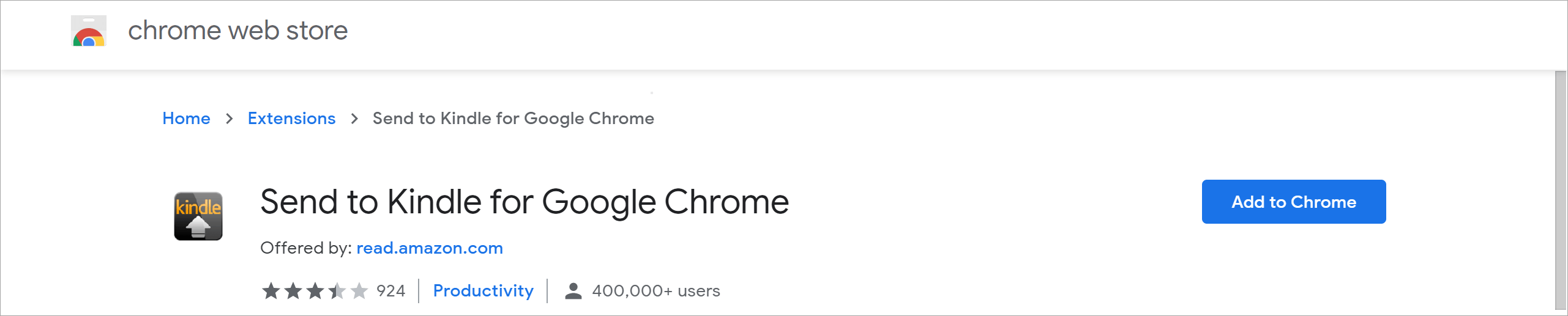
- Yn Chrome Webwinkel , download en ynstallearje Send to Kindle foar Google Chrome.
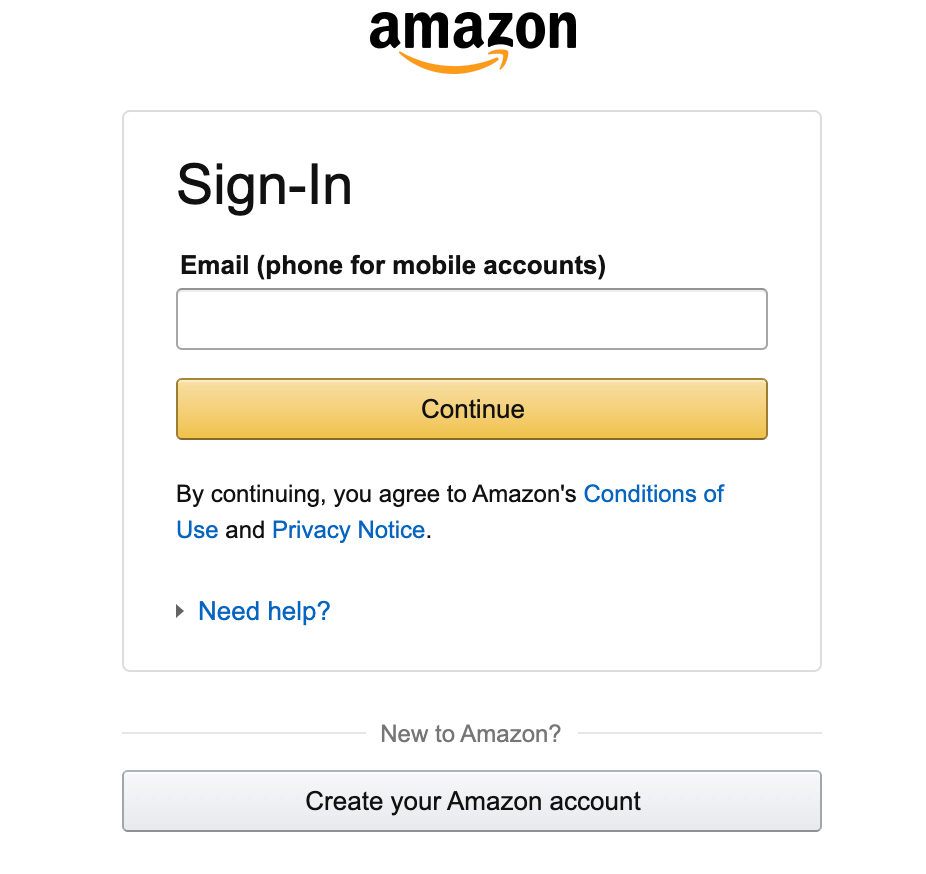
- Meld jo oan mei jo Amazon-akkount op 'e pop-up-pagina.
- Beslut hokker apparaten de ynhâld ûntfange sille op 'e side Leveringsynstellingen. En kies oft jo de webynhâld yn jo Kindle-bibleteek argyfearje wolle of net. Sadree't de ynhâld argyfearre is, kin er tagonklik wurde fan elk Kindle-apparaat of fergese lês-app op iOS- of Android-apparaat.
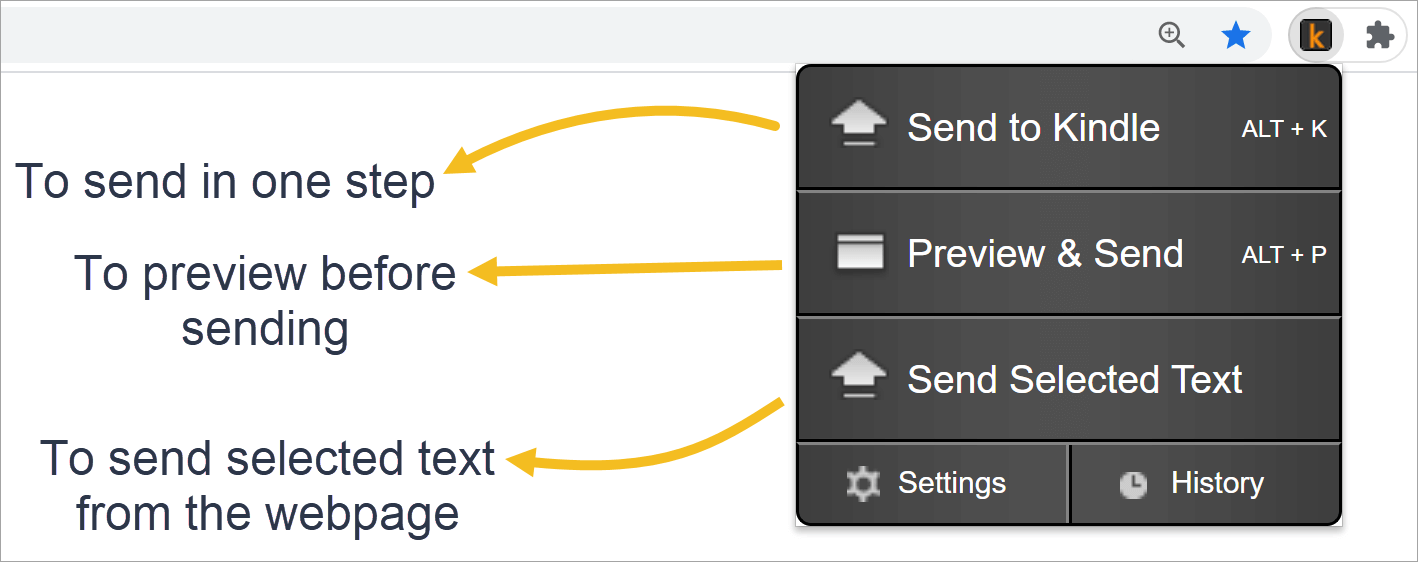
- Klik op it ikoantsje 'Ferstjoere nei Kindle' yn 'e browser op 'e webside dy't jo ferstjoere wolle. Beslute dan hokker funksjes jo brûke wolle.
Brûk Ferstjoere nei Kindle op PC
*Dizze metoade is geskikt foar it ferstjoeren fan alles persoanlike dokuminten .
**Allinnich jildich as jo in Amazon.com-akkount brûke.**
- Download en ynstallearje Stjoer nei Kindle foar PC.
- Oanmelde mei jo Amazon-akkount.
- Dan kinne jo:
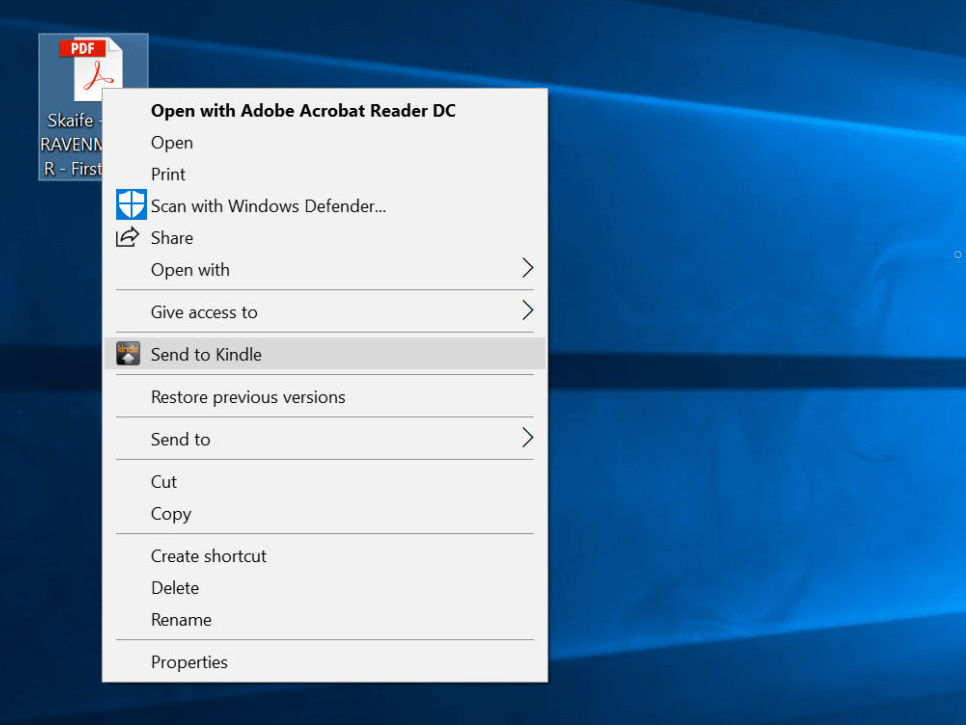
- Selektearje ien of mear bestannen, klik dan mei de rjochtermûsknop en klik op Ferstjoere nei Kindle.
- Sleep de dokuminten nei it programma Send to Kindle.
- Kies om de dokuminten te printsjen en stel de printer yn as Ferstjoere nei Kindle.
Brûk Ferstjoere nei Kindle op Mac
*Dizze metoade is geskikt foar it ferstjoeren fan alles persoanlike dokuminten .
**Allinnich jildich as jo in Amazon.com-akkount brûke.**
- Download en ynstallearje Ferstjoere nei Kindle foar Mac.
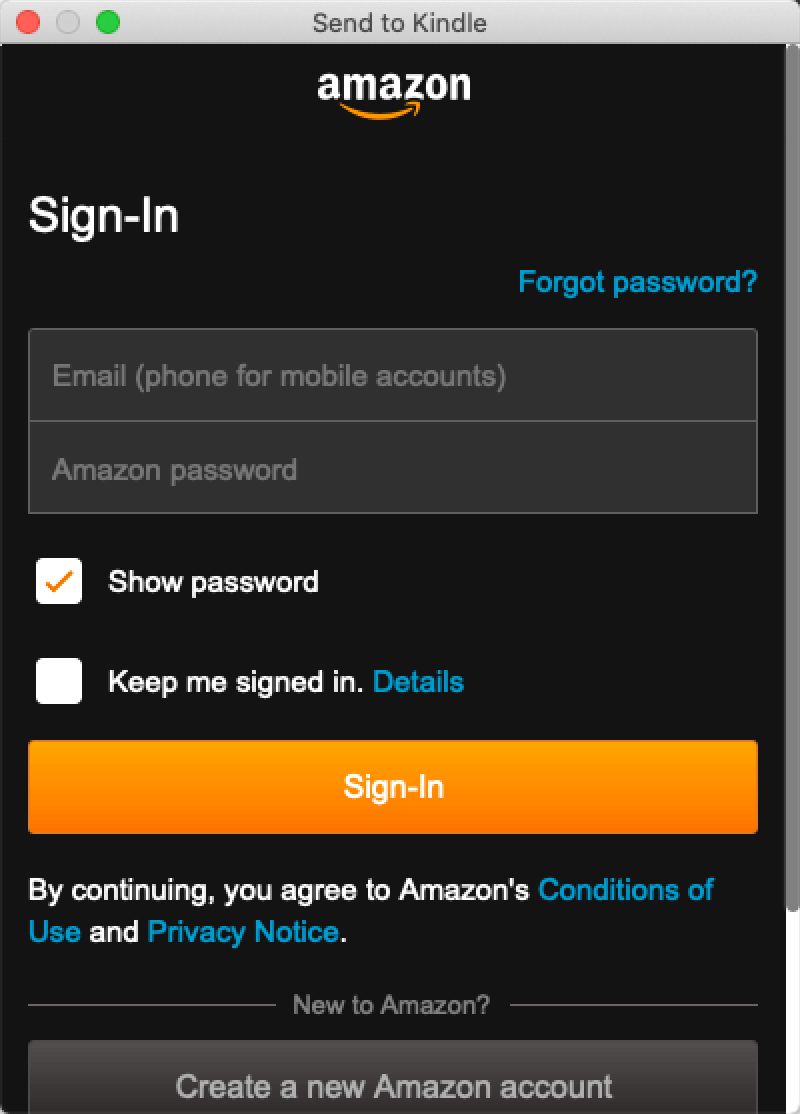
- Meld jo oan mei jo Amazon-akkount.
- Fan hjirút hawwe jo meardere manieren om ynhâld nei Kindle te stjoeren:
- Sleep dokuminten en lit se falle nei it ikoan Ferstjoere nei Kindle yn it Dock;
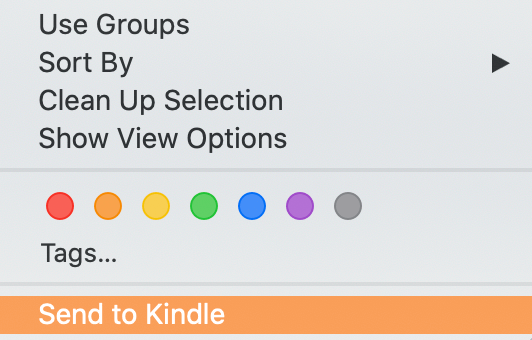
- Klik yn Finder mei de rjochtermûsknop op de bestannen, kies yn it útklapmenu Ferstjoere nei Kindle
- Selektearje mei applikaasjes dy't printsjen stypje yn it printmenu Ferstjoere nei Kindle-printer.
Brûk Ferstjoere nei Kindle fia e-post
*Dizze metoade stipet it ferstjoeren fan persoanlike dokuminten fan bepaalde formaten: Microsoft Word (.DOC, .DOCX), HTML (.HTML, .HTM), RTF (.RTF), JPEG (.JPEG, .JPG), Kindle Format (.MOBI, .AZW), GIF (.GIF), PNG (.PNG), BMP (.BMP) en PDF (.PDF).
**Tink derom dat mei dizze metoade gjin bestannen grutter as 50 MB ferstjoerd of argyfearre wurde kinne yn 'e Kindle Library.**
- Blêdzje Behear jo ynhâld en apparaten side, klikje op de Foarkarren
- Rôlje nei ûnderen en selektearje Persoanlike dokumintynstellingen , hjir fine jo jo Kindle-e-mailadres relatearre oan in bepaald apparaat fan jo. D'r kinne in protte wêze as jo meardere apparaten registrearre hawwe.
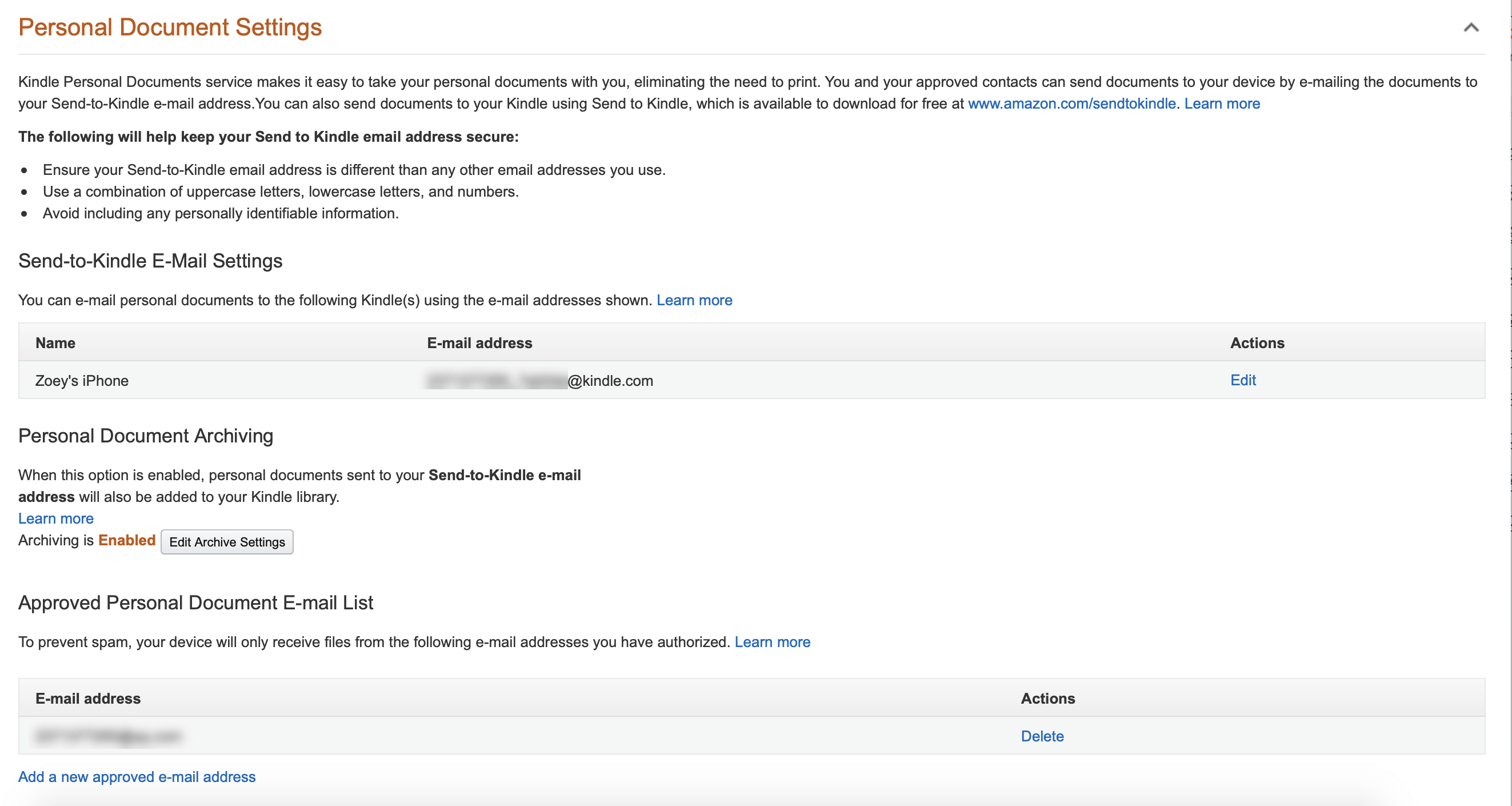
- Njonken it Kindle-e-mailadres fine jo in gebiet mei de namme E-postlist mei goedkarde persoanlike dokuminten , dy't sjen lit hokker e-mailadres brûkt wurde kin om dokuminten nei jo Kindle-apparaten te stjoeren. Jo kinne feroarings oanbringe troch te selektearjen Foegje in nij goedkard e-mailadres ta.
- Stjoer in e-post mei in goedkard e-postadres mei ien of mear bestannen deroan taheakke en fier jo Kindle-e-postadres yn as ûntfanger. It is hielendal goed om de titel leech te litten, om't Amazon seit dat it net nedich is.
- Nei't jo in e-post fan Amazon ûntfongen hawwe dy't jo ynformearret oer de aksje, soargje derfoar dat jo it fersyk om ynhâld nei Kindle te stjoeren binnen 48 oeren ferifiearje.
- Op it Kindle-apparaat wêr't jo de ynhâld nei stjoerd hawwe, sille jo de winske bestannen yn jo bibleteek sjen en begjinne mei downloaden.
Brûk Send nei Kindle op iPhone en Android-tillefoan
*Stipe foar bepaalde bestânstypen: Microsoft Word (.DOC, .DOCX), PDF (.PDF), ôfbyldings (.JPG, .JPEG, .GIF, .PNG, .BMP) en Kindle-formaat (.MOBI, .AZW).
- Download de Amazon Kindle-applikaasje yn App Store of Google Play Winkel .
- Selektearje yn elke applikaasje dy't dielen mei Kindle stipet, Diele, en kies Kindle.
Ik tink dat wy it allegear iens wêze kinne dat Send to Kindle de manier wêrop wy Kindle brûke fundamenteel feroare hat. Dizze maklik te brûken funksje wurdt hieltyd populêrder by brûkers, mar it hat noch altyd ûnoploste problemen. Minsken komme konstant flaters tsjin as Send to Kindle gewoan net wurket, en se wolle gewoan bettere alternativen fine, klik gerêst op de keppelings om mear details te witten oer it ferbetterjen fan jo ûnderfining mei Send to Kindle.