De post fan hjoed giet oer hoe't jo it reparearje kinne Google Drive Reservekopy en syngronisaasje flater fan "kon it haadskript net útfiere".
Dus, hjir is de eftergrûn. Justermoarn haw ik myn kompjûter wekker makke út 'e sliepmodus. Google Drive soe altyd rinne moatte om in reservekopy fan myn bestannen te meitsjen, mar juster wie it ikoan foar reservekopy en syngronisaasje ferdwûn fan myn taakbalke.
Ik haw besocht it programma opnij te iepenjen, mar krige de folgjende flater:
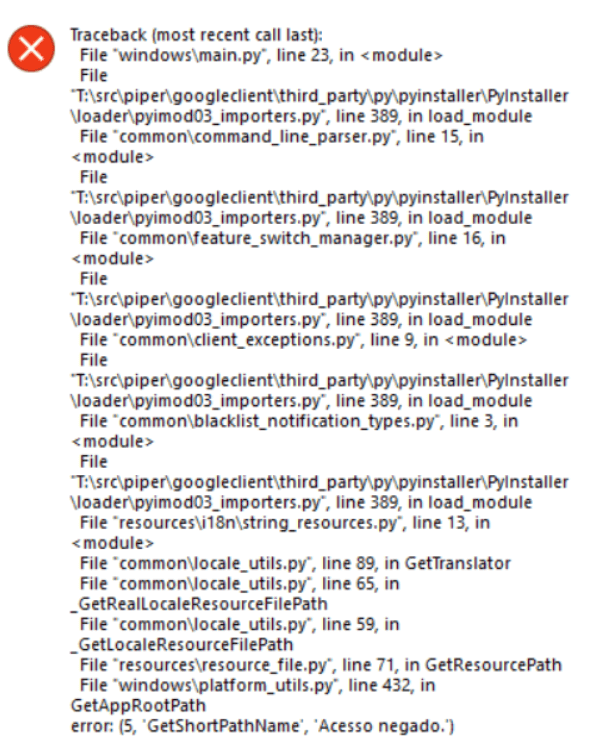
(In skermôfbylding fan 'e Google Drive Helpmienskip)
Nei it klikken op "OK", ferskynde it finster "Kin skript net útfiere".
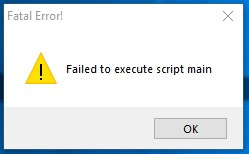
(In skermôfbylding fan 'e Google Drive Helpmienskip)
Troch de suggestjes te folgjen dy't ik online fûn haw, haw ik besocht:
- PC op 'e nij starte (wurke by my net).
- De lêste ferzje fan Google Backup and Sync ynladen, de foarige ferzje deynstallearre, en doe de lêste ynstalleare (wurke net foar my).
- Alle oerbleaune ynstallaasje-/Google Drive-mappen/submappen/tydlike bestannen opromme, de kompjûter op 'e nij starte, it programma opnij ynstalleare, en doe Google Drive as behearder útfierd (wurke net foar my).
- …
Gelokkich iepene ik Windows Feiligens om te sjen. Ik fûn dat Google.exe wie blokkearre Nei't ik it mei de hân tastien hie, wie it probleem oplost.
Ik begryp hielendal hoe't softwareproblemen lykas dit jo gek meitsje kinne, dus ik haw wat oplossingen opsteld dy't miskien nuttich binne om de flater "Backup en syngronisaasje koe skript haad net útfiere" op te lossen.
Oplossing foar it reparearjen fan Google Drive "mislearre útfieren fan skript haad" op Windows 10, 8, 7, ensfh.: Kontrolearje de beskermingshistoarje fan jo antivirussoftware
As Windows Feiligens in grien vinkje toant en gjin berjocht werjout, betsjuttet dat net dat it neat blokkearre hat. Guon oare antivirusbeskermingen kinne itselde wêze, dus dit is de earste oplossing dy't jo kontrolearje moatte.
**Kontrolearje sawol Windows-feiligens as jo antivirussoftware, as jo ien hawwe.**
Stappen:
- Iepenje "Windows Feiligens" > "Firus- en bedrigingsbeskerming" > "Beskermingshistoarje".
- Sjoch nei it item "App of proses blokkearre", as jo wat fine lykas googledrivesync.exe, GOOGLE.EXE, ensfh. moatte jo klikke op "Aksjes" > "Tastean op apparaat".
- Iepenje Google Reservekopy en syngronisaasje opnij.

Folgje dizze stappen as it noch altyd net wurket
- Soargje derfoar dat jo in Windows-oanmeldakkount brûke mei folsleine beheardersrjochten.
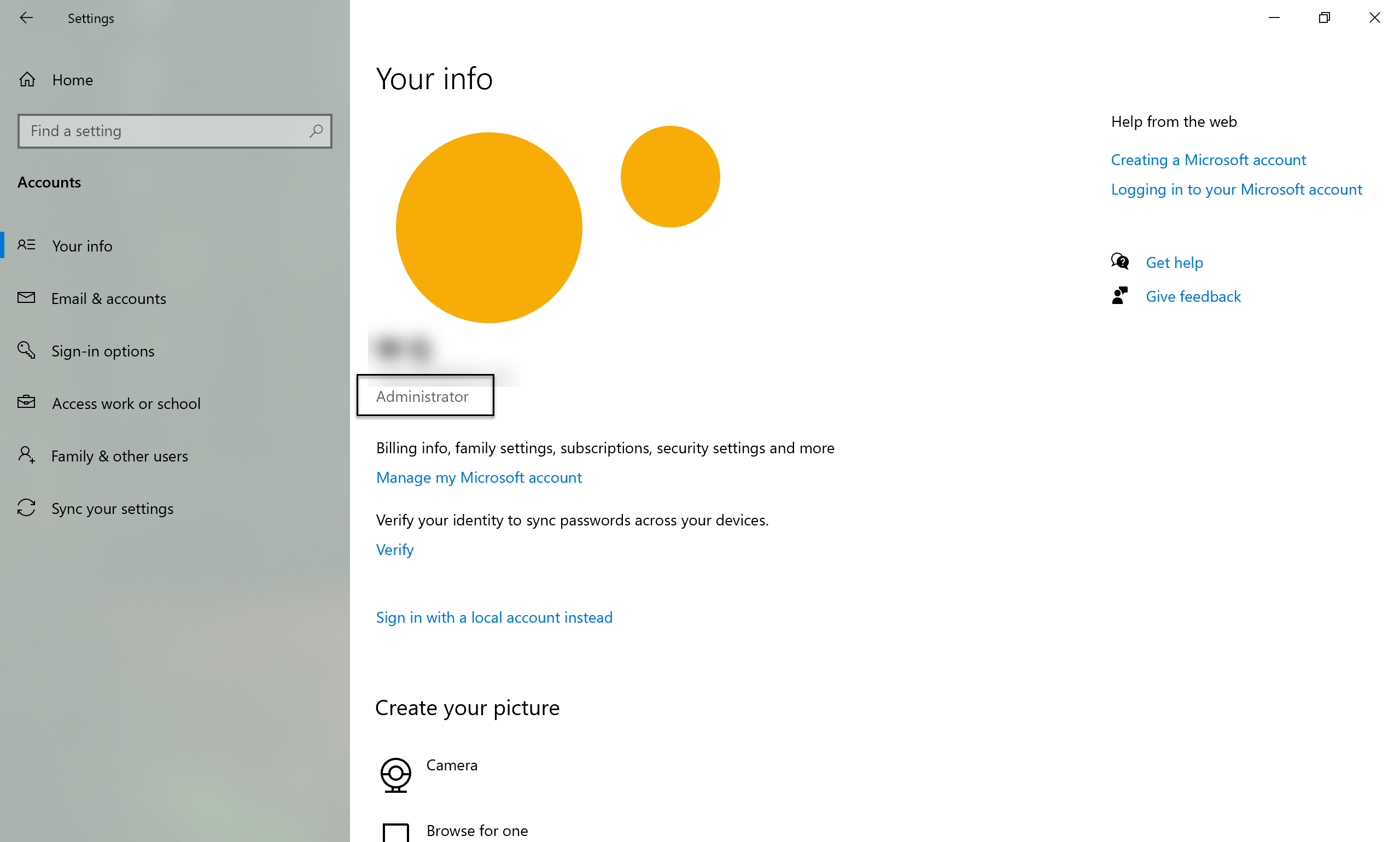
- Deynstallearje Reservekopy en syngronisaasje yn Kontrôlepaniel\Programma's\Programma's en funksjes
- Start jo kompjûter op 'e nij.
- Meitsje alle oerbleaune bestannen fan Reservekopy en syngronisaasje skjin:
- Wiskje de map en alle submappen dy't hjir fûn binne: C:\Programbestannen\Google\Drive (Ofhinklik fan wêr't de ynstallaasje mislearre is, kin dit miskien net oanwêzich wêze)
- Wiskje de map en alle submappen dy't hjir fûn binne: C:\Brûkers\ JO-WINDOWS-BRÛKERSNAAMME \AppData\Lokaal\Google\Drive (Ofhinklik fan wêr't de ynstallaasje mislearre is, kin dit miskien net oanwêzich wêze)
- Meitsje safolle mooglik fan jo Windows Temp-map skjin: C:\Windows\Temp (Guon bestannen kinne net wiske wurde. Jo kinne dy gewoan oerslaan).
- Meitsje alle dielsregistersleutels skjin:
- Parse Windows-kaai + R
- type regedit klik dan Okee rinne
- Akseptearje it fersyk fan it bestjoeringssysteem om it kommando ta te stean.
- Navigearje nei de kaailokaasje: Kompjûter\HKEY_LOCAL_MACHINE\SOFTWARE\Google\Drive (Ofhinklik fan wêr't de ynstallaasje mislearre is, kin dit miskien net oanwêzich wêze).
- As oanwêzich, klikje jo oan de linkerkant mei de rjochtermûsknop op it Ride yngong en selektearje wiskje .
- Download en ynstallearje de lêste ferzje fan Reservekopy en syngronisaasje fan Google.
Oan ús lêzer dy't dit berjocht lêst: as jo oare oplossingen besocht hawwe dy't foar jo wurkje, lit dan in reaksje hjirûnder achter. It kin perfoarst immen syn dei rêde! 😊





