
Ik wit dat jo wierskynlik yn panyk reitsje soene fanwegen it ferliezen fan bestannen op in USB-stasjon, mar op dit stuit moatte jo kalmearje om de dingen net slimmer te meitsjen.
It wichtichste is, stopje mei wat jo dogge mei jo USB - skriuw der gjin gegevens yn , oars sil it it risiko fan ûnherstelber triemferlies ferheegje.
Om wiske bestannen fan in USB-flashdrive te herstellen, bring de wichtige dokuminten, ôfbyldings, audio en alles werom, moatte jo ynstallearje USB-gegevensherstelsoftware op jo kompjûter. Hjir sil ik brûke Stellar Data Recovery Fergese edysje as foarbyld.
Jo kinne it programma downloade fia de knop hjirûnder. It sil jo nei de offisjele side liede.
Fergese edysje downloade Fergese edysje downloade
Hjir is in koarte biografy fan dizze software: Stellar is ien fan 'e bêste merken dy't software foar gegevensherstel meitsje. It biedt in FERGEES ferzje wêrmei jo in snelle scan kinne ferwurkje, djippe scan , en herstel bestannen oant 1 GB fan jo USB-stick, kompjûter en mear. Fergelykje mei de "fergese proefferzje" fan oare software foar gegevensherstel, Stellar biedt wat goeds en echt fergees.
It is opmerklik dat as jo al witte dat jo wiske bestân grutter wêze soe as 1 GB, dan kin de fergese edysje it grutte bestân dat jo selektearje net weromhelje. Jo kinne lykwols noch download de Fergese Útjefte en upgrade it nei Standertferzje troch te klikken op de Winkelwein ikoan op syn ynterface. Ik advisearje dit tige oan, om't it jo in ekstra $10 koarting !
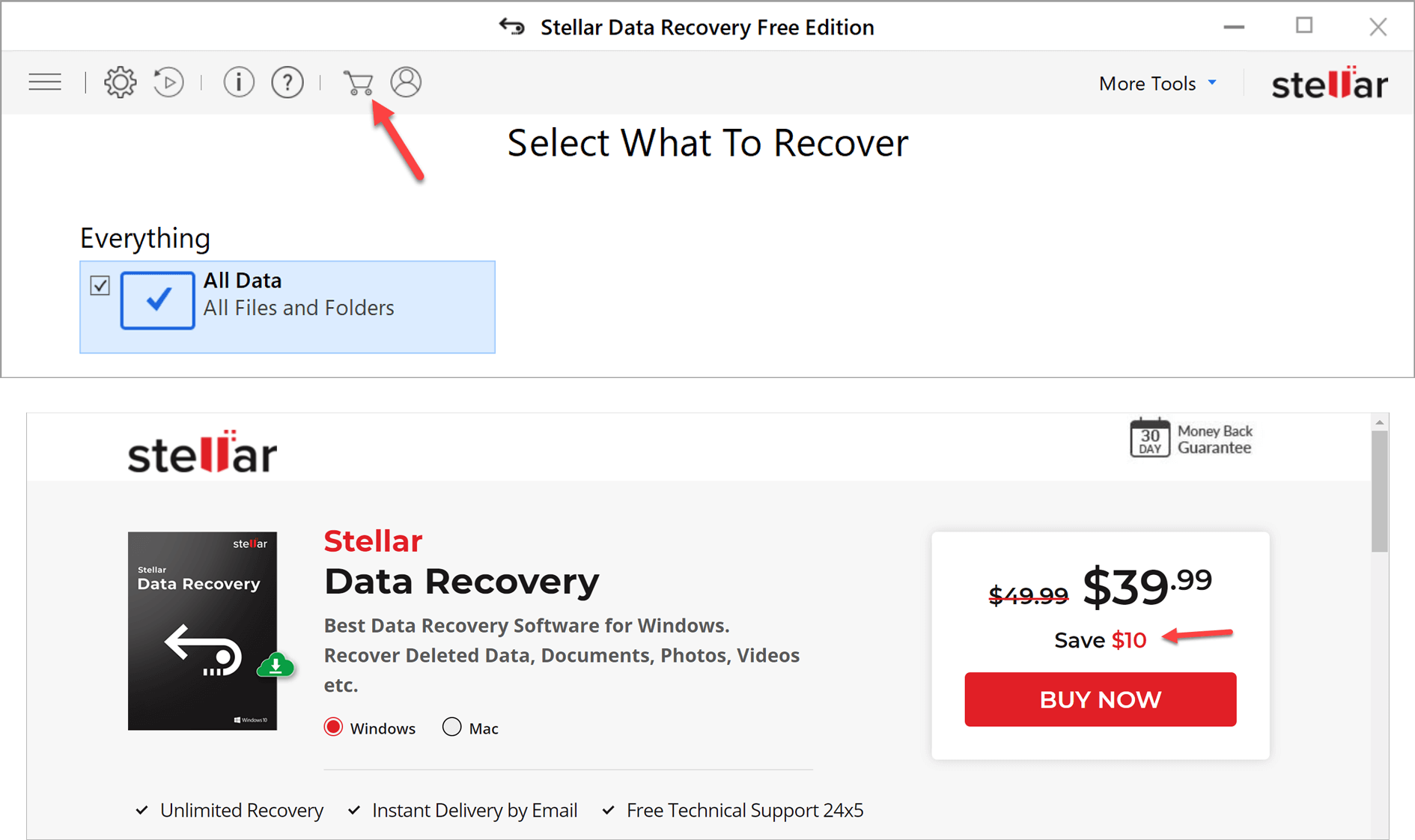
Of miskien kinne jo keapje Stellar Data Recovery Profesjonele Ferzje , of selektearje jo foarkar foar gegevensherstelsoftware foar it herstellen fan grutte bestannen fan USB. De Profesjonele ferzje biedt in fergese demo, wêrmei jo it wiske bestân kinne scannen en in foarbyld kinne besjen, mar jo neat weromhelje kinne as jo der net foar betelje.
Goed, lit ús direkt nei de saak gean. Hjir binne hoe't jo de wiske bestannen fan jo USB-stick weromhelje kinne.
[Know-how] Wiske bestannen weromhelje fan USB-stick
Nei it downloaden en ynstallearjen Stellar Data Recovery Fergese edysje op jo kompjûter, start it en dit is de earste ynterface.
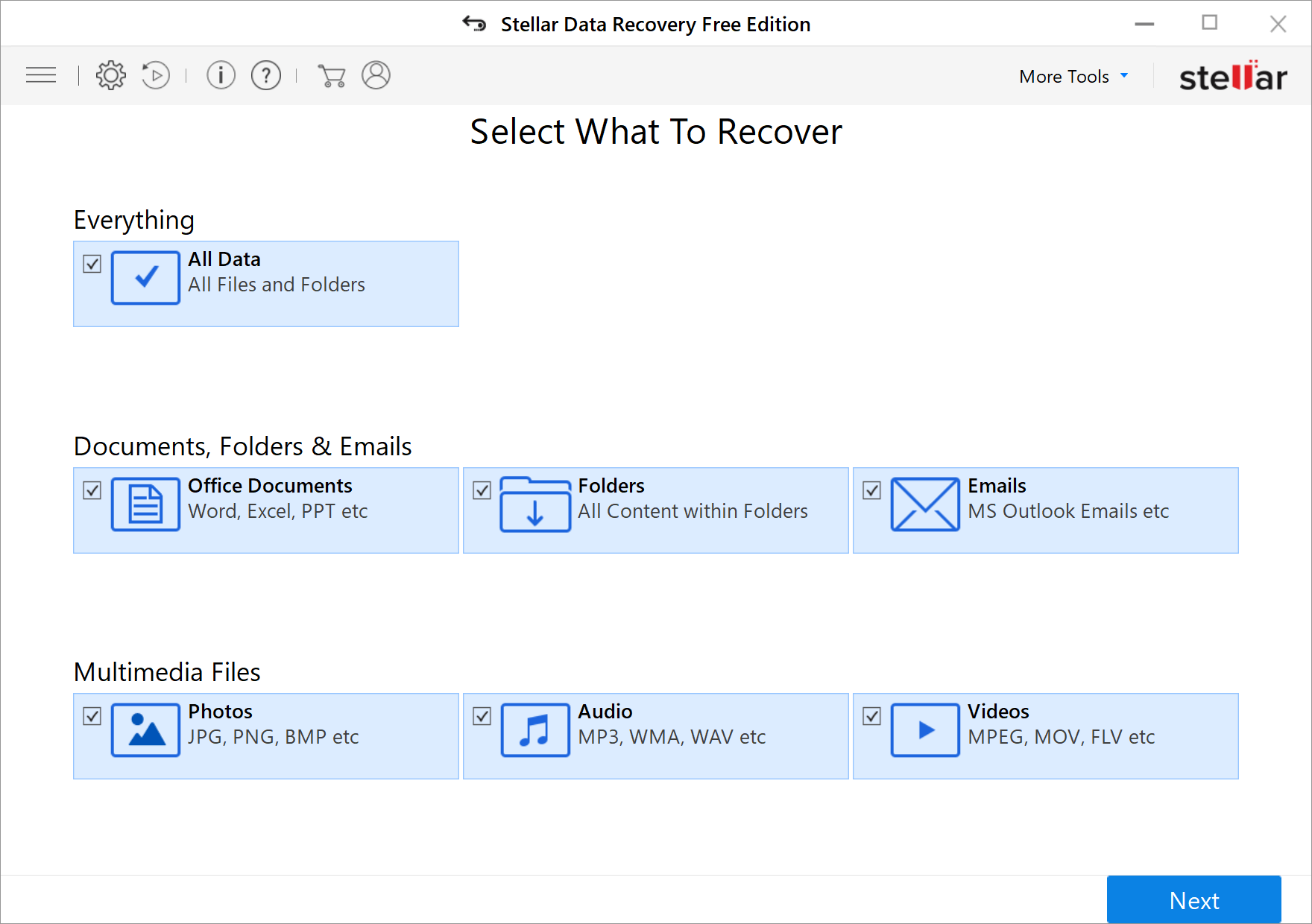
As jo krekt witte hokker triemtype jo wiske triem is, selektearje dan net "Alle gegevens", kies gewoan wat it is. It sil it libben fan 'e herstelsoftware makliker meitsje en jo wachttiid ferminderje.
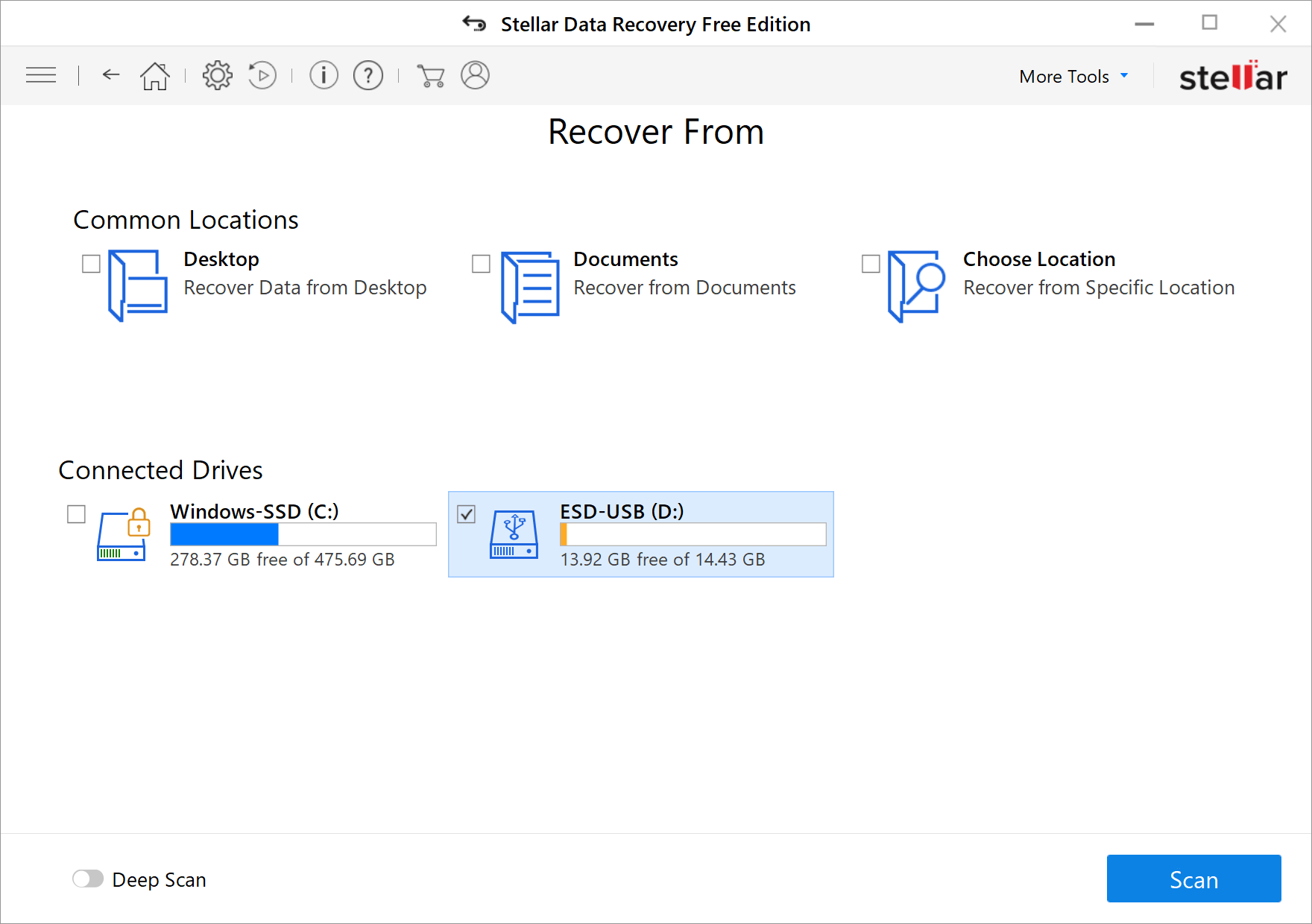
Jo hawwe selektearre wat jo weromhelje wolle, en it folgjende is om te selektearjen wêr't jo weromhelje wolle. Yn dit gefal, selektearje jo eksterne USB-stasjon en druk op "Scan".
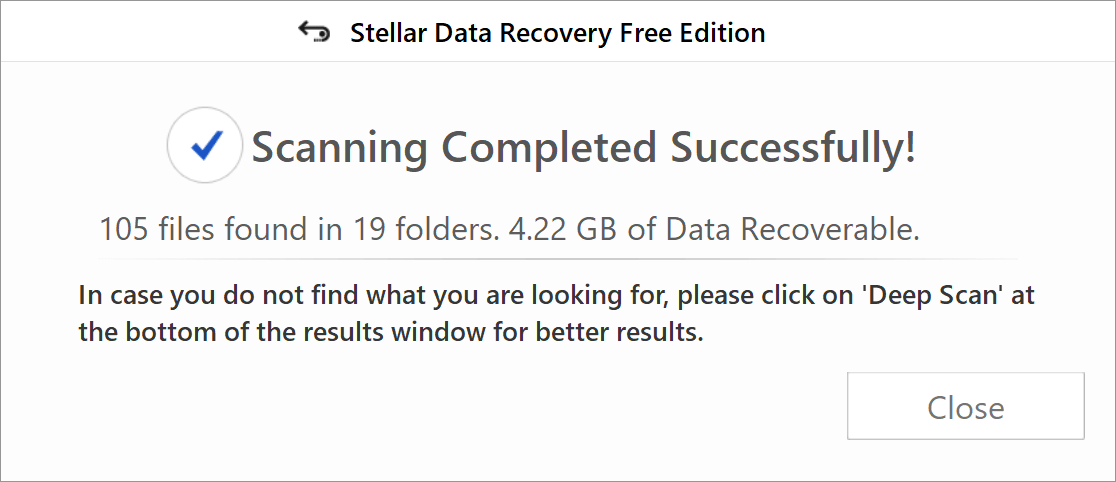
Binnen in pear sekonden ferskynt der in finster mei de melding "Scanning Completed". Der is 4.22 GB oan gegevens te herstellen.
Klik op "Slute" en sykje nei jo bestannen yn it paniel. "Bestânstype", "Stambeamwerjefte" en "Wiske list" binne ûntworpen om de wiske bestannen maklik te finen. Jo kinne ek de bestânsnamme sykje yn it fak "Sykje nei bestannen".
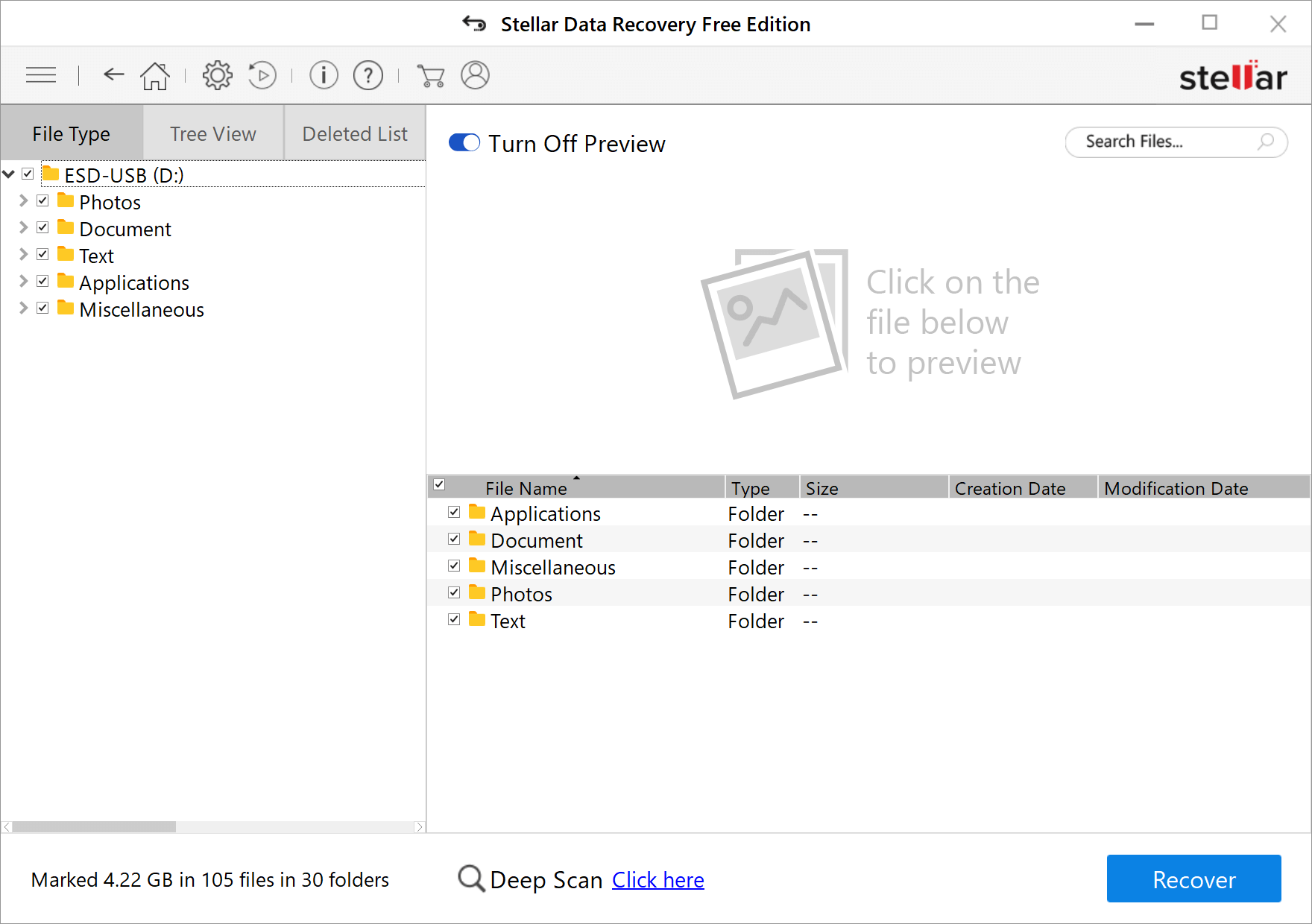
As in snelle scan net foar jo wurket, biedt it in oare nuttige opsje: "Djippe scan".
Tidens djippe scanning, kinne jo better foarbyld útskeakelje om de scansnelheid te ferheegjen. De djippe scan sil echt wat tiid duorje, dus it hat net folle sin om nei de ynterface te stoarjen om in foarbyld te sjen.
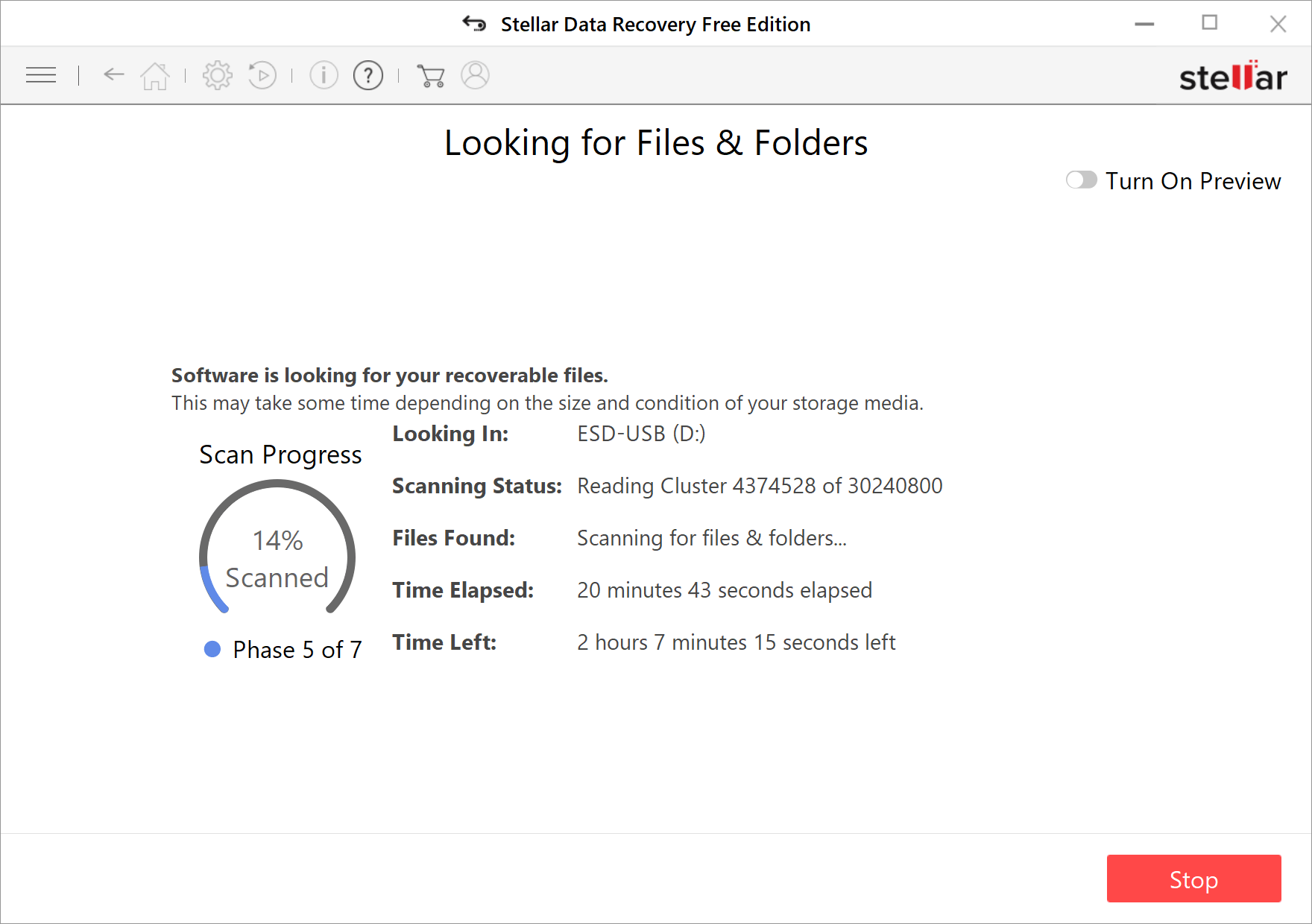
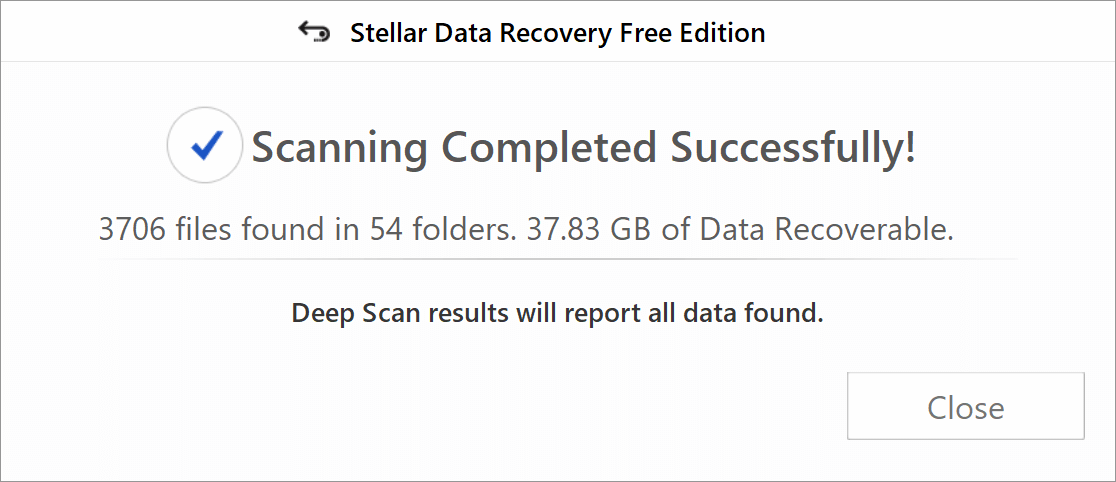
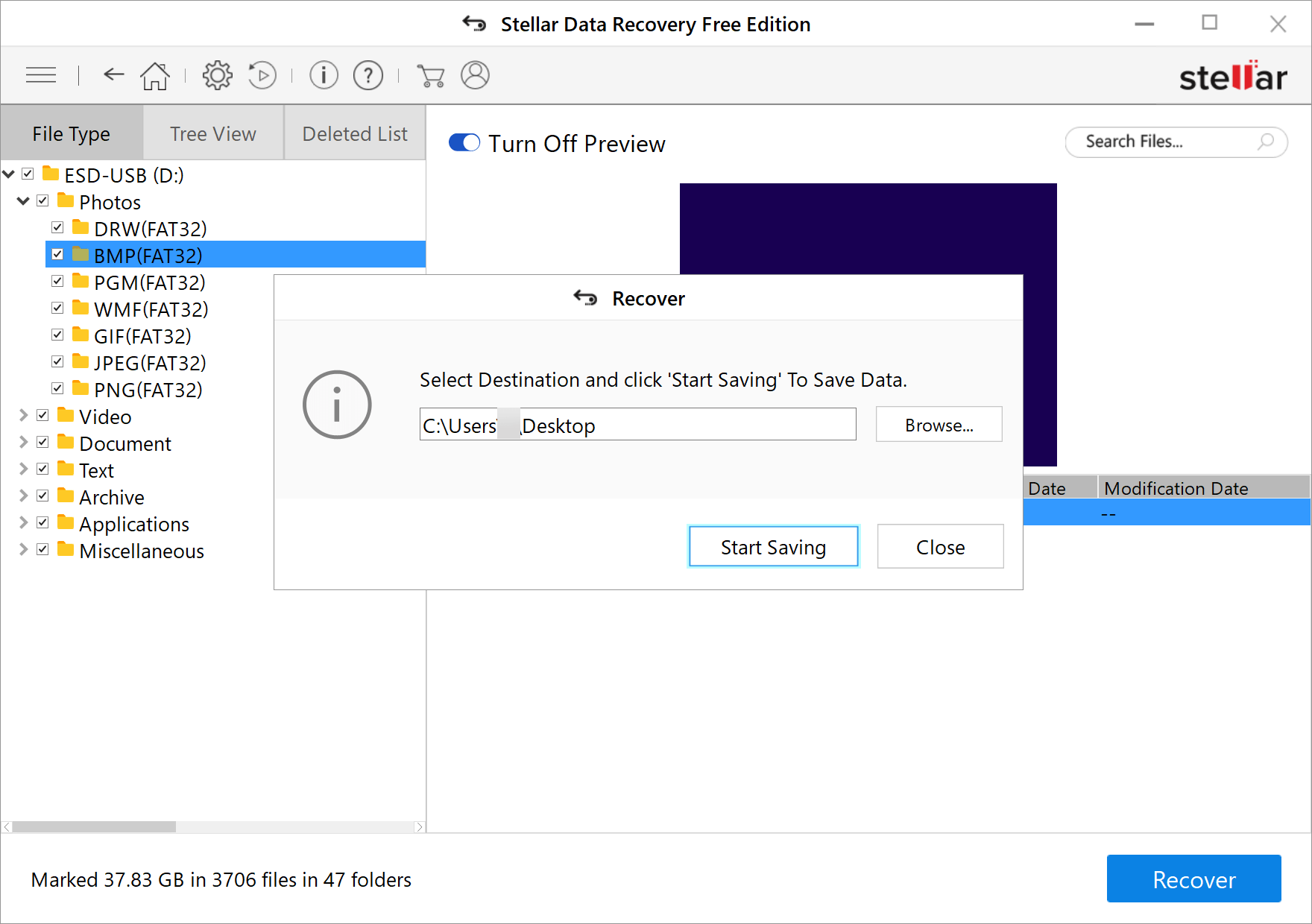
Nei 1 oere wachtsjen (hoewol't de oerbleaune tiid oanjout dat it mear as 2 oeren nedich is), wurdt it werjûn mei 37,83 GB oan gegevens dy't weromhelle wurde kinne. Dizze kear is de kâns grutter dat it de wiske bestannen weromfynt.
No kinne jo foarbyld ynskeakelje om nei it bestân te sykjen.
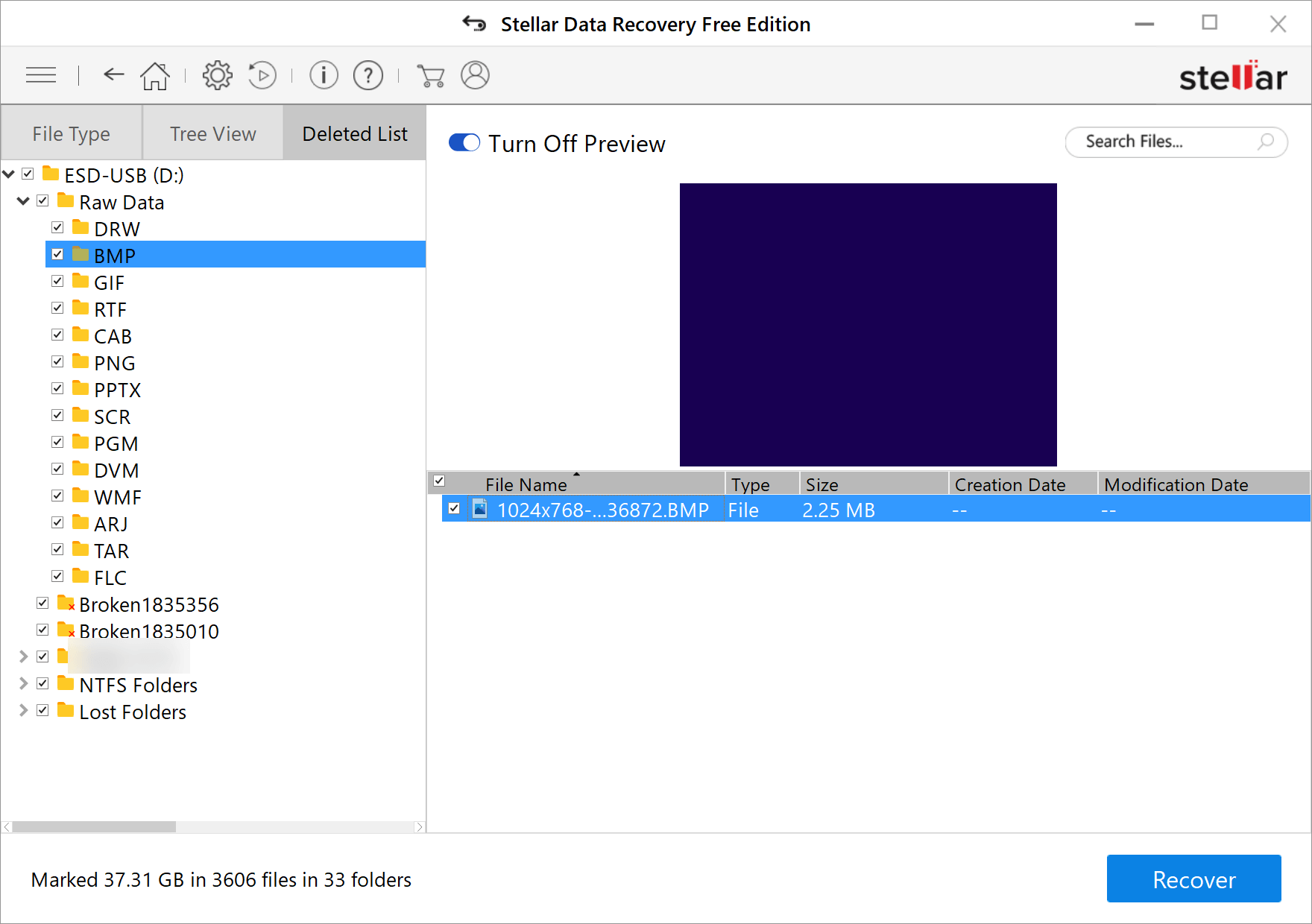
Selektearje it bestân dat jo fan USB weromhelje wolle, druk op "Herstel" en selektearje de bestimming om it bestân op te slaan.
Ik moat der nochris oan herinnerje dat as jo in bestân fergees wolle weromhelje dat minder is as 1 GB, jo de fergese edysje moatte downloade. fan hjir of klik op de knop hjirûnder. De demo fan 'e betelle ferzje kin jo USB-stasjon scannen en jo it resultaat sjen litte, mar jo kinne neat weromhelje.




