
Jo hawwe in wachtwurd ynsteld om in wichtige Excel-wurkboek te beskermjen en jo tochten dat jo it wachtwurd yn jo holle hiene. Mar in pear oeren of dagen letter, as jo de wurkboek wer iepenje, barre der problemen: jo ûntdekke dat jo it krekte wachtwurd al fergetten binne. Jo besykje ferskate letters, sifers en symboalen yn te fieren, mar Excel bliuwt jo fertelle dat "It wachtwurd dat jo opjûn hawwe net korrekt is", lykas dit:

No, dit is tige spitich, foaral as it bestân wichtich is.
Om dit oan te pakken, moatte jo earst witte dat it bedriuw Microsoft net allinich foar josels Excel-wachtwurden weromhelje kin. Folgje it advys hjirûnder, as de oantinkens oan it wachtwurd noch altyd net weromkomme, kinne jo besykje de wurkboek te ûntsluten mei in Excel-wachtwurdferwiderer lykas Passper foar Excel .
As wy sizze dat jo wachtwurden foar Excel weromhelje moatte, ferwiist it faak nei "wachtwurden foar it iepenjen fan Excel". It wachtwurd dat ynsteld is om bewurkjen yn Excel te beheinen ynstee fan it iepenjen kin net weromhelle wurde, mar it kin maklik yn ien sekonde fuorthelle wurde. Gean nei dit diel fan 'e side om mear details te witten.
Guon suggestjes foar jo om it fergetten Excel-wachtwurd te finen of te ûnthâlden
- Hawwe jo it wachtwurd opskreaun op in stikje papier of in digitaal dokumint?
Guon minsken notearren it wachtwurd foardat se it ynstelden. Dan fergeaten se dat se dit earder dien hiene. Dus kinne jo de papieren op jo buro besjen, en ek jo faak brûkte notysje-apps en websiden.
- Soargje foar de juste haadletters en letters.
Excel-wachtwurden binne gefoelich foar haadletters en lytse letters. Jo kinne it wachtwurd yn in dokumint typen om derfoar te soargjen dat it wachtwurd dat jo ynfiere presys itselde is as wat jo tinke dat it sil wêze. As jo it Excel-wachtwurd op papier skreaun hawwe, let dan op de letters en sifers dy't op elkoar lykje, lykas de haadletter i en de lytse letter L.
- Meitsje de bewegingen opnij of nim in rêst. Bliuw kalm.
Om dingen dy't koartlyn bard binne better te ûnthâlden, kinne wy besykje de bewegingen opnij te meitsjen, deselde plak, deselde posysje. As jo jo wurch fiele, nim dan gewoan in rêst. Miskien kin dit helpe om it Excel-wachtwurd te ûnthâlden dat jo fergetten binne.
Ferjitten Excel-wachtwurden weromhelje mei Passper foar Excel
It brûken fan spesifike ark sil jo kâns op it weromheljen fan wachtwurden sterk ferheegje. Hjir sille wy brûke Passper foar Excel as foarbyld. It waard spesjaal ûntworpen om wachtwurden foar it iepenjen fan Excel te herstellen en bewurkingsbeperkingen foar Excel te ferwiderjen.
Dyn privacy is 100% feilich mei dizze ark. Allinnich as "Dictionary Attack" útfierd wurdt, hat it in ynternetferbining nedich om it lêste wurdboekbestân nei jo kompjûter te downloaden. As it ienris dien is, kin it sûnder netwurk rinne. Der wurdt gjin persoanlik dokumint nei har servers uploaden.
Hjir is de downloadknop foar de fergese proefperioade.
Fergees downloaden
* Dit produkt is allinnich foar Windows. As jo Excel foar Mac brûke, kinne jo de wurkboek oerdrage fan Mac nei Windows foar it kraken.
Wachtwurd foar iepening fan Excel weromhelje
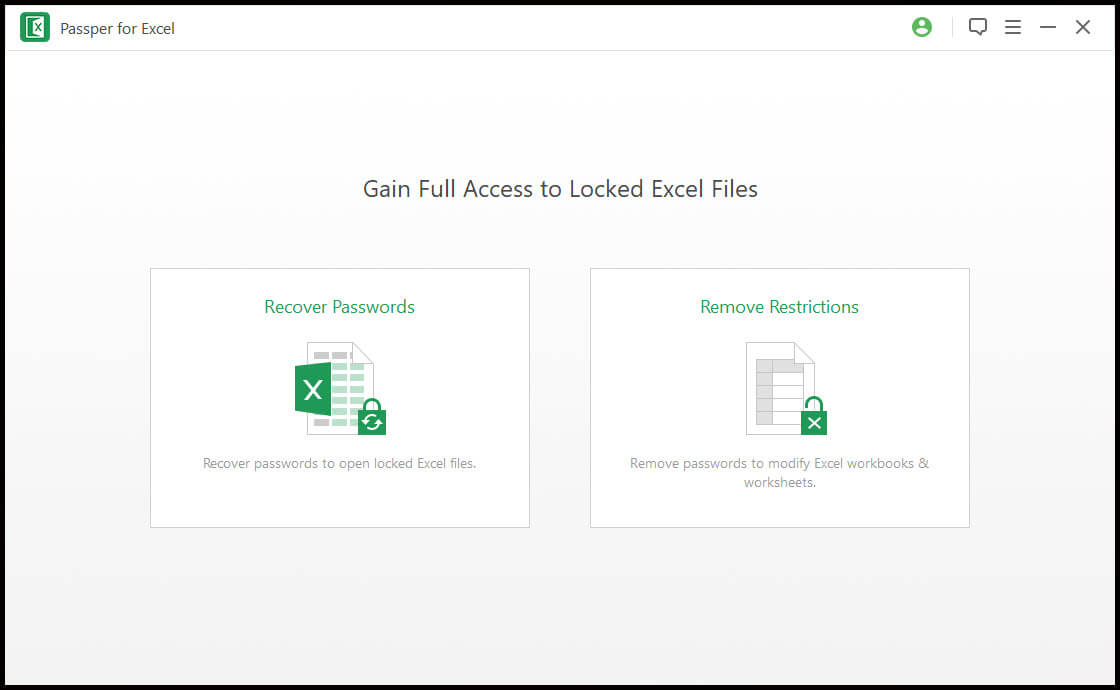
Stap 1. Kies "Wachtwurden weromhelje"
Lansearje Passper foar Excel ... der binne twa seksjes op 'e haadynterface. Om wachtwurden foar it iepenjen fan Excel te herstellen, klikje jo op it earste blok - "Wachtwurden herstellen".
Stap 2. Selektearje it Excel-bestân
Klik op ⊕ om it Excel-bestân mei in iepeningswachtwurd te selektearjen. As jo it ferkearde wachtwurd fine, klik dan op ⓧ om te annulearjen en opnij te kiezen.

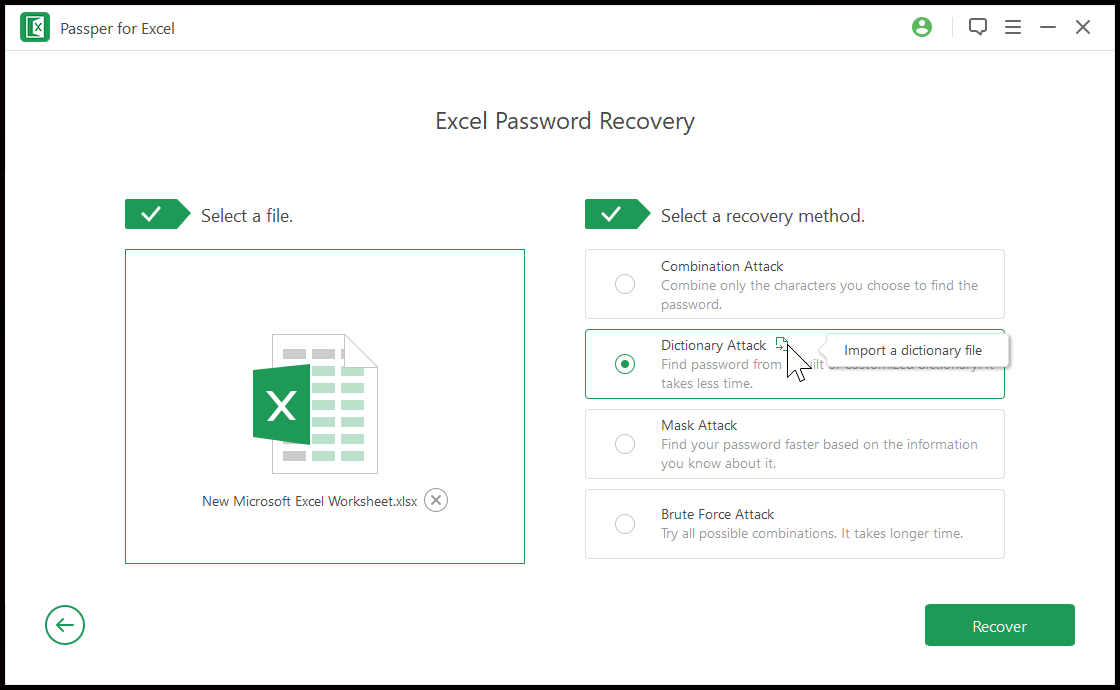
Stap 3. Kies in herstelmetoade en klik op "Herstel"
Jo kinne sjen dat d'r fjouwer herstelmodi binne.
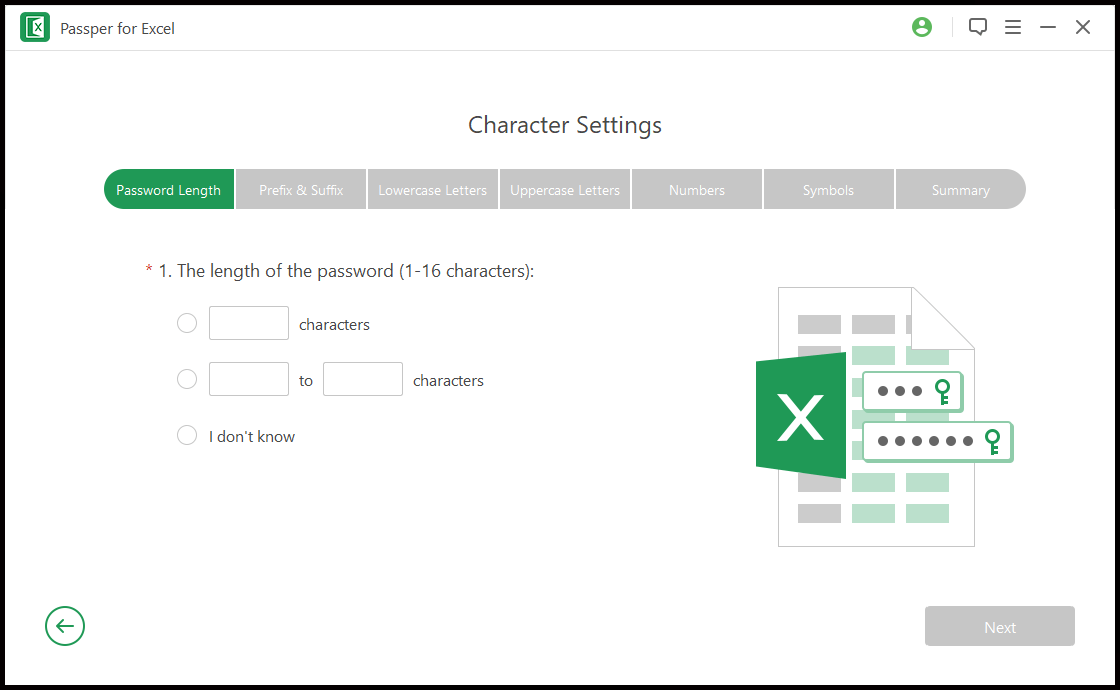
Opsje 1: Kombinaasjeoanfal
As jo der wis fan binne dat jo wachtwurd bepaalde tekens befettet, kies dan dizze metoade. Hjirmei kinne jo ynformaasje ynfiere oer de lingte fan it wachtwurd, foarheaksel en efterheaksel, lytse letters, haadletters, sifers en symboalen.
Opsje 2: Wurdboekoanfal
Elk jier komme der statistiken oer "meast foarkommende wachtwurden" út dy't makke wurde troch digitale befeiligingsbedriuwen of organisaasjes. Wachtwurden lykas "123456", "111111", "wachtwurd", "p@ssword" steane faak op 'e listen. Dit is yn prinsipe wat Dictionary Attack betsjut. Passper foar Excel biedt in ynboude wurdboek - in lange list mei mear as 15.000.000 wachtwurden dy't begjint mei de meast brûkte. It lit jo ek wurdboekbestannen ymportearje dy't fan it ynternet downloade binne.
Opsje 3: Maskeroanfal
Mei Mask Attack kinne jo ynformaasje ynfiere oer de lingte fan it wachtwurd, de tekentypen dy't NET yn it wachtwurd opnommen binne, it foarheaksel en efterheaksel, en de tekens dy't miskien opnommen binne. As jo in ûndúdlike yndruk hawwe fan it Excel-wachtwurd, kinne jo dit besykje.
Opsje 4: Brute Force-oanfal
As jo wachtwurd lang, kompleks en folslein willekeurich is sûnder betsjutting, is Brute Force Attack net folle nut. In wachtwurd dat willekeurich letters, sifers en karakters mingt lykas 8*ETu^ kin tsientallen jierren duorje om te kraken op in normale persoanlike kompjûter.
Stap 4. Wachtsje oant it proses herstelt
Nei it foltôgjen fan de ynstellings en it klikken op de knop "Herstel", sil it programma begjinne mei it kraakproses. Tidens dizze tiid kinne jo it pauzearje of de kompjûter útskeakelje en dan op elk momint letter trochgean, de herstelfoarútgong sil net ferlern gean.

Ferwiderje bewurkingsbeperkingen fan Excel yn ien sekonde
Wachtwurd foar bewurkingsbeperkingen yn Excel is de opsjonele dy't jo ynstelle foar it beskermjen fan blêden of wurkboekstruktuer. Passper foar Excel kin dit soarte wachtwurd mei in súksespersintaazje fan 100% fuortsmite. Tink derom dat it allinich de beheiningen fuorthellet. It sil it wachtwurd dat jo ynsteld hawwe net weromhelje.
Stap 1. Kies "Beperkingen fuortsmite"
Start it programma. Kies "Beperkingen fuortsmite" op 'e haadynterface.
Stap 2. Selektearje it Excel-bestân
Selektearje it Excel-bestân wêrfan jo beheiningen fuortsmite wolle en klikje op "Fuortsmite". Alle bewurkingsbeperkingen wurde direkt fuortsmiten.

Konklúzje
Passper foar Excel
is ien fan 'e bêste ark om de fergetten iepeningswachtwurden fan Excel te herstellen. Mar jo moatte witte dat it gjin sukses garandearje kin, om't it algoritme fan Excel-wachtwurdbeskerming sterk ferbettere is. De rol fan in kompleks wachtwurd is om it hast ûnmooglik te meitsjen om it mei brute krêft binnen in ridlike tiid te kraken. Mar as it bestân echt wichtich foar jo is en jo it wachtwurd fergetten binne, is it noch altyd de muoite wurdich om te besykjen.
Fergees downloaden




