
Moatte jo bepaalde sellen yn jo Excel-wurkblêd beskermje? Of miskien wolle jo alle sellen beskoattelje, útsein in pear dy't jo noch bewurkje kinne. Yn alle gefallen is it beskoatteljen fan sellen yn Excel maklik te dwaan, mar jo moatte de juste stappen witte. Dit artikel hat in soad skermôfbyldings, plus stap-foar-stap ynstruksjes en útfier om elk punt te yllustrearjen. Lês fierder foar in begjinnersgids foar it beskoatteljen fan sellen yn Excel.
Hoe kinne jo foarkomme dat in berik fan sellen yn Excel bywurke wurdt
Ien fan 'e meast foarkommende taken dy't jo dogge as jo mei gegevens yn Excel wurkje, is om bepaalde sellen opslute Dit kin handich wêze as jo bepaalde ynformaasje beskermje wolle tsjin bewurking of wiskjen. Hjir is hoe't jo it dwaan kinne:
Stap 1. Iepenje earst it Excel-wurkblêd wêrmei jo wurkje wolle.
Stap 2. As jo wurkblêd al beskerme is tsjin bewurkjen, moatte jo it earst ûntskoattelje, sadat it frij oanpast wurde kin.
Om jo wurkblêd yn Excel te ûntskoatteljen, gean gewoan nei it ljepblêd "Kontrôle" en selektearje "Blêd ûntskoattelje". It kin jo freegje om it wachtwurd op te jaan.

Stap 3. Klik op it trijehoekikoan yn 'e linker boppeste hoeke om alle sellen fan jo wurkblêd te selektearjen.
Stap 3 oant en mei 5 is bedoeld om te soargjen dat gjin fan 'e sellen beskoattele binne as jo de wurkboek beskerme hawwe. Dit is nedich om te bepalen hokker sellen letter beskoattele wurde moatte.

Stap 4. Klik op de pop-up launcher fan "Alignment" of "Lettertype" ûnder it ljepblêd "Startside".

Dit sil it finster "Sellen opmeitsje" iepenje mei in ljepper mei de namme "Beskerming". Klik derop.

Stap 5. Skeakelje it fakje neist "Fergrendeld" út en klikje dan op "OK" om jo wizigingen op te slaan.

Stap 6. No is it tiid om de sellen te kiezen dy't jo wolle beskoattelje as beskerming ynskeakele is.
As jo in hiele kolom of rige fêstlizze wolle, klik dan gewoan op dat diel fan it spreadsheet. As jo in bepaald berik selektearje wolle, kinne jo dit dwaan troch te klikken en jo mûsoanwizer oer de sellen te slepen, of troch de toetskombinaasjes Ctrl+Klik te brûken foar yndividuele sellen of Shift+Klik om in berik fan sellen te selektearjen.
Yn dit foarbyld sille wy sellen A1 oant en mei B2 beskoattelje.
Stap 7. As de sellen selektearre binne, klikje jo nochris op de pop-up-starter fan "Útrjochting" (of "Lettertype") om it finster te iepenjen.
De foarige stap hawwe wy it útskeakele om it hiele wurkblêd te ûntsluten. Wy moatte no de status feroarje fan net-selektearre nei ynskeakele troch it fakje mei it label "Fergrendeld" oan te krúsjen, om A1 oant en mei B2 te fergrendeljen.

Stap 8. Klik op it ljepblêd "Kontrôle" en selektearje dan it kommando "Blêd beskermje" út it menu. Fier in wachtwurd yn as jo de sellen mei in wachtwurd beskermje wolle. Klik dêrnei op "OK".
Wy riede oan dat jo in wachtwurd oanmeitsje, om't oaren allinich op de knop "Blêd beskermje" hoege te klikken om it normaal te bewurkjen as jo dat net dogge.

Stap 9. Bewarje it wurkboek. As jo operaasjes identyk binne oan de hjirboppe neamde, kinne jo gjin sel mear oanpasse fan A1 nei B2, en sellen bûten dit berik kinne no nei wille feroare wurde.
Hoe kinne jo derfoar soargje dat mar in pear sellen bewurkber bliuwe
Doe't jo bedoeling wie om alles opslute útsein in pear , hjir is hoe't jo it dwaan moatte.
Stap 1. Iepenje jo Excel-wurkboek en klikje op it wurkblêd dat jo wolle beskoattelje.
Stap 2. As it wurkblêd beskerme is tsjin bewurking, moatte jo klikke op "Blêd ûntskoattelje" op it ljepblêd "Kontrôle" om it earst te ûntskoatteljen.
Stap 3. Selektearje mei jo mûs de sellen dy't jo bewurking tastean wolle, en klik dan op "Bewurkingsberik tastean" om it finster "Brûkers tastean om berik te bewurkjen" te ferskinen.
Yn dit foarbyld sille sellen A1 oant en mei B1 selektearre wurde.
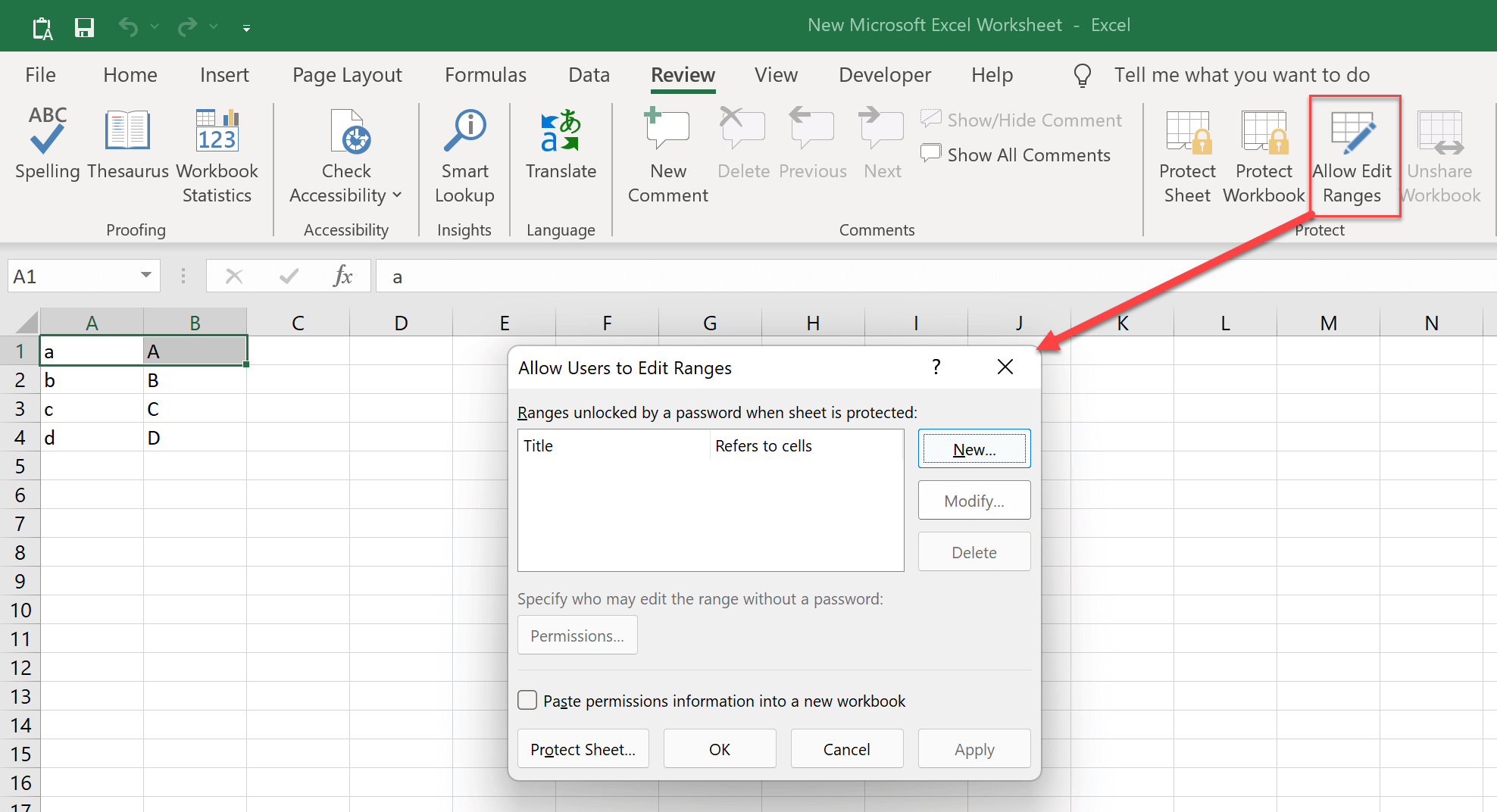
Stap 4. Klik op de knop "Nij" om in berik ta te foegjen. Under de seksje "Titel" kinne jo dit berik in namme jaan dy't jo maklik begripe kinne. Under de seksje "Ferwiist nei sellen" sille jo sjen dat de sellen werjûn binne dy't jo keazen hawwe.
Jo kinne ek in berikwachtwurd oanmeitsje wêrmei jo allinich nei it ynfieren bewurkje kinne. It berikwachtwurd ferskilt fan it wachtwurd foar it ûntskoatteljen. Oaren mei in "berikwachtwurd" mar gjin "ûnbeskermingswachtwurd" kinne allinich de sellen oanpasse dy't jo tastean, en se kinne it heule wurkblêd net ûntskoattelje, útsein as jo deselde twa wachtwurden brûke.

Stap 5. Klik op "OK" om de wizigingen op te slaan en it finster "Nij berik" te sluten, en klik dan nochris op "OK" om it finster "Brûkers tastean om berik te bewurkjen" te sluten.
Stap 6. Gean nei it ljepblêd "Besjochje" en selektearje dan de knop "Blêd beskermje" op 'e arkbalke fan jo spreadsheet om it wurkblêd te beskoatteljen.
Stap 7. Bewarje it Excel-dokumint. Jo sille sjen dat de slûs op alle sellen pleatst is, útsein A1 oant en mei B1, wat betsjut dat A1 en B1 bewurke wurde meie, mar alle oare sellen binne beskoattele foar feroarings.
No't jo witte hoe't jo sellen yn Excel kinne beskoattelje of ûntsluten, kinne jo jo gegevens better beskermje tsjin tafallige feroarings of wiskjen.
As ik it bewurkingswachtwurd fergetten bin, hoe kin ik myn wurkblêd dan de beskerming ûntslute?
Wachtwurden ferheegje de feiligens wol, mar se kinne ûngemaklik wêze as jo se ferjitte. Gelokkich is it fuortheljen fan it wachtwurd foar bewurkingsbeskerming in stik makliker as it ynbrekken dertroch. iepen beskerming !
As jo josels lykwols om ien of oare reden útslute troch jo bewurkingswachtwurd te ferjitten, is de ienfâldichste oplossing om de gegevens nei in nij wurkblêd te kopiearjen.
As alternatyf binne d'r Excel Restrictions Removers, lykas Passper foar Excel , om jo te helpen by it fuortheljen fan beheiningen mei ien klik. De tiid dy't it duorret om beheiningen foar it bewurkjen fan spreadsheets te ferwiderjen hat neat te krijen mei de kompleksiteit fan it wachtwurd. Hoe yngewikkeld it wachtwurd ek is, it programma kin alle wurkboekbeperkingen yn 1 sekonde fuorthelje.

Wurden fan 'e redakteur
It beskoatteljen fan sellen yn Excel is in nuttich ark dat brûkt wurde kin om te foarkommen dat wearden ûnferwachte feroarje, mar it is net altyd dúdlik hoe't jo dit dwaan moatte. Wy hoopje dat dizze stappen jo helpe sille om de wearden fan elke sel yn jo spreadsheet te beskoatteljen en derfoar te soargjen dat se dêr bliuwe oant jo (of in autorisearre persoan) se sels feroarje. As der wat ûndúdliks liket oer it beskoatteljen fan sellen of as jo oare fragen hawwe, lit dan gerêst hjirûnder in reaksje achter.




