Hoewol it skerm fan 'e Kindle E-ink derút sjocht as papier, is it net it echte papier. Wy hawwe soms noch altyd de printe ferzje fan in Kindle eBook nedich - om der wat op te tekenjen of om oare dingen te dwaan. Yn dizze post sille wy jo liede oer hoe't jo dat kinne dwaan. printsje fan Kindle op Mac en Windows. D'r binne twa haadstappen. Earst moatte jo de DRM fan it Kindle eBook fuortsmite, en twadde kinne jo it bestân maklik printsje.
Foar it printsjen: Kindle eBook DRM-beskerming fuortsmite
Metoade 1: Ferwiderje DRM-beskerming fan Kindle foar PC/Mac
Opmerking: Dizze metoade wurket net foar Apple's macOS 10.15, mar metoade 2 wol. Jo kinne nei dat diel springe.
Stap 1. Download in Kindle DRM-ferwideringssoftware
Download en ynstallearje
Epubor Ultimate
op jo Windows of Mac. It is yn steat om Kindle DRM fan Kindle Desktop of Kindle E-reader te ferwiderjen mei mar ien klik.
Fergees downloaden
Fergees downloaden
Stap 2. Download Kindle foar PC/Mac
Download en ynstallearje Kindle Desktop v1.24 of earder. As jo Kindle Desktop v1.25 op jo kompjûter ynstalleare hawwe, moatte jo it downgrade, om't der op dit stuit gjin manier is om de Kindle-boeken te ûntsiferjen dy't downloade binne troch Kindle foar PC/Mac v1.25 of heger.
Download Kindle foar PC ferzje 1.24
Download Kindle foar Mac ferzje 1.23
Stap 3. Download Kindle-boeken yn Kindle foar PC/Mac
Klik mei de rjochtermûsknop op it Kindle-boek dat jo printsje wolle en selektearje "Download".

Stap 4. Konvertearje Kindle-boeken nei normale PDF-bestannen
Lansearje Epubor Ultimate en gean nei it ljepblêd "Kindle". Hjir kinne jo alle ynladen boeken sjen. Sleep de boeken fan it linker paniel nei it rjochter paniel foar ûntsifering. En klik dan op de útklapknop om PDF as it útfierformaat te selektearjen. No hoege jo allinich mar op "Konvertearje nei PDF" te drukken.

Metoade 2: DRM-beskerming fuortsmite fan Kindle Cloud Reader
Stap 1. Download in Kindle Cloud Reader Converter
Mei Kindle Cloud Reader kinne jo Kindle-boeken lêze en downloade yn in webbrowser. KCR-konverter is om de DRM-beskerming te ferwiderjen fan 'e Kindle-boeken dy't downloade binne fan Kindle Cloud Reader.
Dus earst sille jo KCR Converter downloade en ynstallearje. It komt mei de lêste Kindle-dekrypteringstechnology en is folslein kompatibel mei it lêste macOS- en Windows-bestjoeringssysteem.
Fergees downloaden
Fergees downloaden
Stap 2. Ynstallearje de Kindle Cloud Reader Chrome Plugin
Klik dizze keppeling om de Kindle Cloud Reader Chrome-útwreiding fan 'e offisjele Amazon te ynstallearjen. Wêrom Chrome? Omdat KCR Converter boeken kin ekstrahearje dy't downloade binne fan 'e Kindle Cloud Reader fan Google Chrome. Oare browsers, lykas Safari, Firefox, ensfh. wurde net stipe. Sûnder dizze plugin kinne jo gjin Kindle-boeken downloade yn Chrome.
Stap 3. Besykje Kindle Cloud Reader en download Kindle-boeken
Gean nei https://read.amazon.com/ , selektearje it Kindle-boek dat jo printsje wolle, klik dan mei de rjochtermûsknop en tik op "Download & Pin Book". D'r sil in grien tekennaalde-ikoantsje ûnder it ynladen boek wêze. Noat: De URL fan Kindle Cloud Reader is yn elk lân oars. Lês Kindle Cloud Reader iepenet nei oant 10 lannen as jo net witte hoe't jo tagong krije kinne ta de Kindle Cloud Reader fan jo lân.

Stap 4. Start KCR Converter om it Kindle-boek te konvertearjen
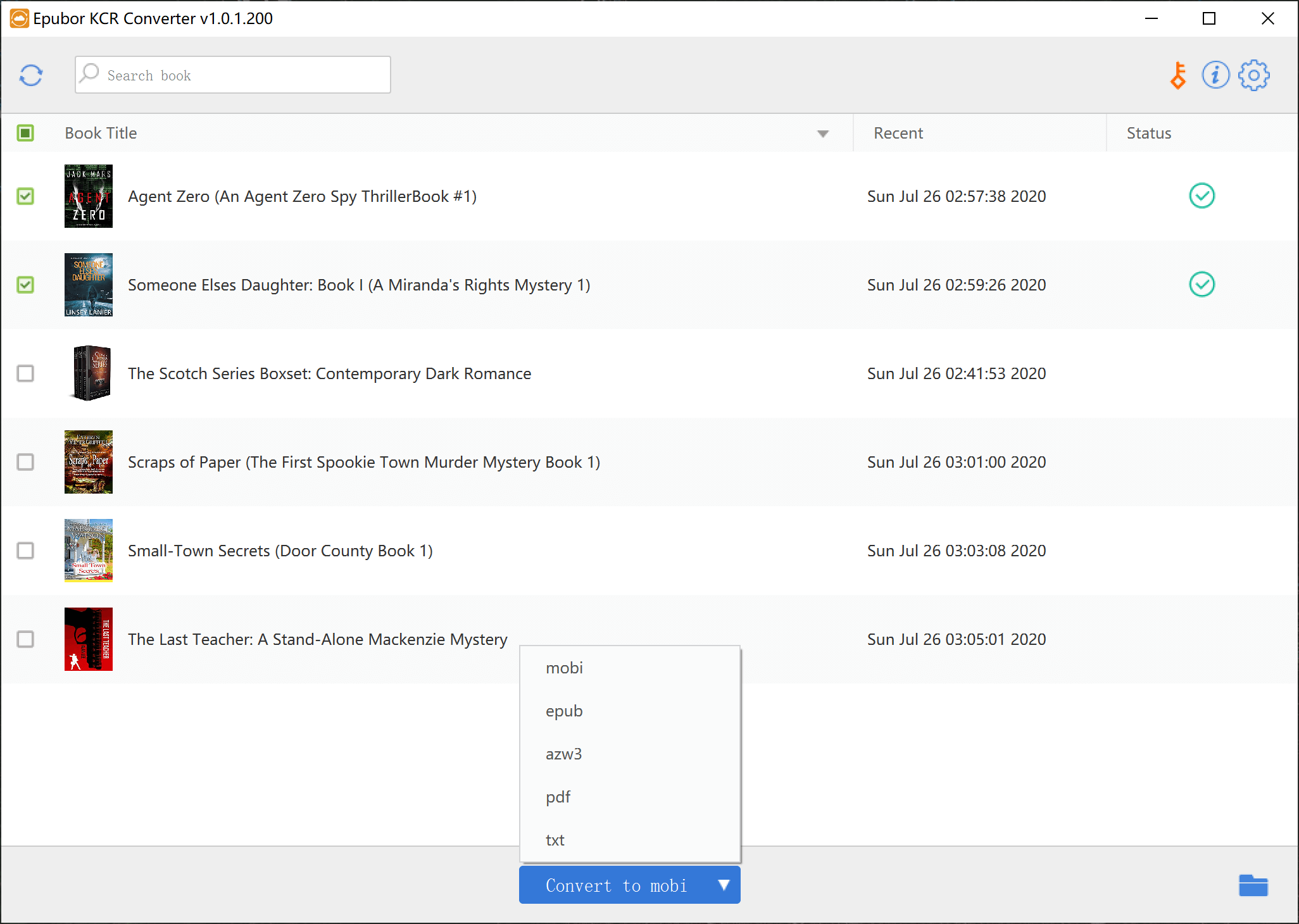
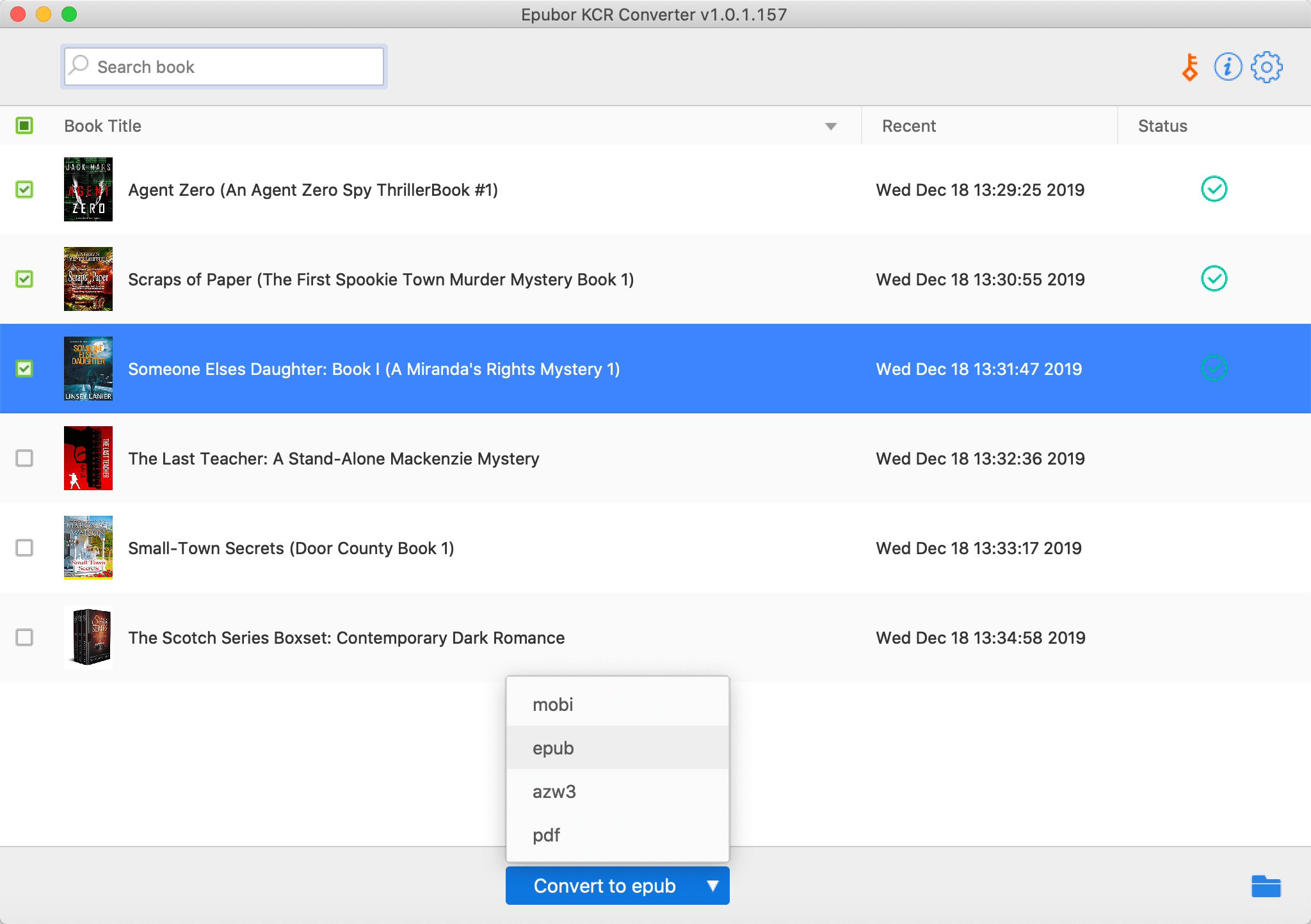
Start KCR Converter. Alle Kindle-boeken dy't jo ynladen hawwe yn Kindle Cloud Reader sille hjir syngronisearje. Jo hoege allinich it fakje foar it boek oan te krúsjen en op de knop Konvertearje hjirûnder te klikken.
- Op Windows
Klik op "Konvertearje nei epub" (Nei it foltôgjen kinne jo in fergese eBook-converter fine om EPUB nei PDF te konvertearjen, jo sille in protte sokke ark online fine).
- Op Mac
Klik op "Konvertearje nei pdf".
Print de konvertearre Kindle eBooks
No hawwe jo de DRM-frije Kindle-boeken al yn gewoane bestânsformaten. De maklikste manier om it PDF Kindle-boek te printsjen is om it yn in webbrowser te iepenjen en dan op te drukken Ctrl+P (of Kommando+P foar Mac) om it hjoeddeiske dokumint te printsjen.

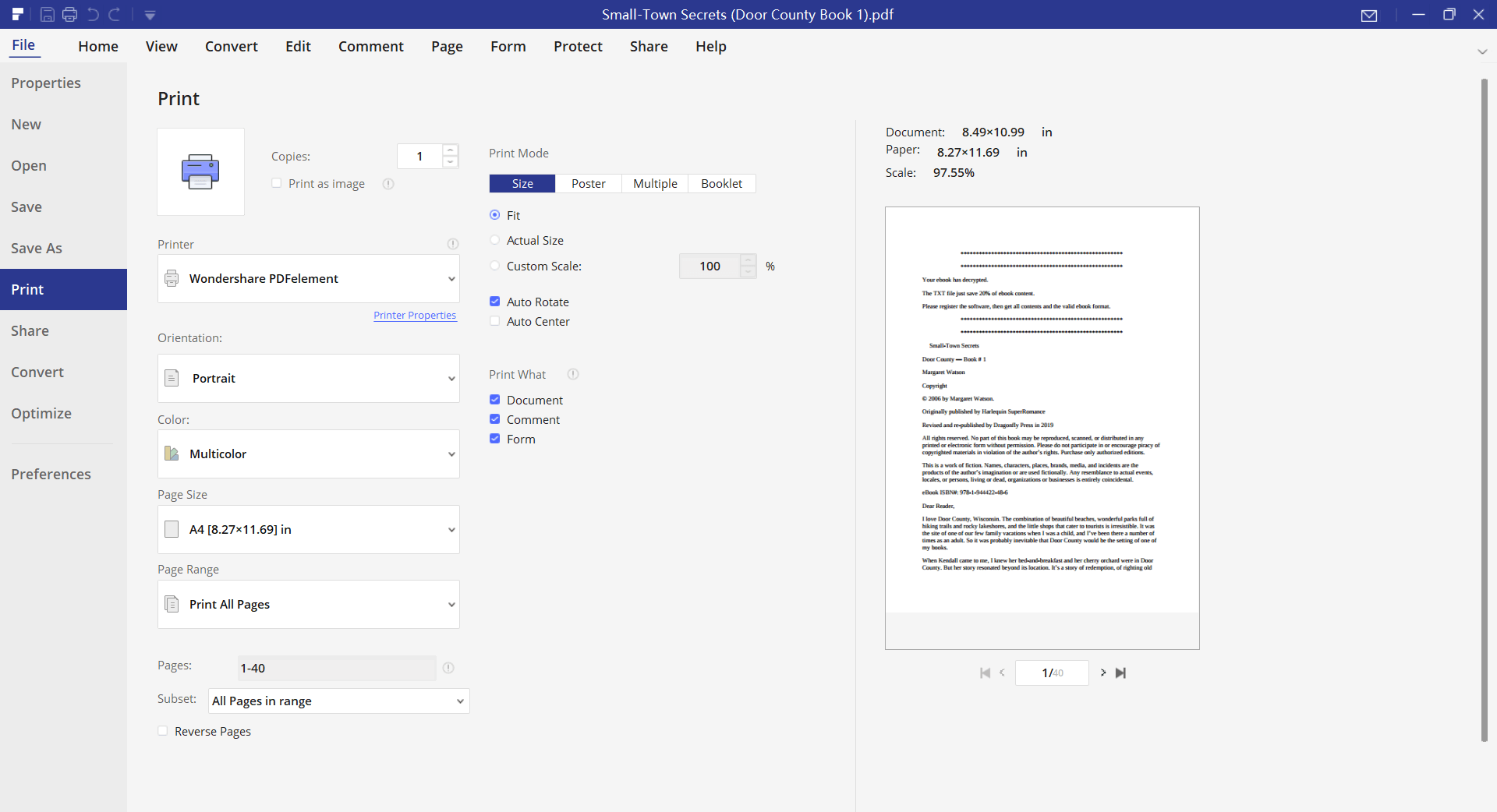
As jo it konvertearre Kindle-boek fierder bewurkje wolle, advisearje wy PDFelement. It is in heech wurdearre profesjonele PDF-bewurker, dy't fluch de net winske siden wiskje kin, in protte bewurkingswurk dwaan kin en it boek printsje kin. Jo kinne de fergese proef hjir downloade.
Fergees downloaden
Fergees downloaden
Software-skermôfbyldings:

Salang't jo it beskerme Kindle-boek yn in normaal dokumint feroarje, is it hiel ienfâldich om fanút Kindle te printsjen.